
Как изменить User Agent в Safari на macOS
Быстрые ссылки
- Что такое User Agent?
- Как включить меню «Разработка»
- Как задать готовый или собственный User Agent
- Советы, проверка и безопасность
Что такое User Agent?
User Agent — это строка, которую браузер отправляет веб‑серверу при запросе страницы. Она содержит информацию о браузере, версии и операционной системе. Сервер может использовать эти данные, чтобы отдать разный HTML/CSS/JS для разных клиентов.
Пример реальной строки, которая сообщает, что это Safari на macOS:
Mozilla/5.0 (Macintosh; Intel Mac OS X 10_10_2) AppleWebKit/600.3.18 (KHTML, like Gecko) Version/8.0.3 Safari/600.3.18
И пример для Internet Explorer на Windows 7:
Mozilla/5.0 (compatible; MSIE 10.0; Windows NT 6.1; Trident/6.0)
Важно: User Agent не раскрывает весь стек вашего окружения. Он не отправляет пароли или файлы; чаще всего сервер получает только базовую информацию о клиенте и некоторые технические метаданные.
Когда подмена User Agent полезна
- Тестирование адаптивности и рендеринга сайта под разные движки.
- Временный обход ограничений сайтов, которые блокируют определённые браузеры.
- Отладка проблем совместимости.
Когда подмена может не помочь:
- Сайт использует детектирование на стороне клиента (feature detection) или проверяет JavaScript‑поведение браузера; простая подмена строки не изменит движок и поведение.
- Сайт проверяет наличие конкретных API (например, WebRTC, Service Workers) — их нельзя имитировать только строкой.
Как включить меню «Разработка» в Safari
- Откройте Safari.
- Перейдите в «Safari» → «Настройки…» или нажмите Command + , .
- Выберите вкладку «Дополнения». В самом низу активируйте опцию «Показывать меню Разработка в строке меню».
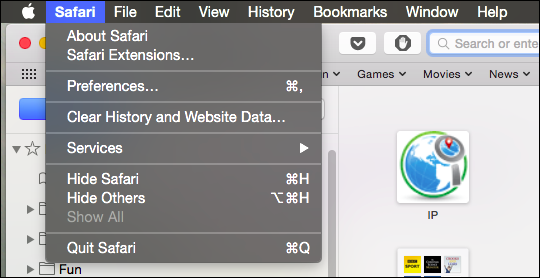
Примечание: в разных версиях macOS название вкладки может быть «Дополнения» или «Дополнительно», но опция ищется внизу настроек.
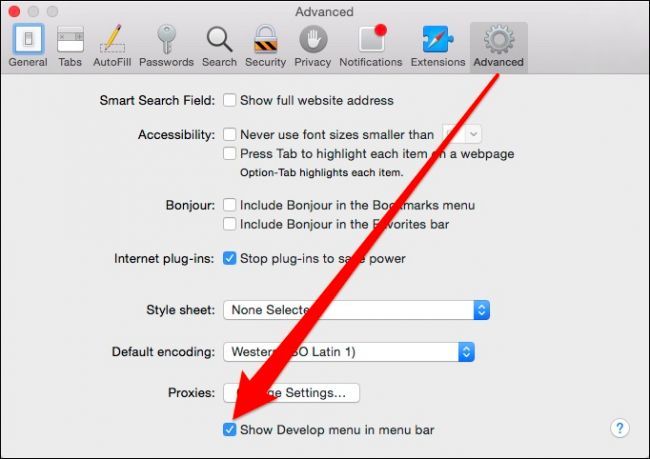
После включения в строке меню появится пункт «Разработка».
Как выбрать или добавить собственный User Agent
- Откройте меню «Разработка» в строке меню Safari.
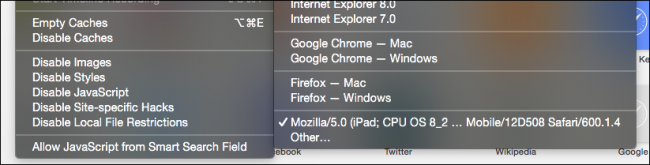
- Наведите на пункт «User Agent». Вы увидите список предустановленных вариантов: старые версии Safari (macOS, iOS), Chrome на macOS и Windows и т. д.
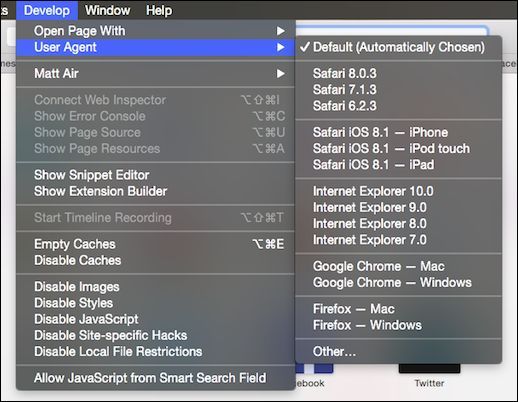
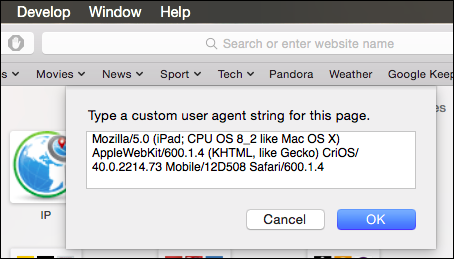
- Если в списке нет нужного варианта, выберите «Other…» чтобы вручную ввести строку User Agent.
- В открывшемся поле вставьте или введите желаемую строку и подтвердите.
- После ввода выбранный вариант появится в меню как единственный «Other» — одновременно можно хранить только одну кастомную строку.
Быстрая проверка: как убедиться, что подмена работает
- Откройте страницу, которая раньше специфично реагировала на ваш браузер.
- Включите выбранный User Agent и обновите страницу (Cmd+R).
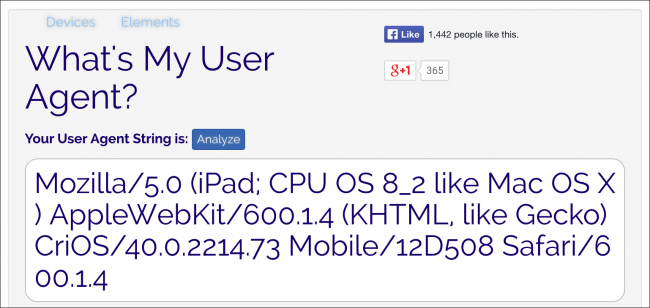
- Проверьте заголовки запроса в инструментах разработчика (Network → заголовок запроса) или используйте сайт, который показывает текущую строку User Agent (напр., whatismybrowser.com).
Важно: некоторые кеши и сервис‑воркеры могут хранить старые результаты. При тестировании очистите кеш или используйте приватное окно.
Альтернативы и когда подмена строки не подходит
- Использовать другой браузер с нужным движком (Chrome, Firefox) — надёжный вариант при полном тестировании.
- Для автоматизированного тестирования применять WebDriver / Selenium или headless‑браузеры, где можно задать User Agent программно.
- Проксировать трафик и изменять заголовки на уровне прокси (например, mitmproxy) — подходит для сложных сценариев.
Мини‑методология для тестирования поддержки сайта
- Сформулируйте цель: что именно вы хотите проверить (рендер, поведение JS, доступность контента).
- Выберите один подход: подмена User Agent, запуск другого браузера или автоматизация.
- Выполните контрольный тест (до и после подмены). Зафиксируйте разницу.
- Проверяйте функциональность, не только внешний вид (формы, авторизация, скрипты).
- Документируйте шаги и результат для повторного тестирования.
Контрольный чеклист для разработчика и тестировщика
- Включено меню «Разработка»
- Выбран правильный User Agent
- Кеш и Service Workers очищены
- Обновление страницы подтверждает изменения
- Проверены сетевые заголовки и поведение скриптов
Безопасность и конфиденциальность
Подмена User Agent сама по себе безопасна — это лишь изменение заголовка запроса. Однако будьте осторожны с загрузкой неподтверждённых строк или расширений из непроверенных источников. Не доверяйте сторонним скриптам, которые обещают «улучшить совместимость», если они требуют дополнительных прав.
Краткое резюме
Подмена User Agent в Safari — быстрый инструмент для тестирования и временного обхода ограничений. Она не заменяет полноценную проверку совместимости, если сайт детектирует поведение движка или использует специфичные API. Для надёжного тестирования комбинируйте подмену строки с тестами в других браузерах и автоматизированными сценариями.
Важно: чаще всего менять User Agent не нужно — современные сайты и браузеры лучше следуют стандартам. Но в ряде случаев это всё ещё полезный и быстрый приём.
Краткая памятка:
- Включите меню «Разработка» в настройках Safari.
- Выберите готовый User Agent или задайте собственный через «Other…».
- Тестируйте с очисткой кеша и проверяйте сетевые заголовки.
Факт: User Agent состоит из нескольких частей — идентификатор движка (напр., AppleWebKit), версии браузера и операционной системы. Это информативно, но не гарантирует функциональное соответствие.
Глоссарий в одну строку:
- User Agent — строка, отправляемая браузером серверу для идентификации клиента.
- Меню Разработка — встроенное меню Safari для инструментов разработчика.
Если у вас остались вопросы или вы хотите поделиться опытом, оставьте комментарий в обсуждении.

Похожие материалы

Несколько аккаунтов Skype: Multi Skype Launcher

Журнал для работы: повысить продуктивность

Персональные звуки уведомлений на Android

Скачивание шоу Hulu для офлайн‑просмотра

Microsoft Start: персонализированная новостная лента
