
Как изменить разрешение на PlayStation 5
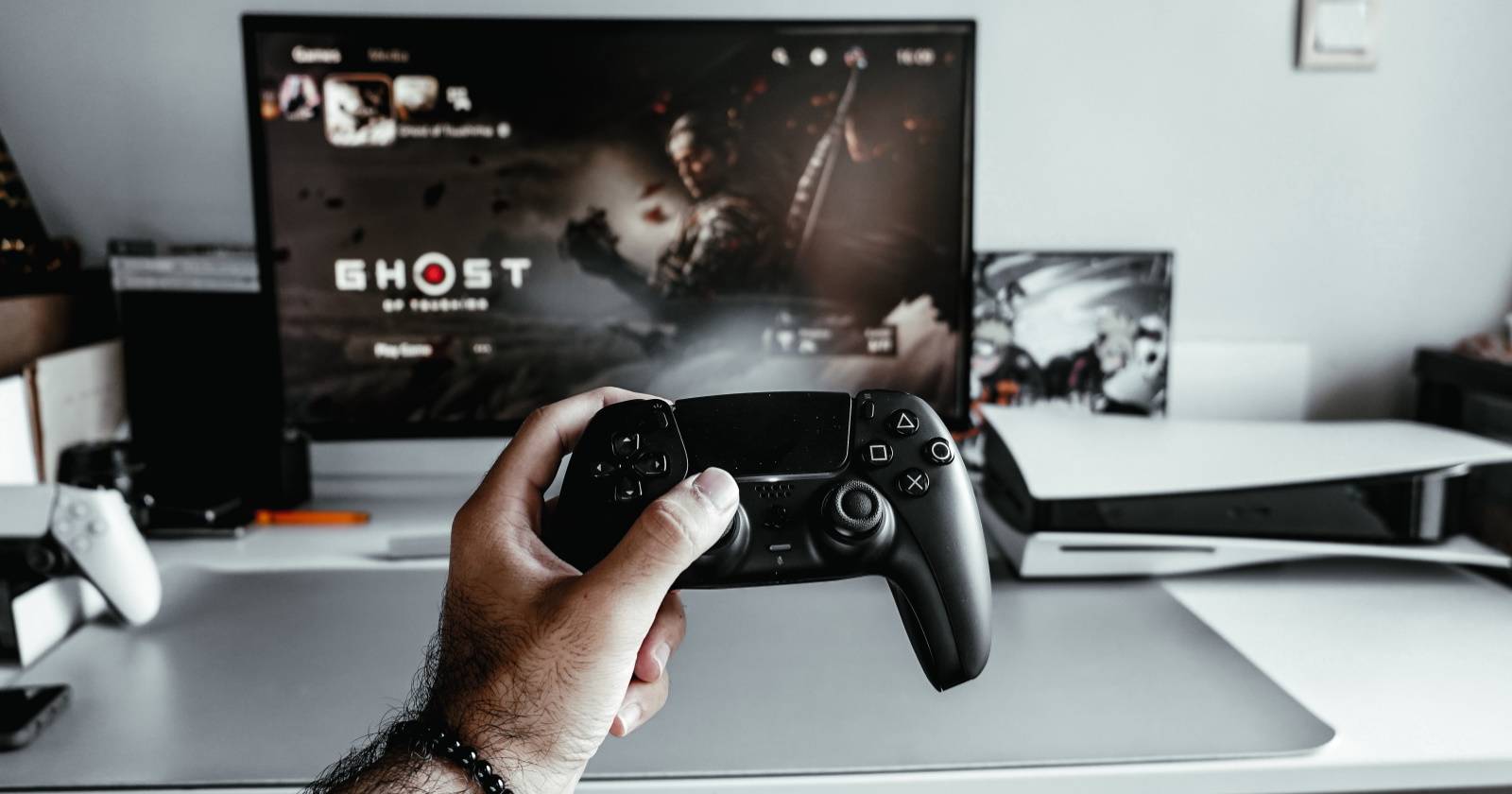
Изменить разрешение на PlayStation 5 просто: в меню «Настройки > Экран и видео > Вывод видео» выберите «Разрешение» и задайте нужное значение вместо «Авто». Проверьте кабель и настройки телевизора, а затем протестируйте игру в режиме «Производительность» или «Разрешение», чтобы найти лучший баланс между частотой кадров и качеством картинки.

PlayStation 5 поддерживает несколько разрешений экрана — от Full HD до 4K. По умолчанию в настройках стоит режим “Автоматически”: консоль сама подбирает подходящее разрешение под ваш дисплей. Ниже — краткая инструкция и рекомендации, как вручную выбрать разрешение и проверить влияние на производительность.
Как изменить разрешение пошагово
- На главном экране PS5 перейдите в “Настройки”.
- Откройте “Экран и видео” > “Вывод видео”.
- Выделите пункт “Разрешение” и нажмите кнопку X — появится выпадающий список с доступными значениями.
- Выберите нужное разрешение (например, 2160p для 4K) и нажмите X.
- Экран кратковременно погаснет — это нормально. После восстановления изображения консоль начнёт выводить картинку в новом разрешении.
Важно: если после смены разрешения картинка не отображается или экран остаётся чёрным, подождите 15–30 секунд — иногда требуется дополнительная синхронизация между консолью и телевизором.
Нужно ли менять разрешение вручную?
Высокое разрешение повышает детализацию и чёткость, но иногда снижает стабильность частоты кадров. PS5 обычно предлагает два игровых режима:
- Режим “Разрешение” — приоритет на качество картинки (чаще 4K), возможны просадки FPS.
- Режим “Производительность” — приоритет на частоту кадров (чаще 60 FPS или выше), разрешение может быть ниже.
Нет единственно правильного выбора. Если вы ориентируетесь на конкурентную игру и отзывчивость управления, отдайте приоритет частоте кадров. Для кинематичного визуала выбирайте более высокое разрешение.
Быстрая модель принятия решения
- Нужна плавность и реакция — выбирайте Производительность или 1080p.
- Хочется максимальной детализации и ваш телевизор поддерживает 4K — выбирайте 2160p.
- На телевизоре с масштабированием лучше оставить “Авто” и проверить, как выглядит картинка.
Факты и компактные данные
- 2160p = 4K; 1080p = Full HD.
- Частота кадров (FPS) и разрешение часто находятся в компромиссе: выше разрешение — чаще ниже FPS.
- Убедитесь, что кабель HDMI поддерживает требуемую пропускную способность (HDMI 2.0/2.1 для 4K@60+).
Альтернативные подходы и когда менять настройки в игре
- Некоторые игры позволяют вручную переключать режимы прямо в опциях игры — это быстрее и даёт точный результат.
- На некоторых телевизорах есть режимы обработки изображения (Game Mode, VRR) — включите их для минимизации задержки.
- Если ваша цель — съемка/стрим, ориентируйтесь на требования платформы вещания (чаще 1080p@60).
Когда это не сработает и ошибки, которые встречаются чаще всего
- Кабель HDMI старой версии не поддерживает выбранное разрешение или частоту кадров — экран остаётся чёрным.
- Телевизор не поддерживает конкретное разрешение/частоту — картинка искажается или отсутствует.
- Встроенное масштабирование телевизора ухудшает картинку при разрешениях, отличных от нативного — иногда лучше выбрать нативное разрешение дисплея.
Важно: при подозрении на аппаратную несовместимость проверьте другой HDMI-порт на телевизоре и другой кабель.
Проверки и тест-кейсы перед окончательным выбором
- Подключите HDMI-кабель, который рассчитан на 4K@60 (если вы планируете 4K).
- Включите Game Mode на телевизоре и отключите постобработку для объективной оценки задержки.
- Запустите тестовую сцену в игре: проверьте стабильность FPS и визуальные артефакты.
- Попробуйте оба режима игры (Производительность vs Разрешение) и сравните субъективно.
Рекомендации по ролям пользователей
- Любитель визуала: выбрать 2160p при наличии 4K-телевизора и качественного кабеля.
- Конкурентный игрок: ориентироваться на 60 FPS и выше — выбрать Производительность и, при необходимости, 1080p.
- Стример: проверить требования платформы, чаще использовать 1080p@60 для совместимости.
- Владельцы старых мониторов: оставьте Авто или 1080p, чтобы избежать проблем с масштабированием.
Краткий словарь терминов
- Разрешение — количество пикселей по горизонтали и вертикали (чем выше, тем больше деталей).
- FPS — кадров в секунду, определяет плавность движения.
- HDR — расширенный динамический диапазон для более ярких цветов и контрастности.
- VRR — переменная частота обновления экрана, помогает устранить разрывы изображения.
Совместимость и подсказки локализации для России
- Проверяйте маркировку HDMI-кабеля и совместимость с вашим телевизором местных магазинов: для 4K@60 рекомендуется кабель с поддержкой высокой пропускной способности.
- На некоторых локальных ТВ-панелях могут быть специфические названия режимов (например, “Игровой режим”). Ищите эквиваленты в меню.
Краткое резюме
Выбор разрешения на PS5 — вопрос предпочтений и совместимости. Если хотите максимальной графики, выбирайте 2160p; если важна отзывчивость — отдавайте предпочтение более высокой частоте кадров. Всегда проверяйте HDMI-кабель, настройки телевизора и опции конкретной игры.
Важно: если после смены разрешения возникают проблемы, переключите обратно на “Авто”, проверьте кабель и порты, затем попробуйте снова.

Похожие материалы

Несколько аккаунтов Skype: Multi Skype Launcher

Журнал для работы: повысить продуктивность

Персональные звуки уведомлений на Android

Скачивание шоу Hulu для офлайн‑просмотра

Microsoft Start: персонализированная новостная лента
