
Как изменить публичную сеть на частную в Windows 10/11

Windows позволяет задать разные типы сетей с отдельными настройками безопасности и общего доступа. При подключении новой сети системе предлагается выбрать профиль — Публичная, Частная или Доменная — и соответствующие правила брандмауэра. Профиль можно сменить в любой момент.
Коротко о профилях сети:
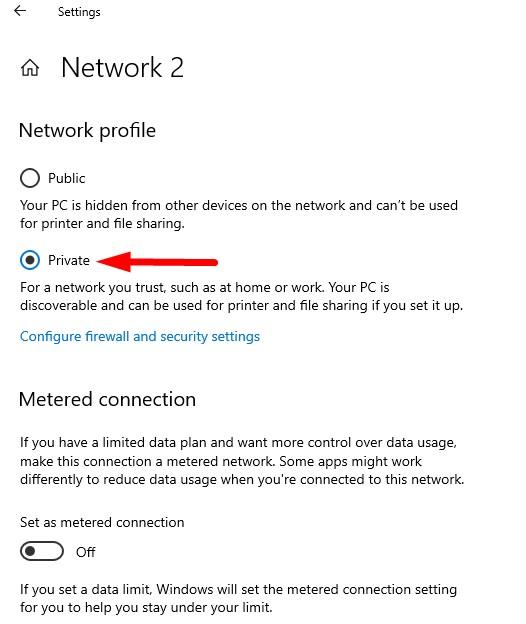
- Публичная сеть: устройство не видно другим компьютерам в локальной сети; рекомендуема для сетей в общественных местах.
- Частная сеть: устройство видно и доступно для совместного использования файлов и принтеров внутри доверенной сети.
- Доменная сеть: профиль применяется автоматически, когда компьютер присоединён к домену Active Directory.
Важно: Профиль устанавливается отдельно для Ethernet и Wi‑Fi. Если у вас и Wi‑Fi, и LAN, переключите оба при необходимости.
Как выбрать метод
Выберите способ в зависимости от прав доступа и сценария:
- Для обычного пользователя: Используйте настройки сети (раздел Wi‑Fi/Ethernet).
- Для админа локального ПК: можно PowerShell или реестр.
- На контролируемых компьютерах в домене или при массовом развёртывании: Group Policy.
Метод 1 — через настройки Wi‑Fi (Windows 11/10)
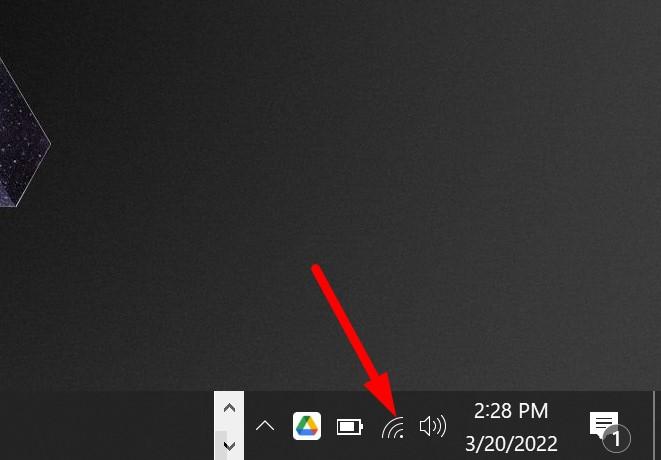
- Нажмите иконку Wi‑Fi в панели задач.
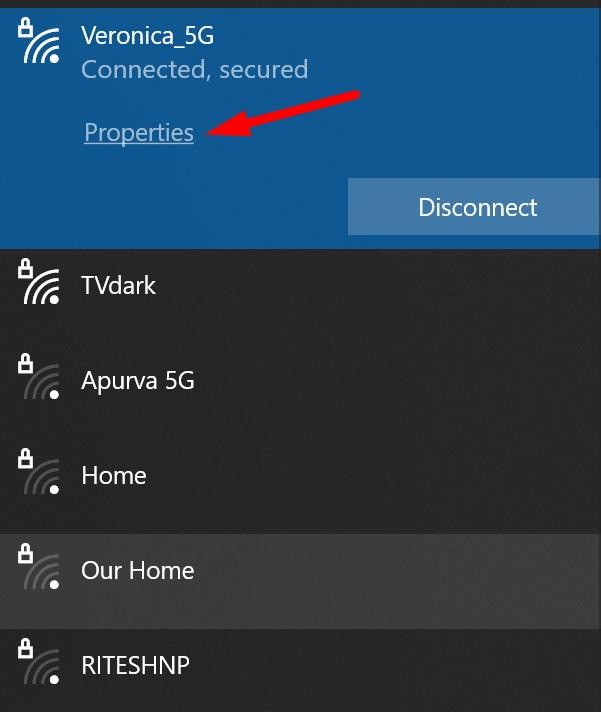
- Нажмите на подключённую сеть, затем выберите “Свойства”.
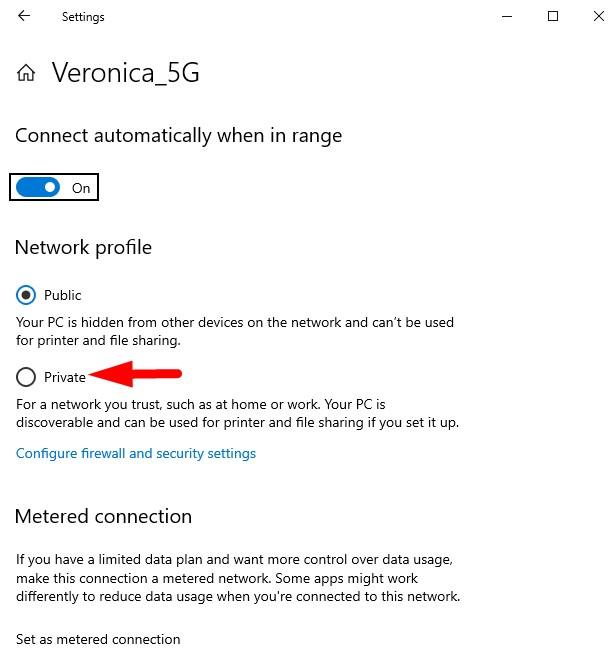
- В параметрах профиля сети выберите “Частная”.
Переключение для Ethernet (LAN)
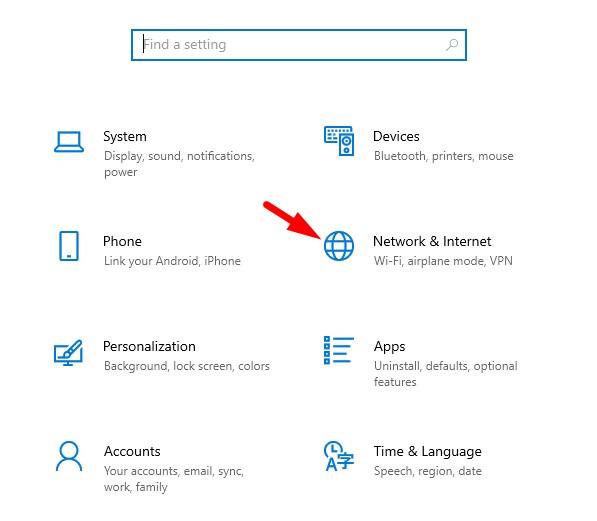
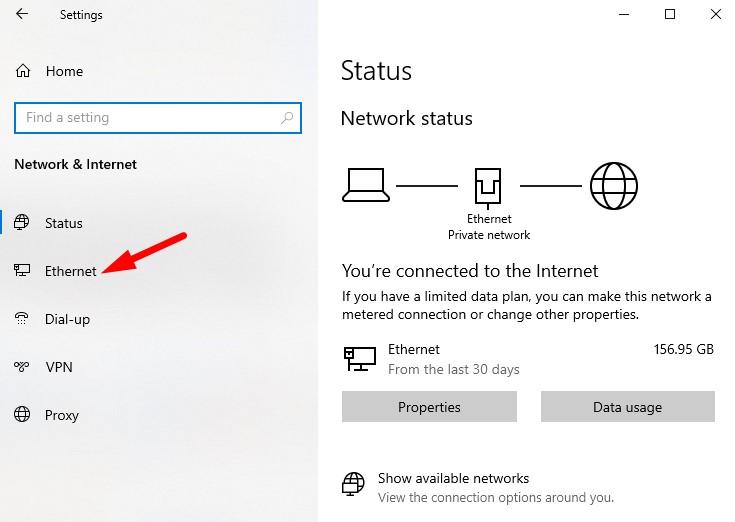
- Откройте “Параметры” (Windows + I).
- Выберите “Сеть и Интернет”.
- В левой колонке выберите “Ethernet”.
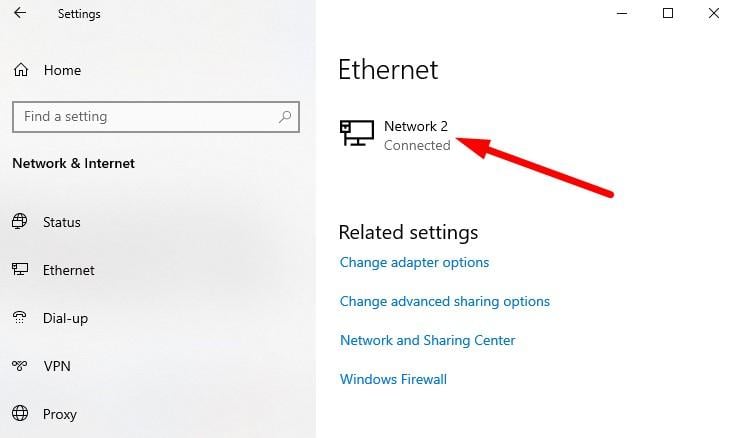
- Нажмите на имя вашего подключения.
- Выберите “Частная”.
Метод 2 — через реестр (регистратор Windows)
Этот метод полезен, если нужно изменить профиль вручную или сценарно. Работает для Windows 10 и 11.
Внимание: редактирование реестра может повредить систему. Сделайте резервную копию реестра перед изменениями.
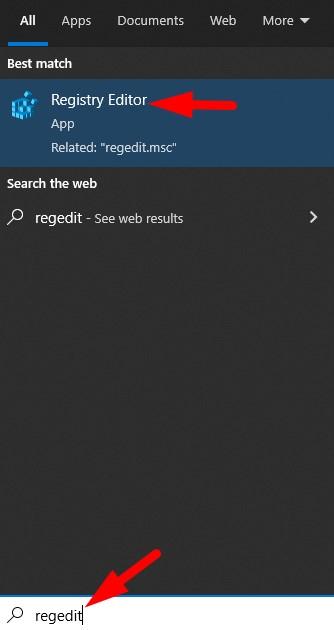
- Откройте меню Пуск и введите regedit, затем запустите “Редактор реестра”.
- Перейдите по пути:
HKEY_LOCAL_MACHINE\SOFTWARE\Microsoft\Windows NT\CurrentVersion\NetworkList\Profiles- В развернутом разделе Profiles найдите подпапки, каждая соответствует одной сети. В правой части ищите ключ ProfileName, где указано имя сети.
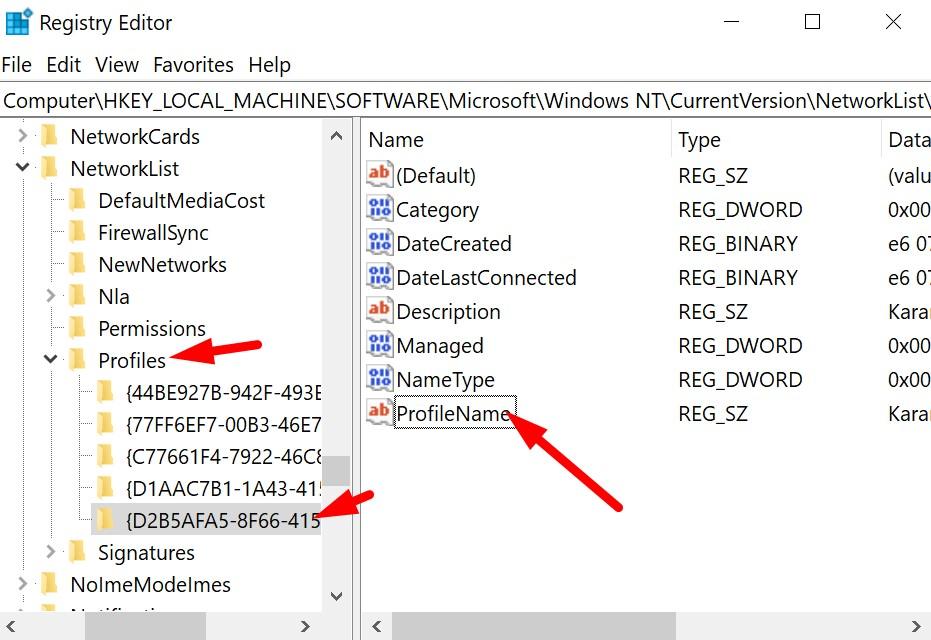
Когда найдёте нужный профиль, дважды щёлкните ключ Category.
Измените значение Value data на:
Public network: 0
Private network: 1
Domain network: 2
- Перезагрузите компьютер.
Метод 3 — PowerShell
PowerShell удобен для быстрого изменения на одном ПК или в скриптах развёртывания.
Откройте Пуск, найдите PowerShell и выберите “Запуск от имени администратора”.
Посмотреть текущие профили:
Get-NetConnectionProfile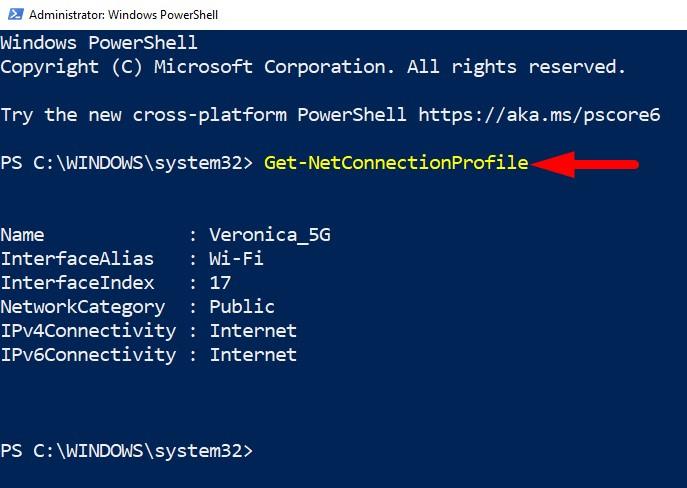
- Изменить профиль на частный:
Set-NetConnectionProfile -Name "NetworkName" -NetworkCategory PrivateЗамените NetworkName на имя вашей сети, которое вернула команда Get-NetConnectionProfile.
Метод 4 — Local Group Policy Editor (gpedit.msc)
Подходит для локального администрирования компьютеров вне домена или в среде, где есть доступ к gpedit.
- Откройте Пуск и введите gpedit.msc, запустите редактор групповой политики.
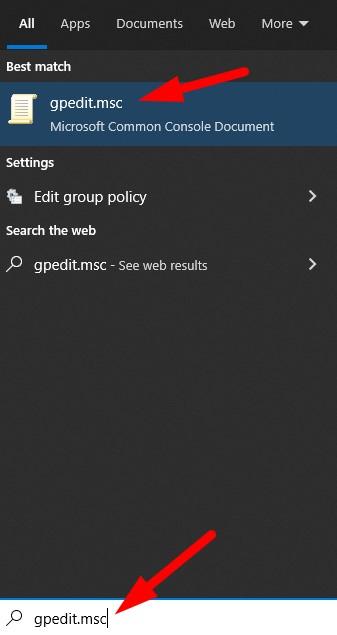
- Перейдите по пути:
Computer Configuration\Windows Settings\Security Settings\Network List Manager Policies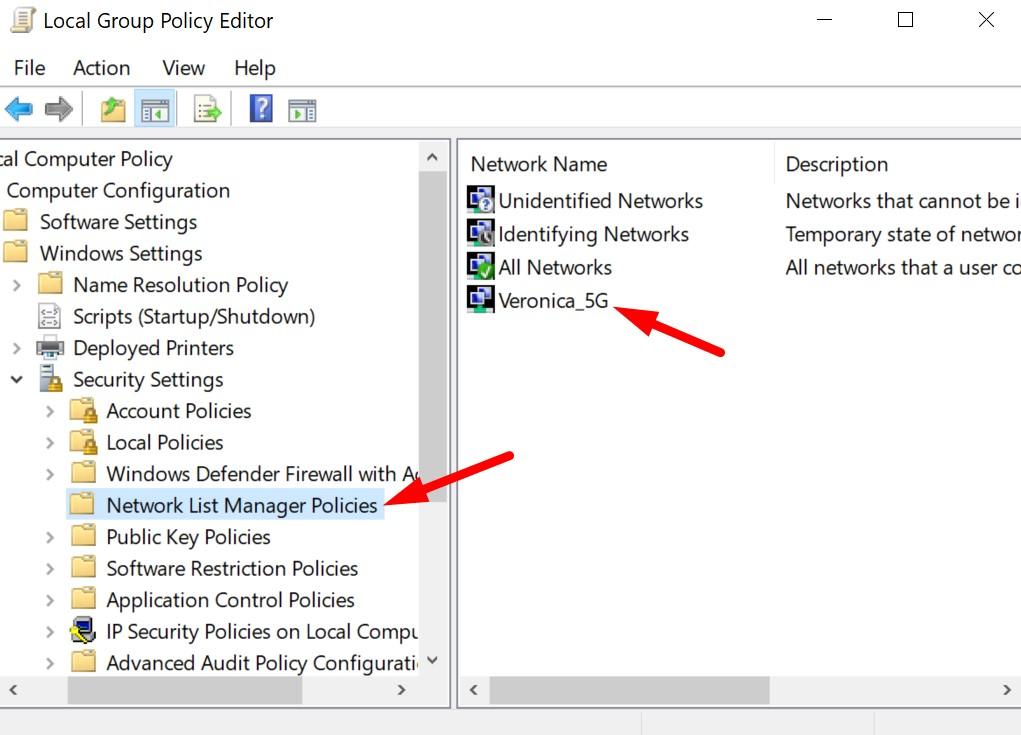
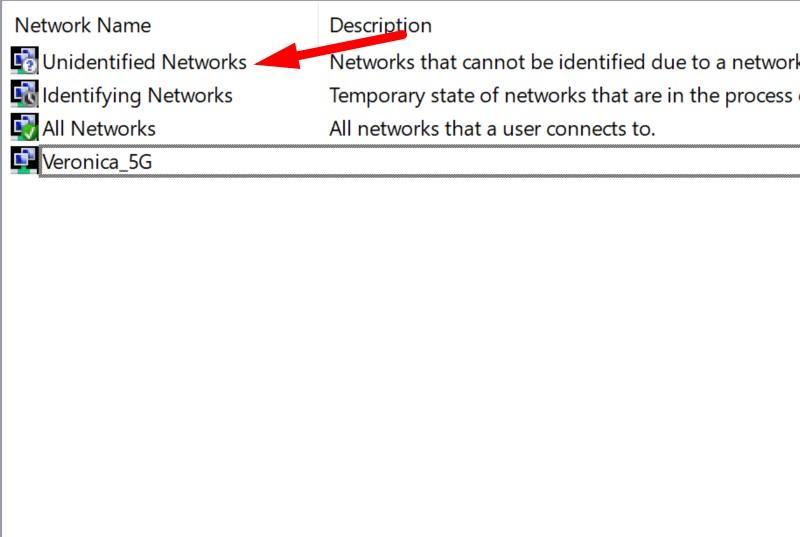
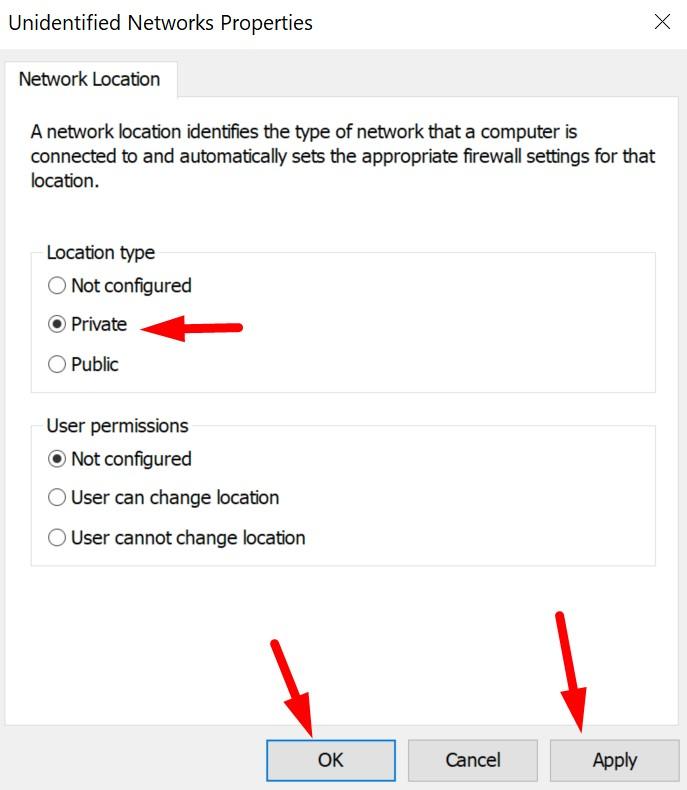
- Дважды щёлкните по Unidentified Networks (Неопознанные сети) в правой части и в поле Location type выберите “Private”.
- Нажмите Применить и OK.
Когда способ может не сработать и как диагностировать
- Профиль не меняется после команды PowerShell: проверьте права администратора и точное имя сети, выданное Get-NetConnectionProfile.
- Изменения в реестре не вступают в силу: убедитесь, что вы изменили правильную подпапку (ProfileName) и перезагрузили ПК.
- GP не действует на компьютерах в домене: доменная политика может переопределять локальные настройки.
- Сеть остаётся “Неопознанной”: проверьте, есть ли у адаптера корректный шлюз и IP‑настройки (DHCP/статический IP).
Контрольный чеклист перед изменением
- У вас есть права администратора на компьютере.
- Сделана точка восстановления системы или экспорт реестра (при использовании regedit).
- Проведена проверка имени сети через Get-NetConnectionProfile.
- Убедились, что изменение нужно: сеть доверенная.
Мини‑методология для администраторов
- Оцените контекст: домашняя, рабочая или публичная сеть.
- Выберите метод (GUI, PowerShell, реестр, GPO) в зависимости от прав и масштабов.
- Примените изменения на тестовой машине.
- Проверяйте доступность общих ресурсов, правила брандмауэра и сетевые политики.
- Документируйте изменения и откатные шаги.
Рекомендации по безопасности
- На частной сети разрешите общий доступ только при необходимости; ограничьте список общих папок.
- Проверьте настройки Windows Defender Firewall: профиль Частная должен иметь правила, позволяющие безопасный доступ внутри сети, но не во внешний Интернет.
- Используйте учетные записи с паролями и, если можно, включите общий доступ с защитой паролем.
Примеры тестов и критерии приёмки
- Тест 1: После переключения на “Частную” устройство видно через сетевой просмотр на другом компьютере в той же сети.
- Тест 2: Команда Get-NetConnectionProfile возвращает NetworkCategory = Private.
- Тест 3: Общие папки доступны с ограниченными правами на чтение/запись, как требуется.
Критерии приёмки:
- Сеть определена как Частная в настройках и в PowerShell.
- Отсутствует повышенный доступ из внешних/публичных сетей.
Быстрое восстановление (rollback)
- Если после изменения возникли проблемы: верните прежнее значение Category в реестре (0 для Public) или выполните Set‑NetConnectionProfile с NetworkCategory Public.
- В gpedit верните значение Location type к Not configured или Public и примените.
Примеры ролей: домашний пользователь vs системный администратор
- Домашний пользователь: Откройте настройки Wi‑Fi/Ethernet и переключите профиль. Проверьте общий доступ к принтеру/папкам.
- Системный администратор: Используйте PowerShell или Group Policy для массового применения; документируйте изменение и тестируйте на группе пилотных устройств.
Приватность и соответствие
При включении совместного доступа убедитесь, что не раскрываете персональные или конфиденциальные данные. Для бизнес‑данных используйте политики хранения, шифрование и контроль доступа.
Короткое резюме
- Переключение профиля сети переводит поведение брандмауэра и правила общего доступа.
- GUI подходит для одного устройства; PowerShell и реестр — для администраторов; Group Policy — для управления на уровне организации.
- Всегда делайте резервные копии перед изменениями реестра и проверяйте настройки брандмауэра.
Если после выполнения шагов что‑то не работает — опишите проблему (какой метод использовали, какие ошибки видите) и я помогу с диагностикой.

Похожие материалы

Несколько аккаунтов Skype: Multi Skype Launcher

Журнал для работы: повысить продуктивность

Персональные звуки уведомлений на Android

Скачивание шоу Hulu для офлайн‑просмотра

Microsoft Start: персонализированная новостная лента
