
Управление разрешениями расширений в Google Chrome
Что такое разрешения расширений в Chrome?
Расширения для Chrome запрашивают разрешения, чтобы выполнять свои функции — например, читать содержимое страницы, изменять её внешний вид или взаимодействовать с вашими вкладками. Разрешения задают границы доступа расширения к данным браузера и системы.
Короткое определение: разрешение — это право расширения читать или менять определённые данные в браузере или на сайте.
Уровни предупреждений по доступу обычно делятся на три категории:
- Низкий уровень: доступ к точным данным, например закладкам, списку установленных приложений и расширений или буферу обмена.
- Средний уровень: доступ к большинству данных на посещаемых вами сайтах или на отдельных указанных сайтах.
- Высокий уровень: доступ ко всем данным на компьютере и на всех сайтах — потенциально включает файлы вне браузера.
Важно: даже если расширение кажется полезным, ему не обязательно нужен полный доступ. Следите за тем, какие именно разрешения запрашивает расширение.
Пошаговое руководство: как изменить разрешения расширений в Chrome
- Откройте Google Chrome.
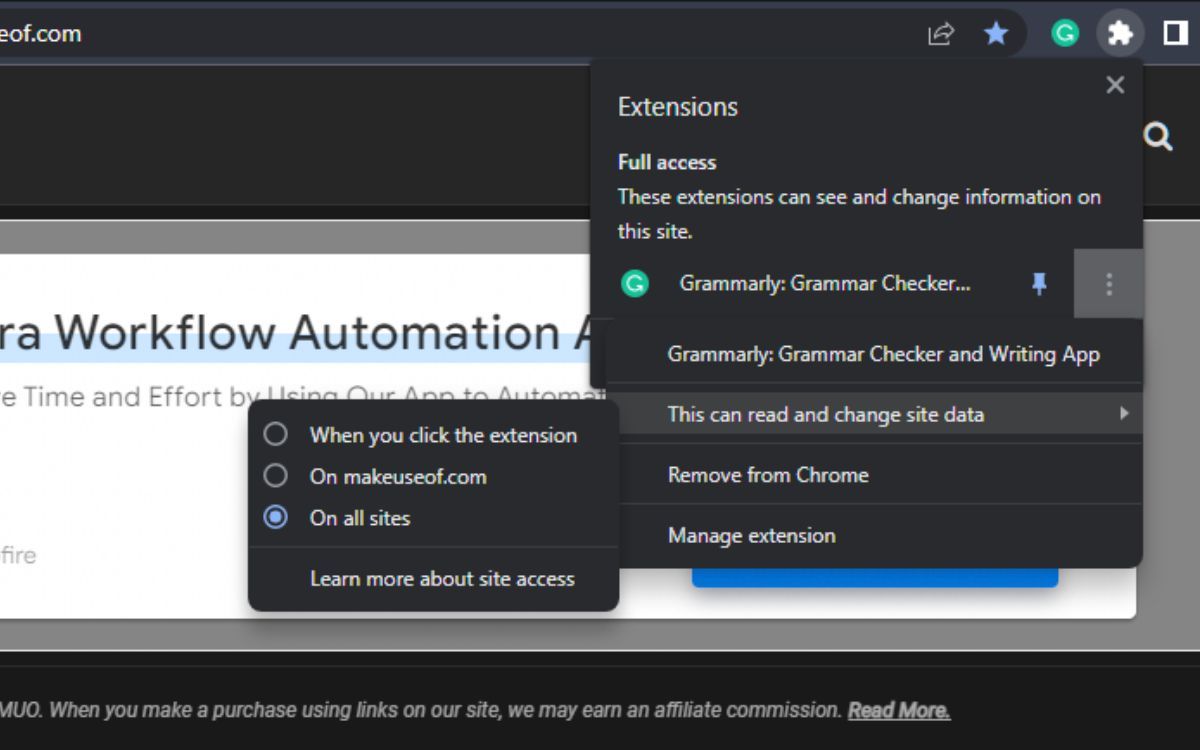
- Нажмите на значок «Расширения» в виде головоломки в верхнем правом углу панели инструментов.
- В выпадающем списке найдите нужное расширение и нажмите три вертикальные точки рядом с ним, затем выберите «Управление расширением».
- На странице сведений расширения найдите раздел «Доступ к сайтам» (Site access). Нажмите на выпадающее меню и выберите один из вариантов:
- На всех сайтах — расширение будет активно на всех страницах.
- На указанных сайтах — расширение будет работать только на сайтах, которые вы добавите вручную.
- При клике — расширение по умолчанию отключено и активируется только после вашего клика на значок расширения и перезагрузки страницы.
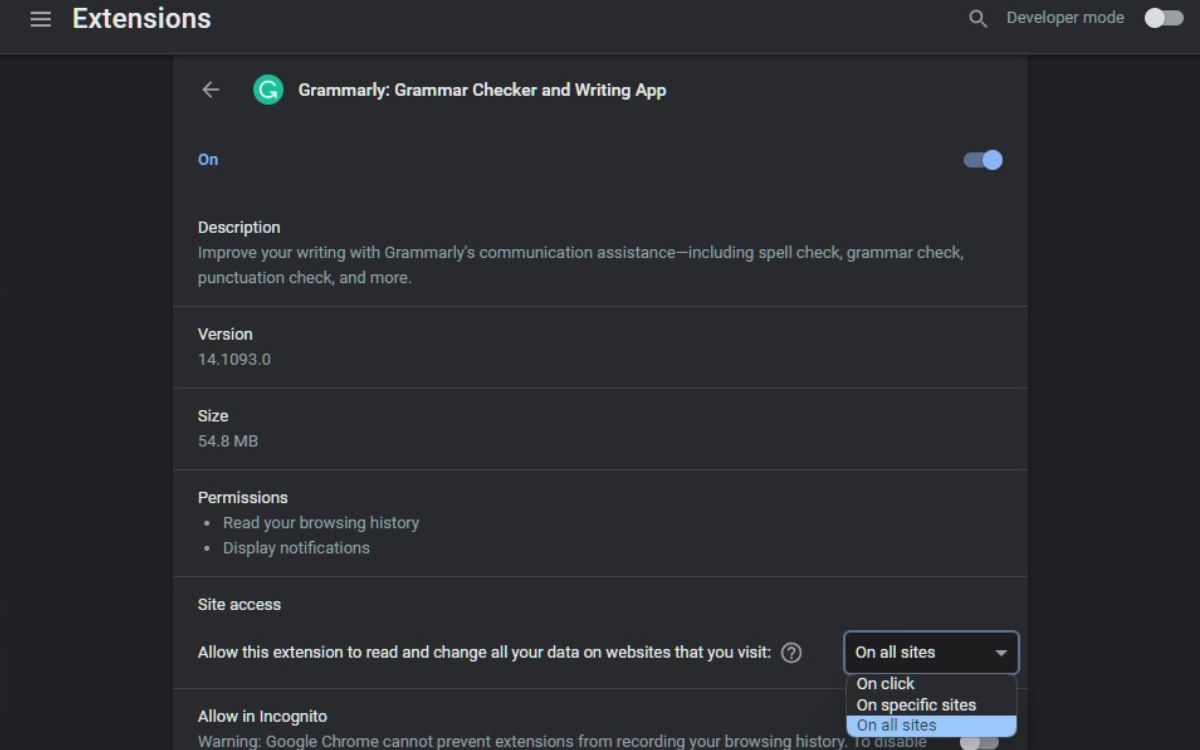
Чтобы включить работу расширения в режиме Инкогнито, на той же странице найдите переключатель «Разрешить в режиме Инкогнито» и включите его при необходимости. По умолчанию расширения в Инкогнито отключены.
Если вы сомневаетесь в безопасности расширения, проверьте рейтинг, отзывы пользователей и список разрешений. При серьёзных сомнениях удалите расширение.
Примечание: не все расширения показывают одинаковый набор разрешений — некоторые демонстрируют только минимальные права, другие запрашивают обширный доступ.
Когда стоит менять разрешения: сценарии и рекомендации
- Если расширение требует «На всех сайтах», а вы используете его только для одного веб-сервиса — переключите на «На указанных сайтах». Это уменьшит поверхность атаки и защитит приватность.
- Для инструментов проверки правописания или менеджеров паролей отдавайте предпочтение опции «При клике», если вы не хотите, чтобы расширение постоянно читал содержимое страниц.
- Для корпоративных машин IT-администраторам целесообразно централизованно ограничивать установку расширений и проверять подписанные расширения из корпоративного магазина.
Важно: расширение может запрашивать чтение вводимых данных. Это означает, что оно потенциально видит логины и пароли на страницах — учитывайте это при принятии решения.
Чек-листы по ролям
Для обычного пользователя
- Перед установкой прочитайте список разрешений.
- Используйте «На указанных сайтах» или «При клике», если функционал не нужен повсеместно.
- Проверяйте отзывы и рейтинг.
- Удаляйте расширения, которые не обновлялись долгое время.
Для ИТ-администратора
- Разработайте политику списка разрешённых расширений.
- Блокируйте установку неподписанных расширений через групповые политики или MDM.
- Периодически аудитируйте установленные расширения и их разрешения.
Для разработчика расширения
- Запрашивайте только минимально необходимые разрешения.
- Документируйте, зачем нужны те или иные права, в описании расширения.
- Реализуйте опции конфиденциальности и работы «при клике» там, где это возможно.
Метод принятия решения при установке расширения (мини-методология)
- Определите нужный функционал.
- Сравните, какие разрешения запрашивают разные расширения для той же задачи.
- Выберите вариант с наименьшим набором прав или с опцией «При клике»/«На указанных сайтах».
- Настройте доступ после установки и протестируйте работу.
- Мониторьте поведение (всплывающие окна, неожиданные перенаправления).
Матрица рисков и рекомендации
| Уровень доступа | Что это даёт | Риски | Как снизить риск |
|---|---|---|---|
| Низкий | Закладки, список расширений, буфер обмена | Низкий для приватности, но возможны утечки при плохой реализации | Проверять происхождение и отзывы |
| Средний | Чтение/изменение контента страниц | Средний — доступ к вводимым данным на сайтах | Использовать «На указанных сайтах», выбрать проверенных разработчиков |
| Высокий | Доступ ко всем сайтам и файлам | Высокий — возможна кража учётных данных и файлов | Не устанавливать без крайней необходимости; удалять при сомнениях |
Важно: матрица выше качественная и служит ориентиром при принятии решений.
Модель принятия решения: дерево
flowchart TD
  A[Нужно расширение?] --> B{Умеет ли штатный браузер справиться}
  B -- Да --> C[Не устанавливать]
  B -- Нет --> D[Сравнить расширения]
  D --> E{Запрашиваемые разрешения минимальны}
  E -- Да --> F[Установить и выбрать «На указанных сайтах» или «При клике»]
  E -- Нет --> G[Искать альтернативы или отказаться]
  F --> H[Тестировать и мониторить]
  H --> I[Переоценка через некоторое время]
Материал для быстрой проверки (SOP) перед кликом «Установить»
- Описание расширения: соответствует ли функционалу?
- Разработчик: известен и надёжен?
- Список разрешений: минимально необходимый?
- Отзывы: есть ли жалобы на безопасность?
- Дата последнего обновления: обновляется ли расширение?
Критерии приёмки:
- Расширение выполняет заявленные функции без лишних прав.
- Отсутствуют жалобы на кражу данных в отзывах.
- Разработчик отвечает на вопросы и выпускает обновления.
Краткая карта терминов
- Расширение: программа, добавляющая функции в браузер.
- Разрешение: право расширения читать/менять данные.
- Доступ к сайтам: настройка, определяющая на каких сайтах расширение активно.
Часто задаваемые вопросы
Можно ли вернуть настройки по умолчанию, если я ошибся?
Да — откройте страницу расширения и измените пункт «Доступ к сайтам» обратно или удалите расширение и установите заново.
Как отключить расширение в Инкогнито?
По умолчанию расширения отключены в режиме Инкогнито. Для включения/отключения перейдите на страницу сведений расширения и переключите «Разрешить в режиме Инкогнито».
Что делать, если расширение просит доступ к файлам вне браузера?
Не давайте таких прав без крайне веской причины. Удалите расширение и найдите альтернативу с меньшими полномочиями.
Итог и рекомендации
Вы в ответе за свою приватность и безопасность. Перед установкой расширения проверяйте его разрешения, выбирайте режимы «На указанных сайтах» или «При клике», если расширение не нужно везде, и регулярно проверяйте список установленных расширений. Для корпоративных устройств применяйте централизованные политики и аудиты.
Важно: если вы сомневаетесь в расширении — лучше не устанавливать его.
Дополнительные примечания:
- Если вы занимаетесь разработкой расширений, минимизируйте запрашиваемые разрешения и документируйте их необходимость.
- Для администраторов — внедрите процесс периодической проверки расширений на рабочих станциях.


Похожие материалы

Несколько аккаунтов Skype: Multi Skype Launcher

Журнал для работы: повысить продуктивность

Персональные звуки уведомлений на Android

Скачивание шоу Hulu для офлайн‑просмотра

Microsoft Start: персонализированная новостная лента
