
Как изменить пароль на любом устройстве
Быстрые ссылки
- Изменение пароля в Windows
- Windows 7
- Windows 8.1
- Windows 10
- Изменение пароля в macOS
- Изменение блокировки экрана на Android
- Изменение кода разблокировки на iPhone и iPad
Важно: смена пароля не решает всех проблем с безопасностью, но часто остаётся первой и необходимой линией защиты от неавторизованного доступа.
Почему это важно
Пароль — это способ доказать системе, что вы тот, кто вы есть. Термин: пароль — строка символов, которую вводит пользователь для аутентификации.
Коротко:
- Надёжный пароль уменьшает риск доступа посторонних.
- Для мобильных устройств безопасный экран блокировки предотвращает потерю данных при краже или потере.
- Менять пароль стоит при подозрении на компрометацию.
Важно: не используйте одинаковые пароли для разных сервисов. Менеджер паролей поможет безопасно хранить уникальные пароли.
Изменение пароля в Windows
Общие примечания: описанные действия применимы к локальным и учётным записям Microsoft. Если вы используете учётную запись Microsoft (адрес электронной почты для входа), система запросит текущую онлайн-пароль для подтверждения.
Windows 7
- Откройте «Панель управления» и выберите «Учетные записи пользователей». (UI: Учетные записи пользователей)
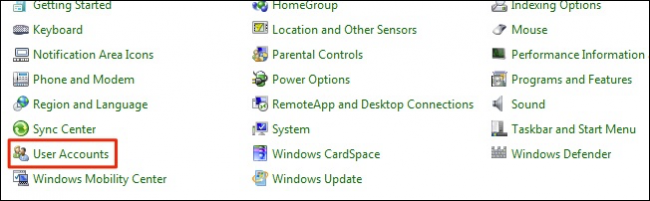
- Нажмите «Изменить ваш пароль».
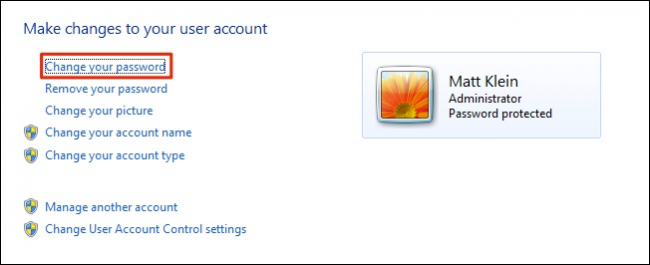
- Введите текущий пароль, затем новый пароль и подтверждение.
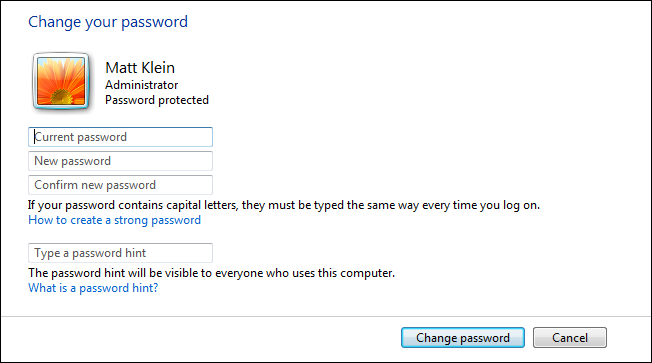
Совет: если у вас происходит частая смена пароля в организации, уточните требования IT (длина, сложность, история паролей).
Windows 8.1
- Откройте параметры ПК (PC settings) и перейдите в раздел «Учетные записи».
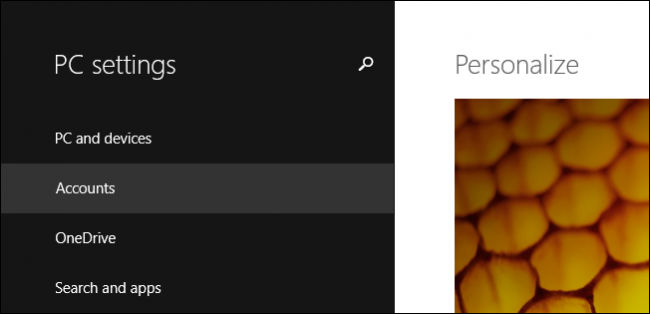
- В разделе «Пароль» нажмите «Изменить».
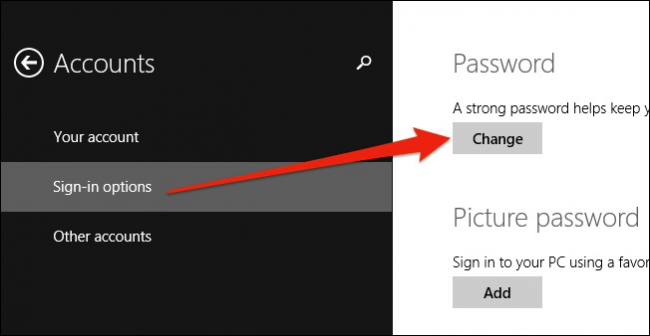
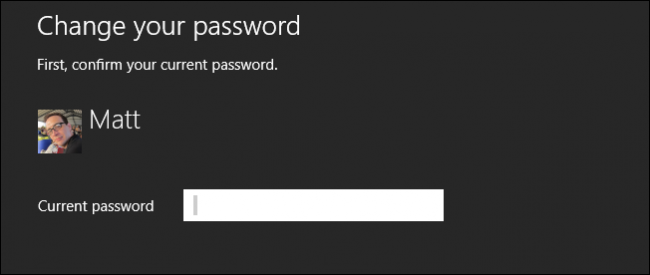
- Введите текущий пароль и следуйте подсказкам для создания нового.
- Подтвердите новый пароль.
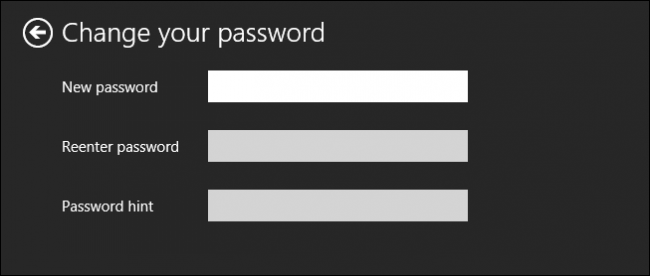
Примечание: если ваша учётная запись связана с Microsoft, система может запросить дополнительные проверки через интернет.
Windows 10
Откройте «Параметры» → «Учетные записи» → «Параметры входа». (UI: Параметры → Учетные записи → Параметры входа)
В блоке «Пароль» нажмите «Изменить».
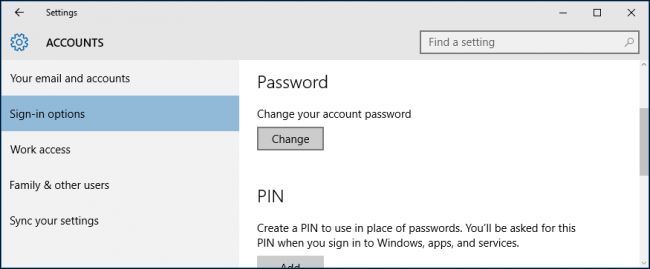
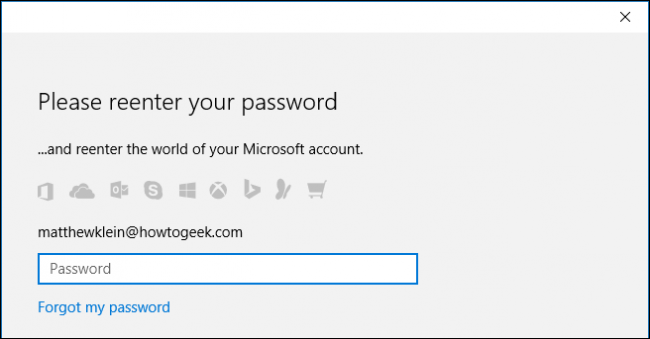
- Если вы используете учётную запись Microsoft, введите её текущий пароль для подтверждения.
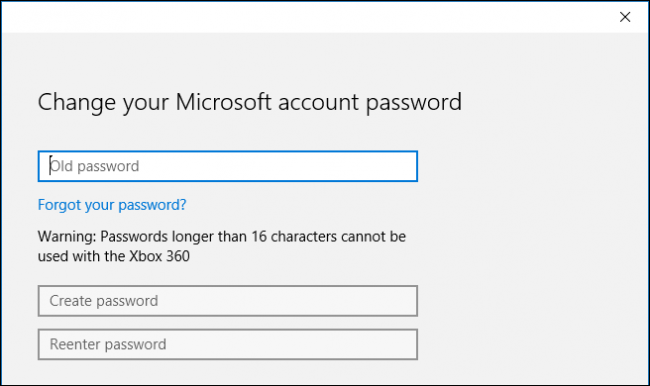
- Введите старый пароль, затем новый и подтвердите.
Советы по Windows:
- Для локальной учётной записи процедура та же: «Параметры» → «Учетные записи» → «Параметры входа».
- Если вы используете биометрию (Windows Hello), изменение учётных данных не отключает биометрию, но запросит подтверждение.
Изменение пароля в macOS
Определение: macOS — операционная система Apple для компьютеров Mac.
- Откройте «Системные настройки» и выберите «Пользователи и группы». (UI: Системные настройки → Пользователи и группы)
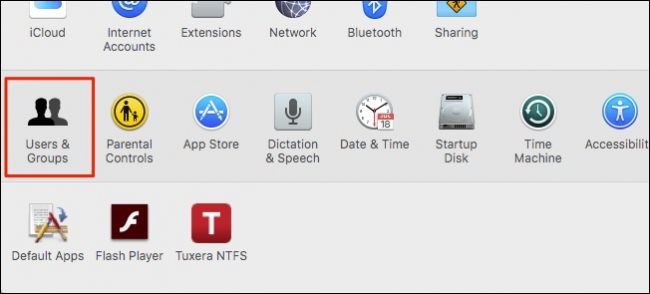
- Нажмите «Изменить пароль…» рядом с вашей учётной записью.
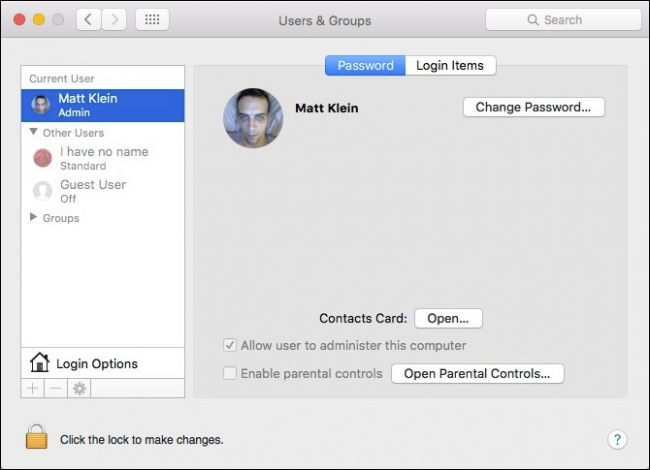
В диалоге вы можете выбрать использовать пароль iCloud для входа или изменить локальный пароль на компьютере.
Введите текущий пароль, затем новый и подсказку. Рядом с полем можно открыть генератор паролей.
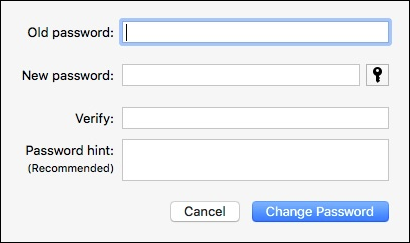
Совет: включите FileVault (шифрование диска) в настройках безопасности, чтобы защитить данные при потере устройства.
Изменение блокировки экрана на Android
Термин: экранная блокировка — способ защиты доступа к устройству (паттерн, PIN, пароль).
- Откройте «Настройки» → «Безопасность».
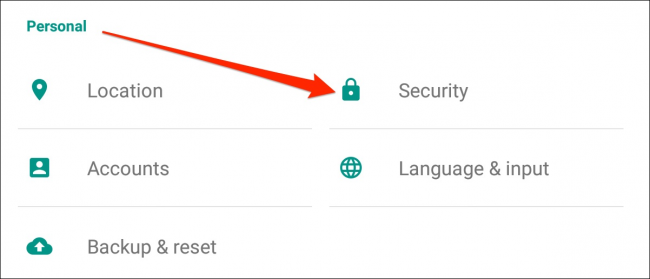
- Выберите «Блокировка экрана» (Screen lock).
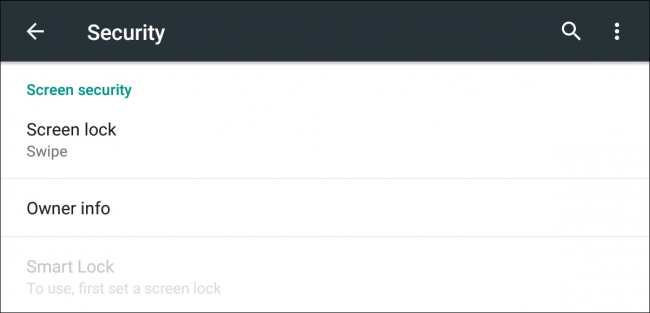
- На большинстве устройств доступны: Паттерн, PIN, Пароль. Рекомендуется выбрать PIN или Пароль; паттерн проще запомнить, но может быть менее безопасен.
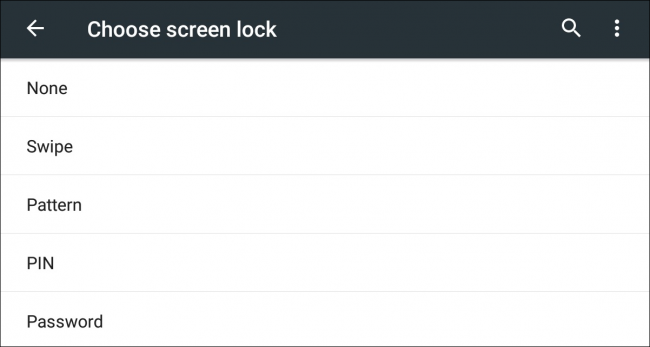
Рекомендации:
- Не используйте «Нет» или «Провести» — это оставляет устройство открытым.
- Выберите минимальную длину и сложность, которую требует ваша организация.
- На устройствах с Android 6+ включите шифрование устройства при наличии.
Изменение кода разблокировки на iPhone и iPad
- Откройте «Настройки» → «Touch ID и код-пароль» или «Face ID и код-пароль» в зависимости от модели.
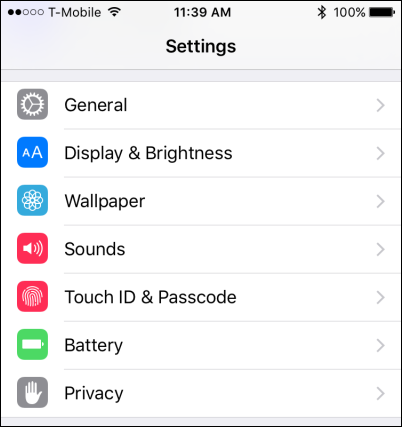
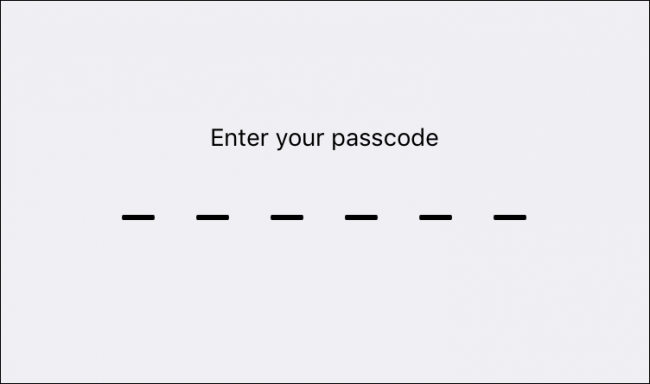
- Введите текущий код, чтобы получить доступ к параметрам.
- Прокрутите до раздела с опциями код-пароля. Вы можете выключить код (не рекомендуется) или изменить его.
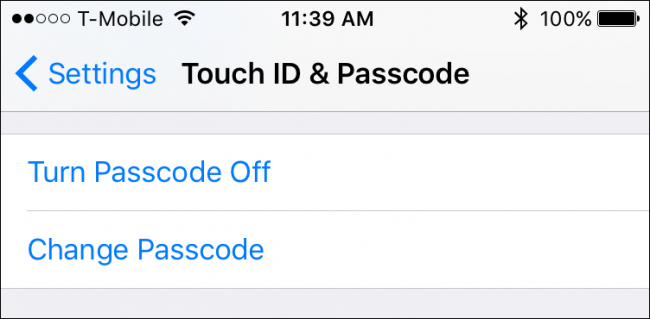
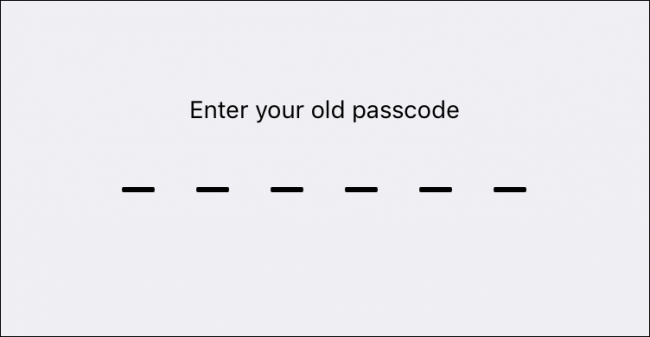
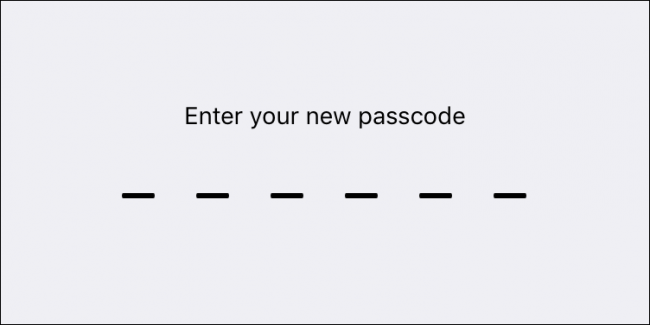
- При смене вас попросят сначала ввести старый код, затем новый.
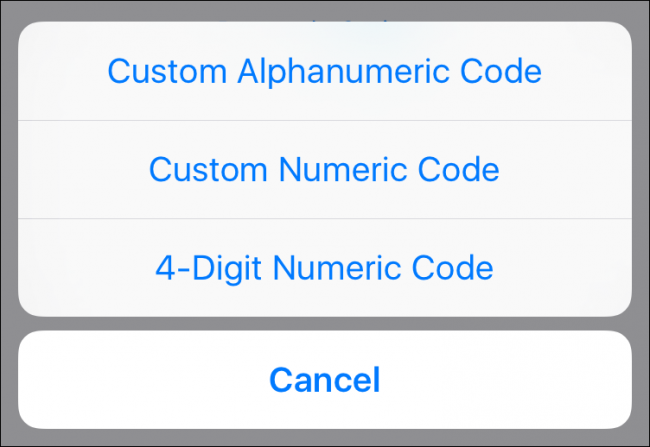
- iOS поддерживает несколько типов кода: буквенно-цифровой, пользовательский числовой или старый 4-значный код (не рекомендуется).
Советы по iOS:
- Используйте буквенно-цифровой код для наибольшей безопасности.
- Включите Face ID/Touch ID для удобства, но храните сильный резервный код.
Как выбрать надёжный пароль или код
Правило 1 — длина важнее сложности: длинный пароль из случайных слов часто проще запомнить и тяжелей взломать.
Правило 2 — уникальность: для каждой важной учётной записи должен быть уникальный пароль.
Правило 3 — менеджер паролей: используйте менеджер паролей для генерации и хранения уникальных паролей.
Быстрая методика генерации (heuristic): возьмите три случайных слова, вставьте символ и цифру, получите легко запоминающийся и длинный пароль.
Пример шаблона: слово1-слово2!число
Не используйте очевидные замены (Password → P@ssw0rd) — такие пароли быстро обрабатываются словарными атаками.
Когда смена пароля мало помогает
- Если устройство уже компрометировано (вредоносное ПО), смена пароля не удалит шпионское ПО. В этом случае выполните полное сканирование и, при необходимости, сброс до заводских настроек.
- Если злоумышленник имеет физический доступ и устройство не зашифровано, смена кода позже не защитит старые данные.
Контрпример: если у вас украли телефон и на нем отключено шифрование и экранная блокировка, смена пароля онлайн для сервисов не предотвратит локального доступа к незашифрованным файлам.
Роли и контрольные списки
Роль: Домашний пользователь
- Установить экранную блокировку (PIN или пароль).
- Включить автоматическую блокировку экрана после короткого времени простоя.
- Использовать менеджер паролей.
- Включить резервное копирование важных данных.
Роль: IT-администратор малого предприятия
- Настроить политику паролей (минимальная длина, история, время жизни).
- Включить удалённое стирание устройств и шифрование дисков.
- Обучить сотрудников признакам фишинга и правилам создания паролей.
Роль: Пользователь с повышенными требованиями безопасности
- Использовать двухфакторную аутентификацию (2FA) для всех поддерживаемых сервисов.
- Применять буквенно-цифровые пароли и менеджер паролей.
- Шифровать диск и включить безопасный загрузчик.
Мера безопасности: Impact × Effort (качественно)
- Сильный пароль + менеджер паролей: высокий эффект, низкие усилия.
- Буквенно-цифровой код на мобильном: высокий эффект, средние усилия.
- Полное шифрование диска: высокий эффект, средние усилия.
- Смена пароля каждые 30 дней (без причины): низкий эффект, высокий операционный расход.
Мини-плейбук: быстрые шаги при подозрении на взлом
- Немедленно смените пароли учётных записей, особенно почты и банковских.
- Включите 2FA там, где возможно.
- Проверьте устройство на вредоносное ПО и выполните резервное копирование.
- Если есть риск физического доступа, выполните удалённую блокировку или стирание.
- Проинформируйте поддержку сервисов (банк, провайдер) при признаках мошенничества.
Меры безопасности и защита приватности
- Всегда включайте шифрование диска (FileVault на macOS, BitLocker на Windows, шифрование Android при доступности).
- Для мобильных устройств используйте встроенные экраны блокировки и не храните пароли в незашифрованных заметках.
- При смене паролей уведомите только доверенных администраторов — избегайте пересылки паролей по электронной почте.
Юридические/GDPR заметки: смена пароля не заменяет порядок обработки персональных данных. При инциденте с утечкой персональных данных следуйте внутренним правилам уведомления и требованиям законодательства.
Примеры ошибок и как их избежать
Ошибка: использование простых шаблонов (имя + 123). Решение: используйте случайные слова или менеджер паролей.
Ошибка: полагаться только на биометрию и не устанавливать резервный код. Решение: установите сложный резервный код.
Ошибка: хранить пароли в незашифрованной заметке. Решение: храните в менеджере паролей с главным паролем и 2FA.
Визуальное руководство: быстрая блок-схема выбора действия
flowchart TD
  A[Нужно сменить пароль?] --> B{Причина}
  B -->|Забыли| C[Использовать восстановление через email/телефон]
  B -->|Подозрение на взлом| D[Сменить пароли, включить 2FA, проверить устройства]
  B -->|Регулярная ротация| E[Следовать политике организации]
  C --> F[Восстановление учётной записи]
  D --> G[Плейбук инцидента]
  E --> H[Плановая смена через менеджер паролей]
Критерии приёмки
- Пароль успешно изменён и вы можете войти снова.
- Все подключённые сервисы (где использовался старый пароль) обновлены при необходимости.
- Для корпоративных устройств соблюдены требования политики безопасности.
Часто задаваемые вопросы
Как часто нужно менять пароль?
Если вы не подозреваете взлом, менять пароль каждые 3–12 месяцев необязательно; важнее уникальность и сила пароля. Смена обязана происходить при компрометации.
Что делать, если я забыл пароль на устройстве?
Для компьютеров обычно есть функция восстановления через учётную запись (например, учётная запись Microsoft или Apple ID). Для мобильных устройств может потребоваться восстановление через сервис производителя или сброс к заводским настройкам.
Можно ли использовать отпечаток пальца вместо пароля?
Да, биометрия удобна. Но всегда держите резервный код — биометрия не заменяет необходимость сильного резервного пароля.
Мы надеемся, что это руководство помогло вам разобраться, как изменить пароль на популярных платформах и какие меры принять для лучшей защиты ваших устройств. Если у вас есть вопросы или вы хотите поделиться опытом, оставьте комментарий на форуме поддержки.

Похожие материалы

Несколько аккаунтов Skype: Multi Skype Launcher

Журнал для работы: повысить продуктивность

Персональные звуки уведомлений на Android

Скачивание шоу Hulu для офлайн‑просмотра

Microsoft Start: персонализированная новостная лента
