
Как отключить уведомления в Windows 11

Кратко: Если уведомления мешают работе, их можно полностью отключить или настроить выборочно — для отдельных приложений и типов оповещений. В статье пошагово показано, как выключить все уведомления, как отключать их для конкретных приложений и как гибко настроить баннеры, звук и отображение на экране блокировки.
Важно: перед массовым отключением уведомлений подумайте о системных оповещениях (обновлениях, безопасности). Их выключение может привести к пропуску важных сообщений.
Введение
Уведомления в Windows 11 помогают следить за обновлениями, сообщениями и событиями приложений. Но в ряде рабочих сценариев они отвлекают и мешают. В этом руководстве показаны три уровня управления уведомлениями:
- Полное отключение всех уведомлений системы и приложений.
- Отключение уведомлений для конкретных приложений.
- Тонкая настройка вида уведомлений: баннеры, звуки, приоритет и показ на экране блокировки.
Ниже — понятные шаги, примечания и проверочные списки для пользователей и системных администраторов.
Как полностью отключить уведомления в Windows 11
Полное отключение останавливает все всплывающие уведомления и звуковые сигналы: как для сторонних приложений, так и для системных оповещений.
- Нажмите сочетание клавиш Windows+I, чтобы открыть “Параметры”.
- В меню слева выберите раздел “Система”.
- Справа найдите раздел “Уведомления” и выключите тумблер «Уведомления».
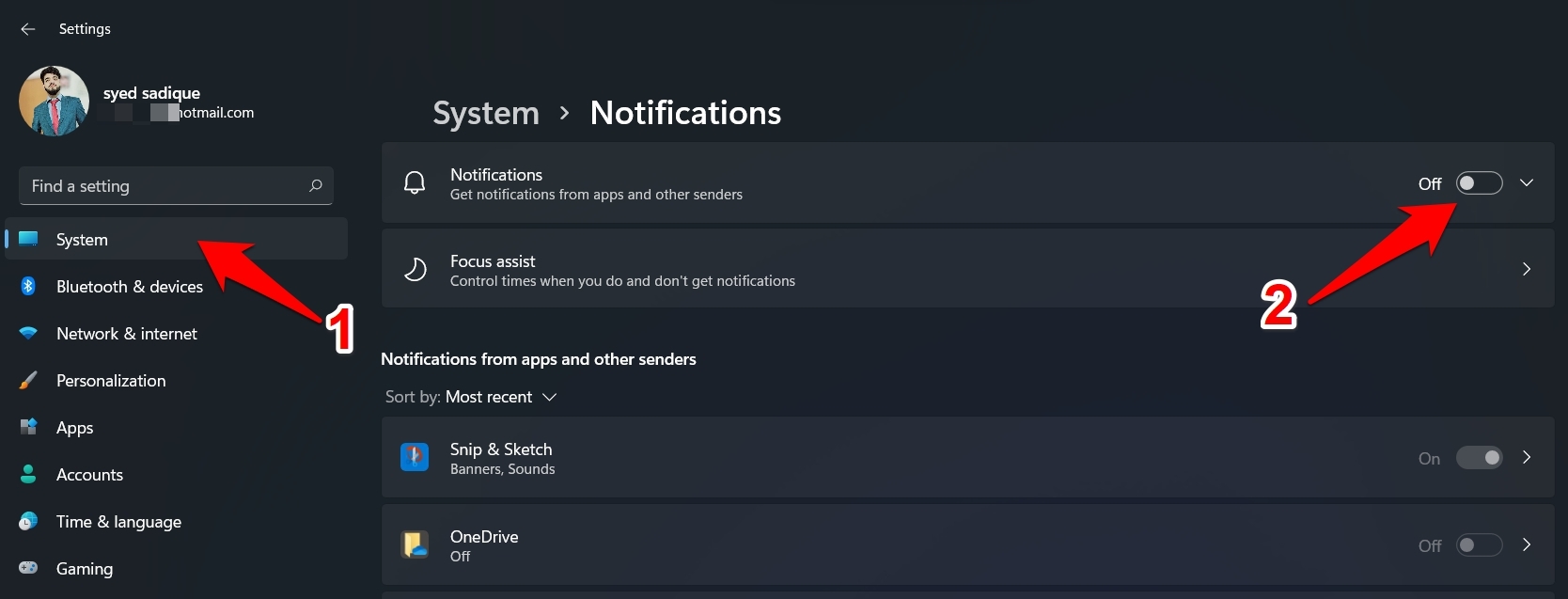
После этого уведомления не будут появляться, но некоторые фоновыe системные процессы продолжат работать. Если вы — администратор и отключаете уведомления на рабочих машинах, предупредите пользователей.
Отключение уведомлений для отдельных приложений
Если хотите сохранить важные системные оповещения, но убрать сторонние или редко используемые приложения — отключайте по приложению.
- Нажмите Windows+X и выберите “Параметры”.
- Перейдите в “Система → Уведомления” и убедитесь, что общий тумблер “Уведомления” включён.
- В блоке “Уведомления от приложений и других отправителей” найдите приложение, уведомления которого нужно отключить.
- Выключите тумблер рядом с нужным приложением.
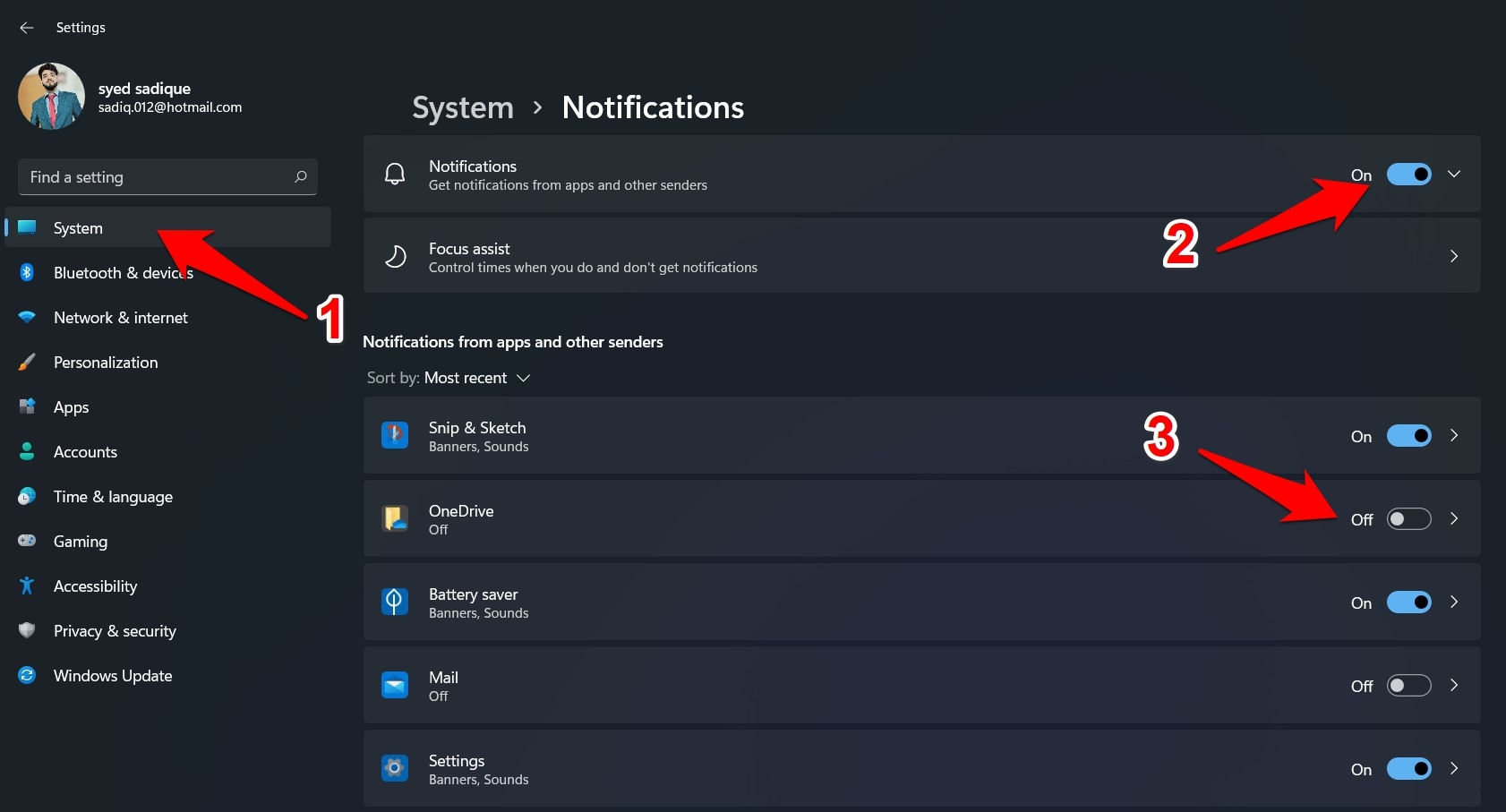
Совет: отключайте поздно приходящие или повторяющиеся уведомления от приложений, которыми вы не пользуетесь регулярно.
Настройка внешнего вида и поведения уведомлений
Если не хотите полностью отключать уведомления, можно гибко настроить их поведение: показывать баннеры, воспроизводить звук или показывать на экране блокировки.
- Откройте “Параметры → Система → Уведомления”.
- Нажмите стрелку справа от нужного приложения для перехода к детальным настройкам.
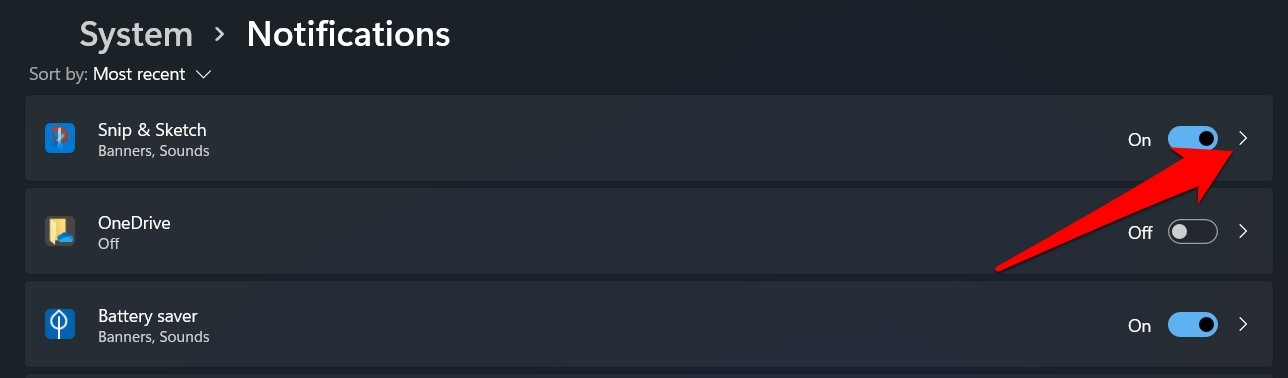
- В детальных настройках вы можете:
- Включить/выключить баннеры уведомлений.
- Отключить звуки уведомлений.
- Скрыть уведомления на экране блокировки.
- Задать приоритет отображения (Высокий/Обычный/Низкий).
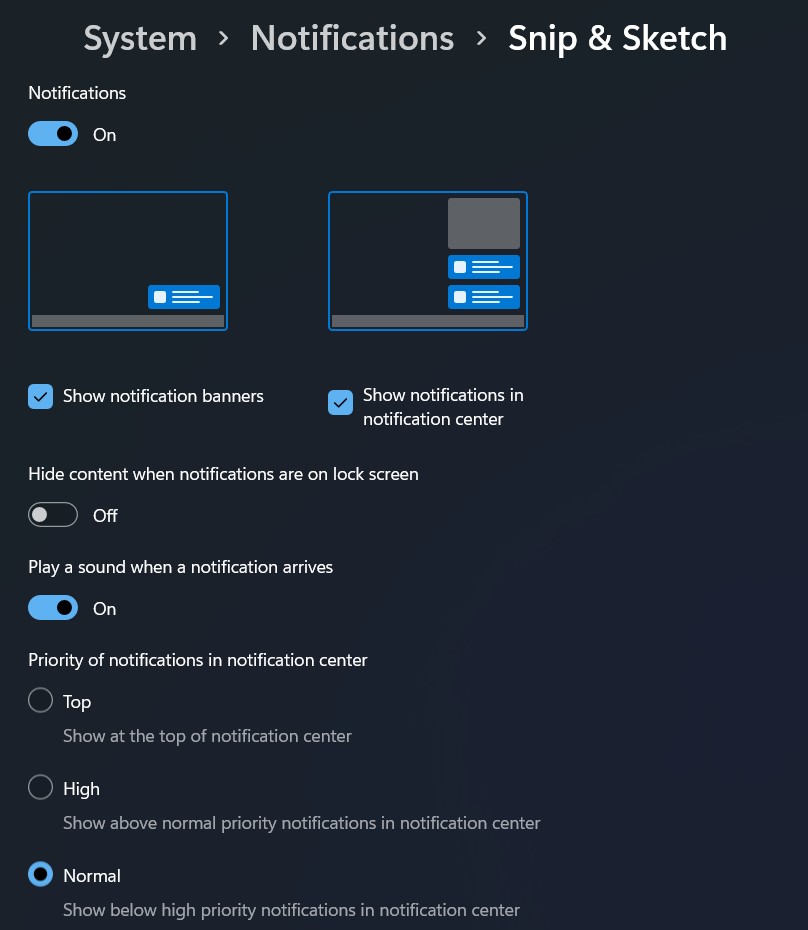
Пример: для почтового клиента можно отключить баннеры и оставить только значок на панели задач для уменьшения отвлечения.
Когда лучше не отключать уведомления
- Обновления безопасности и уведомления антивируса лучше оставить включёнными.
- Если рабочие процессы зависят от входящих сообщений (службы поддержки, мониторинг), не отключайте уведомления для соответствующих приложений.
Примечание: некоторые критичные уведомления могут приходить через системные службы, даже если вы отключили сторонние уведомления.
Альтернативные подходы
- Используйте фокусные режимы (Focus assist) для автоматического подавления уведомлений в рабочее время.
- Отключайте звук уведомлений, оставляя баннеры, если нужно видеть, но не слышать оповещения.
- Для корпоративных ПК применяйте групповые политики (GPO) или MDM-профили, чтобы централизованно управлять уведомлениями.
Практическая методология (мини-процесс)
- Оцените, какие уведомления вас отвлекают. Запишите 3-5 приложений.
- Отключите уведомления для одного приложения и поработайте 1 день — проверьте влияние.
- Если всё в порядке, отключайте следующий набор. Если пропустили важные сообщения — восстановите настройки и настройте приоритеты.
Ментальные модели и эвристики
- Правило 2/3: отключите уведомления у приложений, которые приносят менее 2 полезных сообщений в неделю и больше 3 повторяющихся.
- Разделяйте уведомления на: срочные (безотлагательные), важные (нужно проверить в течение дня), и информационные (можно посмотреть позже).
Роль‑ориентированные чек-листы
Пользователь — чек‑лист
- Открыл “Параметры → Система → Уведомления”.
- Проверил общий тумблер уведомлений.
- Выключил уведомления для отвлекающих приложений.
- Настроил баннеры и звук для важных приложений.
Системный администратор — чек‑лист
- Оценил влияние на безопасность перед массовым отключением.
- Протестировал изменения на пилотной группе.
- Задокументировал настройки и уведомил пользователей.
- При необходимости применил политику через MDM/GPO.
Диаграмма принятия решения
flowchart TD
  A[Нужно ли отключать уведомления?] -->|Да| B{Все уведомления или выборочно}
  B -->|Все| C[Отключить общий тумблер в Параметрах]
  B -->|Выборочно| D[Перейти к списку приложений и выключать по одному]
  D --> E[Тестировать 1 день]
  E --> F{Проблемы}
  F -->|Да| G[Восстановить/настроить приоритеты]
  F -->|Нет| H[Сохранить настройки]
  A -->|Нет| I[Оставить как есть или настроить фокусы]
Критерии приёмки
- Все уведомления действительно не появляются после выключения основного тумблера.
- Уведомления отключенных приложений не присылают баннеров и звуков.
- Важные системные уведомления (если решено оставить) приходят корректно.
Тестовые случаи
- Отключить общий тумблер → убедиться, что ни одно приложение не показывает баннер.
- Оставить общий тумблер включённым, выключить уведомления конкретного приложения → проверить, что уведомления от этого приложения не приходят.
- Изменить приоритет уведомлений приложения на “Высокий” → проверить, что оно отображается поверх других.
Короткий справочник (глоссарий)
- Уведомления — сообщения от приложений и системы о событиях.
- Баннер — всплывающее окно уведомления в правой части экрана.
- Параметры — приложение Windows для настройки системы (Settings).
- Тумблер — переключатель Вкл/Выкл в интерфейсе.
Заключение
Отключение уведомлений в Windows 11 можно выполнить на трёх уровнях: полностью, для отдельных приложений и через тонкую настройку поведения. Начните с анализа, какие уведомления важны, а затем применяйте изменения по шагам, тестируя их на практике. Для корпоративной среды используйте централизованное управление, чтобы избежать пропуска критичных сообщений.
Если остались вопросы по конкретным приложениям или политике в организации — опишите сценарий, и я помогу подобрать оптимальные настройки.

Похожие материалы

Несколько аккаунтов Skype: Multi Skype Launcher

Журнал для работы: повысить продуктивность

Персональные звуки уведомлений на Android

Скачивание шоу Hulu для офлайн‑просмотра

Microsoft Start: персонализированная новостная лента
