
Как изменить тип NAT в Windows 11
Содержание
- Как изменить тип NAT в Windows 11?
- Включить UPnP (Universal Plug and Play)
- Проброс портов вручную
- Включить обнаружение сети
- Временно отключить фаервол или VPN
- Установить статический IP-адрес
- Сброс сетевых настроек через Командную строку
- Что такое тип NAT?
- Как проверить тип NAT в Windows 11
- Когда эти методы не помогут
- Быстрая методичка: проверка и исправление
- Часто задаваемые вопросы
- Заключение
Как изменить тип NAT в Windows 11?
Ниже — проверенные шаги от простых к более детализированным. Работайте сверху вниз и проверяйте статус NAT после каждого шага.
Включить UPnP (Universal Plug and Play)
UPnP позволяет устройствам автоматически открывать порты на роутере для входящих соединений. Это самый простой и безопасный путь к Open NAT в большинстве домашних сетей.
- Откройте браузер и введите IP-адрес роутера (например, 192.168.0.1 или 192.168.1.1).
- Войдите в панель управления роутером, используя свои учётные данные.
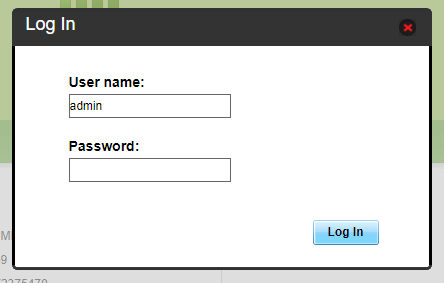
- Откройте раздел «Дополнительные настройки» или «Сеть».
- Найдите «UPnP» и включите его.
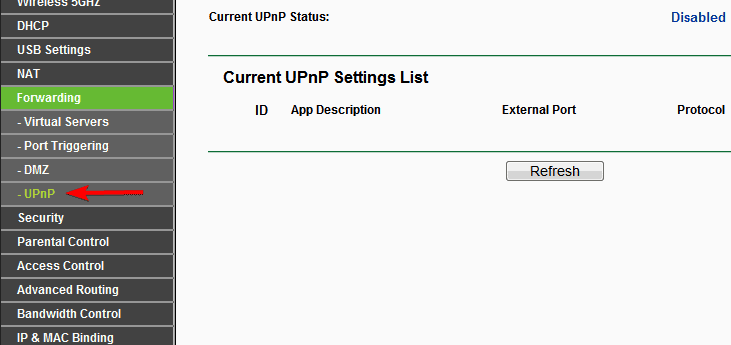
- Сохраните изменения и перезагрузите роутер.
Важно: некоторые корпоративные или публичные роутеры не поддерживают UPnP или отключают его по соображениям безопасности.
Проброс портов вручную
Если UPnP недоступен или вы хотите полный контроль — проброс портов решит проблему.
- Войдите в панель управления роутером.
- Перейдите на страницу «Port Forwarding» (Проброс портов) или «Virtual Server».
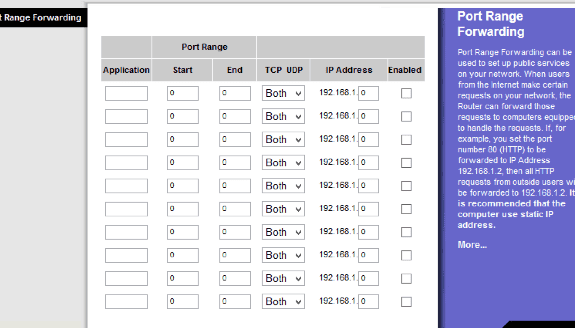
- Добавьте правило для вашего компьютера. Укажите локальный (статический) IP-адрес ПК в поле “Device” или “LAN IP”.
- Для игр на Windows обычно нужны следующие порты:
- TCP: 80, 443, 3074
- UDP: 88, 500, 3074, 3544, 4500
- Сохраните правила и перезагрузите роутер и ПК.
Совет: сначала пробросьте только нужные порты, чтобы минимизировать открытые точки доступа.
Включить обнаружение сети
Обнаружение сети помогает компьютеру обнаруживать устройства и устанавливать прямые соединения в локальной сети.
- Нажмите Windows + I, чтобы открыть «Параметры».
- Перейдите в «Сеть и Интернет».
- Откройте «Дополнительные параметры общего доступа».
- Включите «Обнаружение сети» для категорий Private и Guest/Public по необходимости.
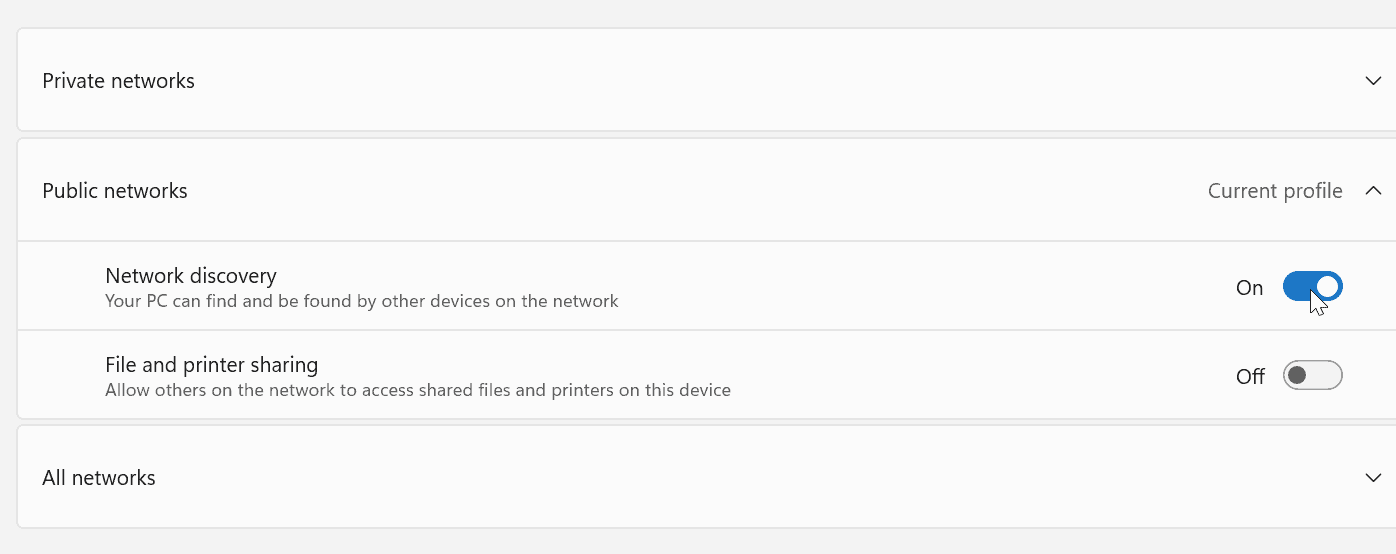
- Нажмите «Сохранить изменения». Это упрощает обнаружение пакетов и уменьшает вероятность проблем с локальными сервисами.
Временно отключить фаервол или VPN
Иногда внешние фаерволы и VPN меняют видимость вашего NAT для сервисов.
- Отключите сторонний фаервол на время теста.
- Отключите VPN и повторите проверку NAT.
- Если проблема решилась — настройте исключения в фаерволе или используйте split-tunneling в VPN.
- По завершении повторного теста — обязательно включите защиту.
Примечание: не оставляйте компьютер без защиты надолго.
Установить статический IP-адрес
Статический IP устраняет проблему с изменяющимся адресом, когда вы настраиваете проброс портов.
- Нажмите Windows + R, введите ncpa.cpl и нажмите Enter.
- Правой кнопкой кликните активный адаптер и выберите «Свойства».
- Выделите «Протокол интернета версии 4 (TCP/IPv4)» и нажмите «Свойства».
- Выберите «Использовать следующий IP-адрес».
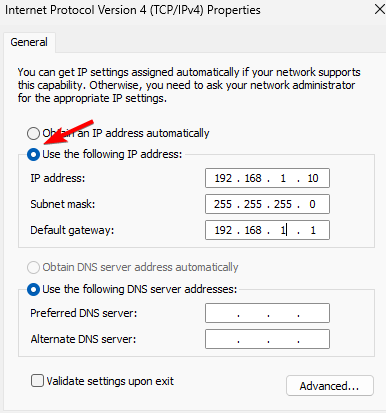
- Укажите IP-адрес в диапазоне вашего роутера, маску подсети и шлюз по умолчанию (обычно IP роутера).
- Нажмите OK и перезагрузите ПК.
Совет: выберите IP вне диапазона DHCP роутера или забронируйте IP в настройках DHCP, чтобы избежать конфликтов.
Сброс сетевых настроек через Командную строку
Если предыдущие шаги не помогли, выполните полный сброс сетевых настроек.
- Откройте меню Пуск, найдите «Командная строка», щёлкните «Запуск от имени администратора».
- Выполните команды по очереди:
ipconfig /release
ipconfig /renew
ipconfig /flushdns
netsh int ip reset- Перезагрузите ПК и проверьте тип NAT.
После сброса стоит протестировать подключение и при необходимости повторно настроить проброс портов или UPnP.
Что такое тип NAT?
NAT (Network Address Translation) — механизм, который преобразует локальные IP-адреса в публичный и обратно. В играх и сервисах голосовой связи он влияет на возможность устанавливать входящие соединения.
- Open NAT — свободный доступ, наилучший вариант для игр.
- Moderate NAT — некоторые ограничения, в большинстве случаев работает.
- Strict NAT — сильные ограничения, могут быть проблемы с матчмейкингом и чатом.
Open NAT обеспечивает наилучшую совместимость для мультиплеера и групповых вызовов.
Как проверить тип NAT в Windows 11
- Нажмите Windows + I — откроются «Параметры».
- Перейдите в «Сеть и Интернет».
- Нажмите «Дополнительные сетевые параметры».
- Выберите «Просмотреть свойства сети».
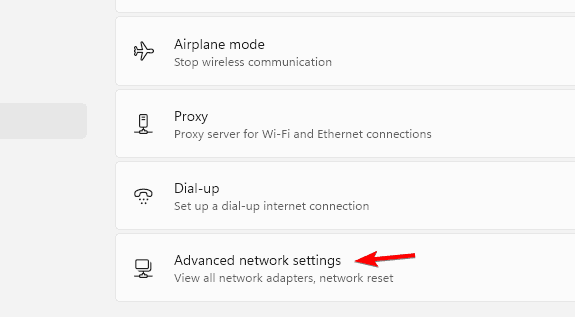
- Пролистайте вниз до строки “Тип NAT”.
Если значение — Strict или Moderate, примените описанные выше шаги.
Когда эти методы не помогут
- Вы подключены к сети провайдера, который применяет Carrier-Grade NAT (CGNAT). В этом случае у вас нет публичного IPv4-адреса и изменить NAT на уровне домашнего роутера нельзя. Решение: обратиться к провайдеру за публичным IP или использовать IPv6 при поддержке сервиса.
- В корпоративных или университетских сетях доступ ограничен политикой администратора.
- Используется двойной NAT (например, модем провайдера + ваш роутер). В этом случае нужно выключить режим маршрутизатора в одном из устройств или настроить модем в режим мост (bridge).
Быстрая методичка: проверка и исправление (Playbook)
- Проверка: откройте «Просмотреть свойства сети» и посмотрите тип NAT.
- Быстрый шаг: включите UPnP в настройках роутера.
- Если не помогло: временно отключите VPN/фаерволы и проверьте снова.
- Если роутер не поддерживает UPnP: настроьте проброс портов на статический IP ПК.
- При двойном NAT: переключите модем в мостовой режим или включите режим «Access Point» на втором устройстве.
- В крайнем случае: обратитесь к провайдеру за публичным IP или за помощью.
Контрольный чеклист для игрока
- UPnP включён на роутере
- Статический IP назначен или зарезервирован
- Неактивен VPN/сторонний фаервол
- Проброшены необходимые порты
- Тип NAT подтверждён как Open
Ментальные модели и краткие советы
- UPnP = автоматический проброс. Удобно и чаще всего безопасно в домашних сетях.
- Проброс портов = ручной контроль. Надёжнее в нестандартных настройках.
- Статический IP = обязательный шаг при ручном пробросе.
- CGNAT = ограничение со стороны провайдера. Решается только на уровне провайдера.
Факт-бокс: порты и термины
- Часто используемые порты для Xbox/Windows-игр: TCP 80, 443, 3074; UDP 88, 500, 3074, 3544, 4500.
- UPnP = протокол для автоматического управления портами.
- CGNAT = Carrier-Grade NAT, сетевой NAT у провайдера, делает публичный IP недоступным для вас.
Диагностическое дерево (Mermaid)
flowchart TD
  A[Проблемы с матчмейкингом/чатом] --> B{Тип NAT}
  B -- Open --> C[Проблем нет]
  B -- Moderate/Strict --> D[Включить UPnP]
  D --> E{Решено?}
  E -- Да --> C
  E -- Нет --> F[Проброс портов]
  F --> G{Двойной NAT?}
  G -- Да --> H[Переключить модем в мост/удалить второй NAT]
  G -- Нет --> I[Установить статический IP и пробросить порты]
  I --> J[Проверить VPN/фаервол]
  J --> K[Обратиться к провайдеру за публичным IP]
Часто задаваемые вопросы
Q: Изменится ли скорость интернета после открытия NAT?
A: Нет. Изменение типа NAT не увеличивает полосу пропускания. Оно улучшает способность устанавливать входящие соединения — матчмейкинг и голосовой чат становятся стабильнее.
Q: Как быстро проверить результат?
A: После каждого изменения перезагружайте роутер и ПК. Проверьте тип NAT в «Просмотреть свойства сети». Также попробуйте зайти в матч или голосовой чат.
Q: Может ли VPN изменить тип NAT?
A: Да. VPN часто скрывает ваш реальный IP и может создавать видимость закрытого NAT. Для теста отключите VPN и проверьте снова.
Q: Что делать при двойном NAT?
A: Отключите NAT на одном из устройств: включите мостовой режим (bridge) на модеме провайдера или используйте ваш роутер в режиме Access Point.
Критерии приёмки
- Тип NAT в свойствах сети отображается как Open.
- Игровые матчи соединяются без ошибок приёма/подключения.
- Голосовой чат соединяется и не теряет пакеты при обычном использовании.
Заключение
Начните с UPnP — это быстро и часто решает проблему. Если UPnP недоступен, настройте статический IP и проброс портов. При наличии двойного NAT переключите модем в мостовой режим или обратитесь к провайдеру за публичным IP. Всегда возвращайте фаервол и защиту после тестов. Соблюдение этих шагов обычно переводит NAT в Open и делает мультиплеер и голосовую связь стабильнее.

Похожие материалы

Несколько аккаунтов Skype: Multi Skype Launcher

Журнал для работы: повысить продуктивность

Персональные звуки уведомлений на Android

Скачивание шоу Hulu для офлайн‑просмотра

Microsoft Start: персонализированная новостная лента
