
Как изменить мелодии звонка и звуки уведомлений на macOS
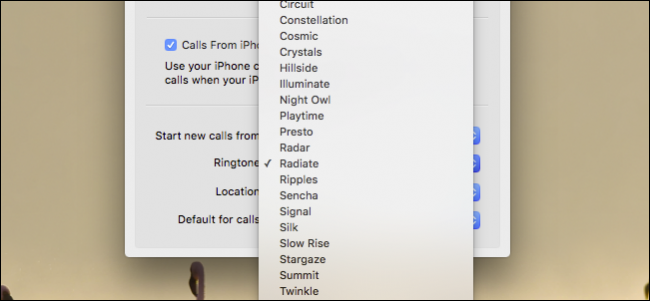
Быстрый план действий
- Для звонков: FaceTime → Настройки → Мелодия звонка.
- Для сообщений: Сообщения → Настройки → Звук при получении сообщения.
- Нельзя просто перетащить кастомную мелодию в эти меню — для собственного тона понадобится дополнительная процедура.
Шаги: смена мелодии звонка в FaceTime
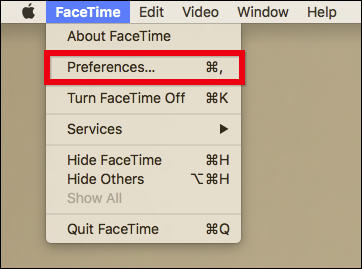
- Откройте приложение FaceTime на Mac.
- Откройте меню FaceTime и выберите «Настройки», либо нажмите Command+, (⌘,).
- Внизу окна настроек найдите выпадающее меню «Мелодия звонка».
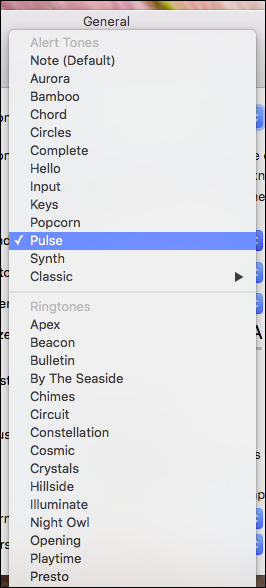
- Нажмите на меню и выберите одну из предустановленных мелодий.
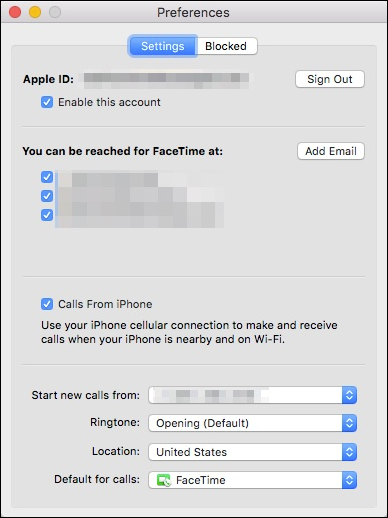
Важно: изменение в FaceTime влияет и на звук входящих телефонных вызовов (если у вас включён Handoff/звонки на Mac).
Шаги: смена звука сообщений в приложении «Сообщения»
- Откройте приложение «Сообщения».
- Откройте меню «Сообщения» → «Настройки» или нажмите Command+, (⌘,).
- В разделе «Основные» найдите опцию «Звук при получении сообщения» и выберите подходящий тон.
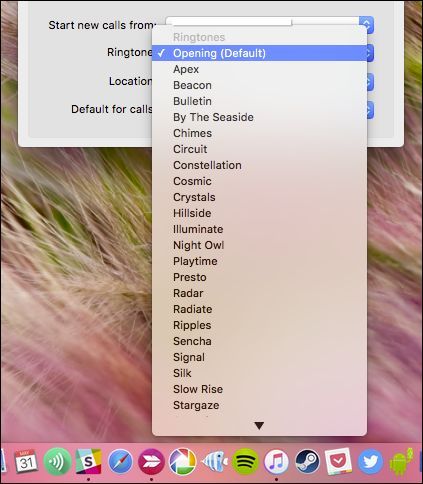
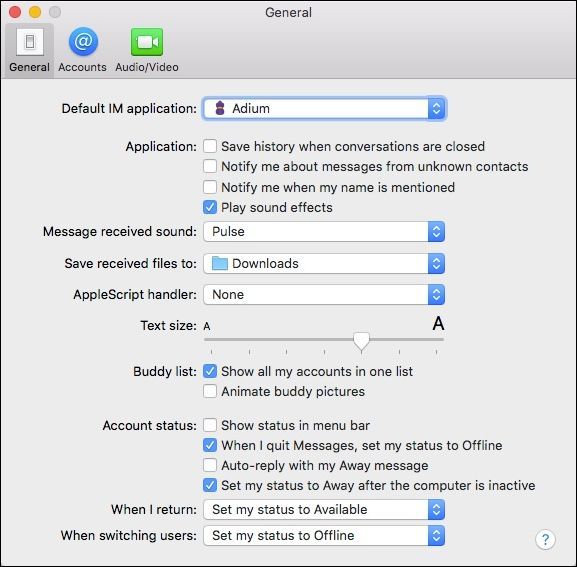
Выбор ограничен предустановленными звуками — добавить кастомный тон прямо в меню нельзя.
Ограничения и обходные пути
- Ограничение: macOS не предоставляет простой UI для добавления собственных рингтонов в эти меню.
- Обходные пути (кратко):
- Создайте рингтон на iPhone (или с помощью GarageBand) и синхронизируйте его через Finder/iTunes; после синхронизации он станет доступен в системе Apple-устройств.
- Используйте GarageBand на Mac, чтобы экспортировать короткий звук в формате, совместимом с iPhone, затем синхронизируйте.
- Сторонние приложения и сервисы предлагают инструкции и утилиты, но они обычно требуют дополнительных шагов и неофициальны.
Когда это не сработает: если ваша установка macOS или политика компании блокирует синхронизацию с iPhone, добавление кастомного тона станет технически сложнее или невозможно.
Практические советы
- Прослушивайте мелодии перед выбором; в меню они проигрываются при клике.
- Если звонки не приходят на Mac после смены мелодии, проверьте настройки Handoff и iCloud: на обоих устройствах должен быть включён один Apple ID и разрешён приём звонков на других устройствах.
- Для разных профилей пользователей на одном Mac мелодии настраиваются индивидуально — каждый пользователь должен поменять звук в своём аккаунте.
Мини-методология (чтобы помнить порядок)
- Определите, что хотите менять: звонок или звук сообщения.
- Откройте соответствующее приложение (FaceTime или Сообщения).
- Перейдите в Настройки → выберите нужный звук → протестируйте.
- Если нужен кастомный тон — создайте его отдельно и синхронизируйте через iPhone/GarageBand.
Чек-листы для ролей
Пользователь:
- Открыть FaceTime/Сообщения.
- Проверить настройки звука.
- Выбрать и протестировать мелодию.
ИT-администратор:
- Проверить, что политика безопасности позволяет синхронизацию и Handoff.
- Обучить сотрудников, как менять системные звуки.
- При необходимости подготовить одобренные файлы звуков и инструкции по распространению.
Критерии приёмки
- Мелодия звонка успешно изменена в FaceTime и слышна при входящих звонках на Mac.
- Звук при получении сообщения изменён и воспроизводится в приложении «Сообщения».
- Нет конфликтов с настройками Handoff и уведомлений.
Краткое резюме
Поменять мелодии звонка и звуки уведомлений на Mac очень просто: все настройки находятся в приложениях FaceTime и Сообщения. Добавление собственных рингтонов требует дополнительных шагов и обычно включает работу с iPhone или GarageBand. Для большинства пользователей предустановленных вариантов достаточно, но при необходимости доступны обходные пути.
Важно: если звук не меняется, проверьте права доступа, профиль iCloud и настройки Handoff.
Смотрите также: как добавить кастомные рингтоны на iPhone — это самый надёжный путь, если вы хотите использовать свои мелодии одновременно на iPhone и Mac.

Похожие материалы

Несколько аккаунтов Skype: Multi Skype Launcher

Журнал для работы: повысить продуктивность

Персональные звуки уведомлений на Android

Скачивание шоу Hulu для офлайн‑просмотра

Microsoft Start: персонализированная новостная лента
