
Настройка межстрочного интервала в Google Docs

Кратко: коротко опишите, зачем нужен нужный интервал и как быстро его настроить. В этой статье показано, как изменить межстрочный интервал, убрать или добавить отступы между абзацами и создать собственный пользовательский интервал в Google Docs. Примеры, чек-листы и рекомендации помогут выбрать правильный вариант для академических, деловых и публичных документов.
Быстрые ссылки
Настроить межстрочный интервал в Google Docs
Добавить или убрать пространство до и после абзацев
Установить пользовательский межстрочный интервал
Использование корректного межстрочного интервала (иногда называют «интервал при нажатии Enter») важно для читабельности и соответствия формальным требованиям. В Google Docs доступны стандартные предустановки и поле для ввода собственного значения в пунктах (pt).
Вы можете потребовать двойной интервал для студенческой работы или, наоборот, одиночный интервал для делового письма. Несколько параметров позволяют задать точный вид документа.
Как изменить межстрочный интервал в Google Docs
Вы можете сменить межстрочный интервал для всего документа или для выделенного фрагмента. Если создаёте новый документ, удобнее задать интервал заранее и затем сосредоточиться на содержимом. Если текст уже есть — выделите нужный фрагмент.
Нажмите кнопку “Line & Paragraph Spacing” на панели инструментов или выберите Формат > Межстрочный и интервалы абзацев в меню.
Появятся стандартные варианты: Single (Одинарный), 1.15, 1.5 и Double (Двойной). Выберите нужный — изменений достаточно.
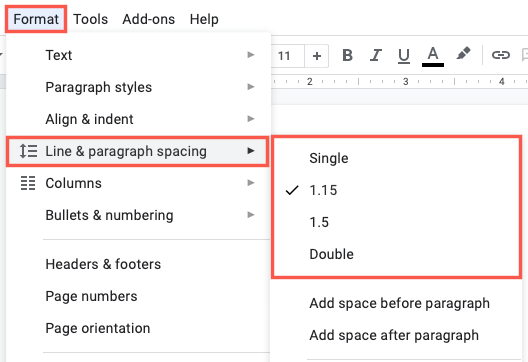
Вы также можете применять разные интервалы в пределах одного документа. Просто выделите фрагмент и выберите другой интервал — это удобно для оформления блок-цитат, списков или заголовков.
Если вас интересует «enter spacing» (пробел после нажатия Enter), выбранный межстрочный интервал применяется и там.
Добавление или удаление пространства до и после абзацев
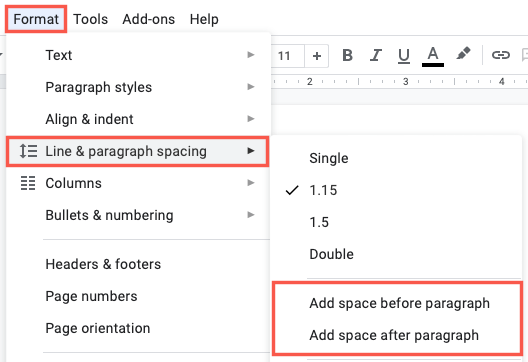
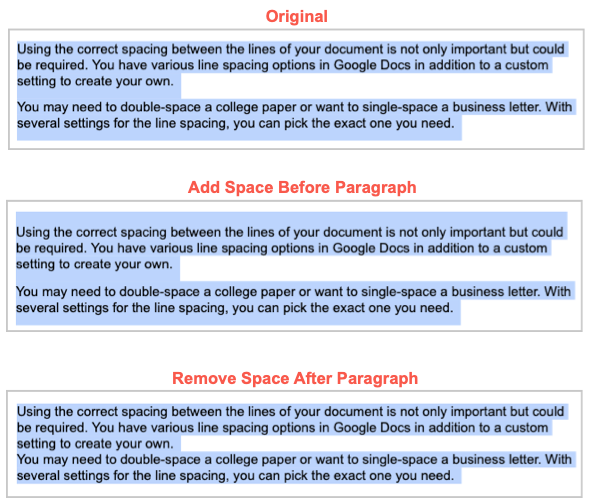
В разделе “Межстрочный и интервалы абзацев” доступны опции для абзацев: добавление места перед абзацем и удаление места после абзаца. Это удобно, если вы хотите контролировать расстояние между абзацами отдельно от межстрочного интервала.
Выделите абзацы, которые нужно настроить, и нажмите кнопку на панели инструментов или выберите Формат > Межстрочный и интервалы абзацев. Выберите “Add space before paragraph” или “Remove space after paragraph” в зависимости от задачи.
Изменения отобразятся сразу, и вы увидите разницу между абзацами.
Установка собственного межстрочного интервала
Если предустановки не подходят, можно задать собственный интервал. Нажмите кнопку “Line & Paragraph Spacing” или перейдите в Формат > Межстрочный и интервалы абзацев, затем выберите “Custom Spacing”.
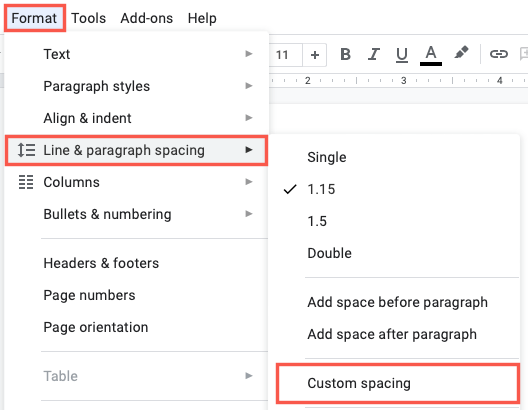
В появившемся окне введите значение в поле Line Spacing. При необходимости отрегулируйте расстояние до и после абзацев, указав число в пунктах (pt) в полях Before и After. Нажмите “Apply” для подтверждения.
Важно: Google Docs использует относительные значения (например, 1.15, 1.5) и абсолютные в пунктах для отступов между абзацами. Для соответствия требованиям учебных заведений обычно применяется 2.0 (Double) или 1.5.
Советы по выбору интервала
- Для академических работ часто требуется двойной интервал (2.0). Это упрощает проверку и правки.
- Для коммерческих писем и отчетов обычно выбирают одинарный или 1.15 для компактности.
- Для публикаций и постов в блогах используют 1.15–1.5 для улучшения читаемости.
Важно: проверяйте требования вашего клиента, кафедры или издательства — они могут быть строгими.
Когда этот способ не подходит
- Если документ импортирован из других редакторов и форматирование нарушено — иногда стили сохраняются некорректно. В таких случаях полезно очистить форматирование (Format > Clear formatting) и применить интервалы заново.
- При сложных шаблонах (корпоративный шаблон с фиксированными настройками) администратор может блокировать изменение основных стилей. Тогда потребуется редактировать шаблон или обратиться к администратору.
Альтернативные подходы
- Используйте стили (Styles): задайте межстрочный интервал для заголовков и основного текста в стиле документа — это быстрее при больших документах.
- Экспортируйте в Microsoft Word и настройте там, если требуется тонкая настройка печати; затем импортируйте обратно.
- Сценарии (Google Apps Script): автоматизируйте изменение интервалов для большого числа документов.
Эвристики и правила выбора
- Если документ предназначен для рецензирования — выбирайте 2.0.
- Для экранного чтения предпочитайте 1.15–1.5.
- При ограничении объема страниц — выбирайте 1.0 или 1.15, но следите за читаемостью.
Чек-лист для разных ролей
- Студент: проверить требования курса, установить 2.0, убедиться в том, что поля и отступы соответствуют требованиям.
- Менеджер проекта: выбрать 1.15 для коротких отчетов, 1.5 для подробных документов; проверить печатную версию.
- Автор блога: 1.15–1.5, убедиться, что визуально текст не «спрессован».
Шаблоны настроек (быстрый набор)
| Цель документа | Межстрочный | Пространство Before/After |
|---|---|---|
| Академическая работа | 2.0 | Before 0 pt / After 0 pt |
| Деловое письмо | 1.15 | Before 0 pt / After 6 pt |
| Отчёт | 1.5 | Before 6 pt / After 6 pt |
Используйте таблицу как напоминание и адаптируйте под свои требования.
Мини-методология: быстрый рабочий процесс
- Откройте документ и определите назначение (академия, бизнес, публикация).
- Задайте базовый стиль для основного текста через панель стилей.
- Примените межстрочный интервал и проверьте пробелы до/после абзацев.
- Пройдитесь по документу и настройте блок-цитаты и заголовки отдельно.
- Сохраните как шаблон, если формат потребуется в будущем.
Критерии приёмки
- Межстрочный интервал соответствует требованию (например, 2.0 для работы).
- Отступы Before/After применены и видны в печатной версии.
- Все заголовки и блок-цитаты имеют согласованный стиль.
Краткий словарь
- Межстрочный интервал: расстояние между строками в абзаце.
- Before/After: расстояние перед и после абзаца, обычно в пунктах (pt).
- Стиль (Style): предустановка форматирования для заголовков и текста.
Частые ошибки и как их избежать
- Ошибка: изменение интервала только для видимой части документа. Решение: выделите весь текст (Ctrl+A / Cmd+A) для глобального изменения.
- Ошибка: ожидание, что экспорт всегда сохранит интервалы. Решение: проверяйте экспорт (PDF/Word) перед финальной отправкой.
Важно: перед сдачей или отправкой документа всегда делайте пробную печать или сохраняйте в PDF для проверки итогового вида.
Итог
Настройка межстрочного интервала в Google Docs — простая, но важная задача. Используйте стандартные пресеты для большинства случаев, а при необходимости создавайте пользовательские интервалы или редактируйте стили. Применяйте чек-листы и шаблоны, чтобы избежать ошибок и сэкономить время.

Похожие материалы

Несколько аккаунтов Skype: Multi Skype Launcher

Журнал для работы: повысить продуктивность

Персональные звуки уведомлений на Android

Скачивание шоу Hulu для офлайн‑просмотра

Microsoft Start: персонализированная новостная лента
