
Как изменить кернинг в Microsoft Word

Быстрые ссылки
- Почему стоит корректировать кернинг
- Вручную: шаги в Microsoft Word
- Автоматически: параметры кернинга в Word
- Пример в Google
Что такое кернинг
Кернинг — однострочное определение: регулировка пространства между двумя соседними буквами, чтобы сочетание выглядело визуально ровнее. Это отличается от трекинга: трекинг меняет интервал одинаково для всего фрагмента, а кернинг — для отдельных пар символов.
Важно: кернинг особенно заметен в крупных заголовках и логотипах, где даже небольшое расстояние влияет на восприятие.
Почему стоит корректировать кернинг
- Устраняет визуальные дырки между буквами, например в сочетаниях V и A
- Улучшает профессиональный внешний вид заголовков и логотипов
- Помогает сохранить однородность набора при использовании разных шрифтов
Когда это не нужно: для беглого чтения длинных абзацев в теле текста обычно достаточно стандартного кернинга шрифта.
Вручную: как изменить кернинг в Microsoft Word
- Выделите текст, в котором нужно изменить межбуквенный интервал, мышью или Ctrl+A для всего документа.
- На вкладке «Главная» нажмите кнопку-расширитель в правом нижнем углу группы «Шрифт», либо используйте сочетание клавиш Ctrl+D (Cmd+D на Mac).
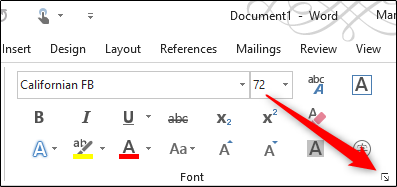
- Откроется окно «Шрифт». Перейдите во вкладку «Дополнительно».
- В разделе «Интервал» выберите один из режимов:
- Normal — стандартный интервал
- Expanded — увеличение расстояния между символами
- Condensed — уменьшение расстояния между символами
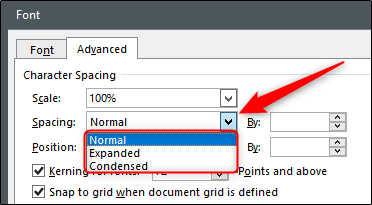
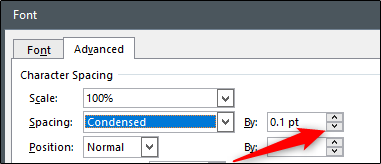
- После выбора режима задайте величину в поле «На» в пунктах. Малые значения дают тонкую корректировку, крупные — заметный эффект.
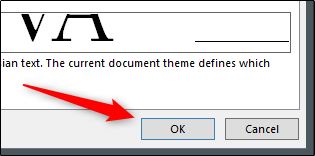
- Нажмите «ОК», чтобы применить изменения.
Совет: применяйте кернинг небольшими шагами и смотрите на результат в контексте заголовка или логотипа. Слишком сильное сжатие ухудшит читаемость.
Автоматически: включение кернинга для шрифтов от заданного размера
Если вы хотите, чтобы Word автоматически применял кернинг для всех шрифтов размером от N пунктов и выше, выполните эти шаги:
- Откройте окно «Шрифт» (Ctrl+D / Cmd+D), вкладка «Дополнительно».
- Отрегулируйте при необходимости поле «Интервал» и значение «На» для общего вида.
- Поставьте галочку рядом с «Кернинг для шрифтов».
- Впишите минимальный размер шрифта, от которого правило будет действовать. Правило применяется ко всему тексту, вводимому после включения опции, или к уже выделенному тексту, если вы его предварительно выделили.
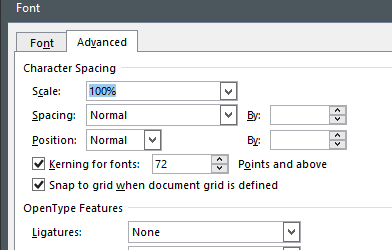
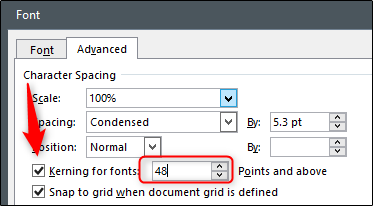
Важно: автоматический кернинг упрощает работу дизайнеров и редакторов, но не всегда корректирует «проблемные» пары символов так, как нужно вручную.
Пример и забавный факт
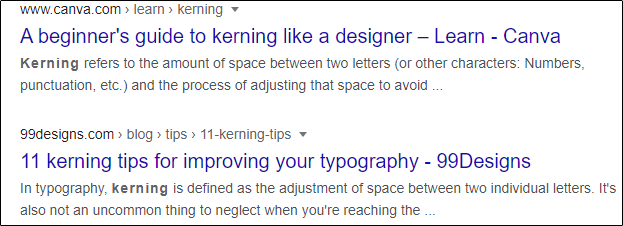
В поиске Google при запросе kerning буквы в результатах намеренно раздвигаются — это небольшой пасхал-вопрос к термину.
Мини-методика принятия решения: когда и как менять кернинг
- Оцените масштаб: заголовок, логотип или тело текста. Кернинг важен для заголовков и логотипов.
- Проверьте шрифт: некоторые шрифты имеют качественный встроенный кернинг, другие — нет.
- Попробуйте автоматический кернинг для всего документа, затем оцените и поправьте ручные пары.
- Всегда тестируйте итог на разных размерах и в печати, если документ будет печататься.
Правила и эвристики снабжения качественного результата
- Эвристика 1: если сочетание букв визуально образует «дырку», попробуйте уменьшить интервал на 1–2 пункта.
- Эвристика 2: крупные заголовки требуют более тонкого контроля; меняйте кернинг на вид, а не по правилу.
- Эвристика 3: после изменения отойдите от экрана на пару секунд, чтобы увидеть композицию свежим взглядом.
Критерии приёмки
- Все ключевые заголовки выглядят визуально ровными и не имеют заметных промежутков между буквами.
- Нет ухудшения читаемости: буквы не «слипаются» и не становятся похожими на другие символы.
- Изменения консистентны в рамках одного визуального блока (заголовки одного уровня одинаковы).
Чеклист для ролей
Дизайнер:
- Просмотреть заголовки и логотипы в макете
- Применить кернинг вручную к проблемным парам
- Экспортировать PDF для проверки печати
Редактор:
- Выделить текст документа и применить автоматический кернинг при необходимости
- Проверить читабельность абзацев и списков
Разработчик/верстальщик:
- Убедиться, что экспорт в PDF сохраняет межбуквенные интервалы
- Проверить соответствие вёрстки для разных платформ
Когда кернинг не поможет
- Плохой выбор шрифта: если сам шрифт имеет неудачную форму символов, кернинг лишь частично спасёт ситуацию.
- Проблемы шрифта в конкретной системе: устаревшие шрифты или некорректные метрики требуют замены шрифта.
Модель принятия решения (Mermaid)
flowchart TD
  A[Нужен ли кернинг?] -->|Заголовок или логотип| B[Проба автоматического кернинга]
  A -->|Текст тела| C[Оставить стандарт]
  B --> D{Результат}
  D -->|Удовлетворяет| E[Оставить]
  D -->|Неудовлетворяет| F[Применить вручную к парам]
  F --> G[Проверить на различных размерах]
  G --> E
Советы по совместимости и миграции
- При переносе документа между платформами проверяйте встраивание шрифтов: отсутствие шрифта на другом компьютере изменит отображение и интервал.
- Экспортируйте в PDF с встраиванием шрифтов, чтобы сохранить кернинг и форму букв.
Риск-матрица и смягчение
- Риск: ухудшение читаемости при чрезмерном сжатии. Смягчение: тестировать на носителе и с носителями разного качества печати.
- Риск: несохранение шрифта при передаче файла. Смягчение: встраивание шрифта в файл или предоставление шрифта отдельно.
Заключение
Кернинг — важный, но тонкий инструмент типографики. В Microsoft Word вы можете быстро скорректировать межбуквенный интервал вручную или включить автоматическое применение для шрифтов от заданного размера. Начните с небольшой корректировки, применяйте правило в контексте дизайна и проверяйте финальный результат в печати и на экране.
Краткое руководство по проверке: выделить → открыть «Шрифт» → вкладка «Дополнительно» → выбрать режим и величину → ОК.
Дополнительные ресурсы: посмотрите примеры шрифтов с хорошим и плохим кернингом, чтобы развить глаз типографа.

Похожие материалы

Несколько аккаунтов Skype: Multi Skype Launcher

Журнал для работы: повысить продуктивность

Персональные звуки уведомлений на Android

Скачивание шоу Hulu для офлайн‑просмотра

Microsoft Start: персонализированная новостная лента
