
Как изменить элементы Places Bar в Windows 11
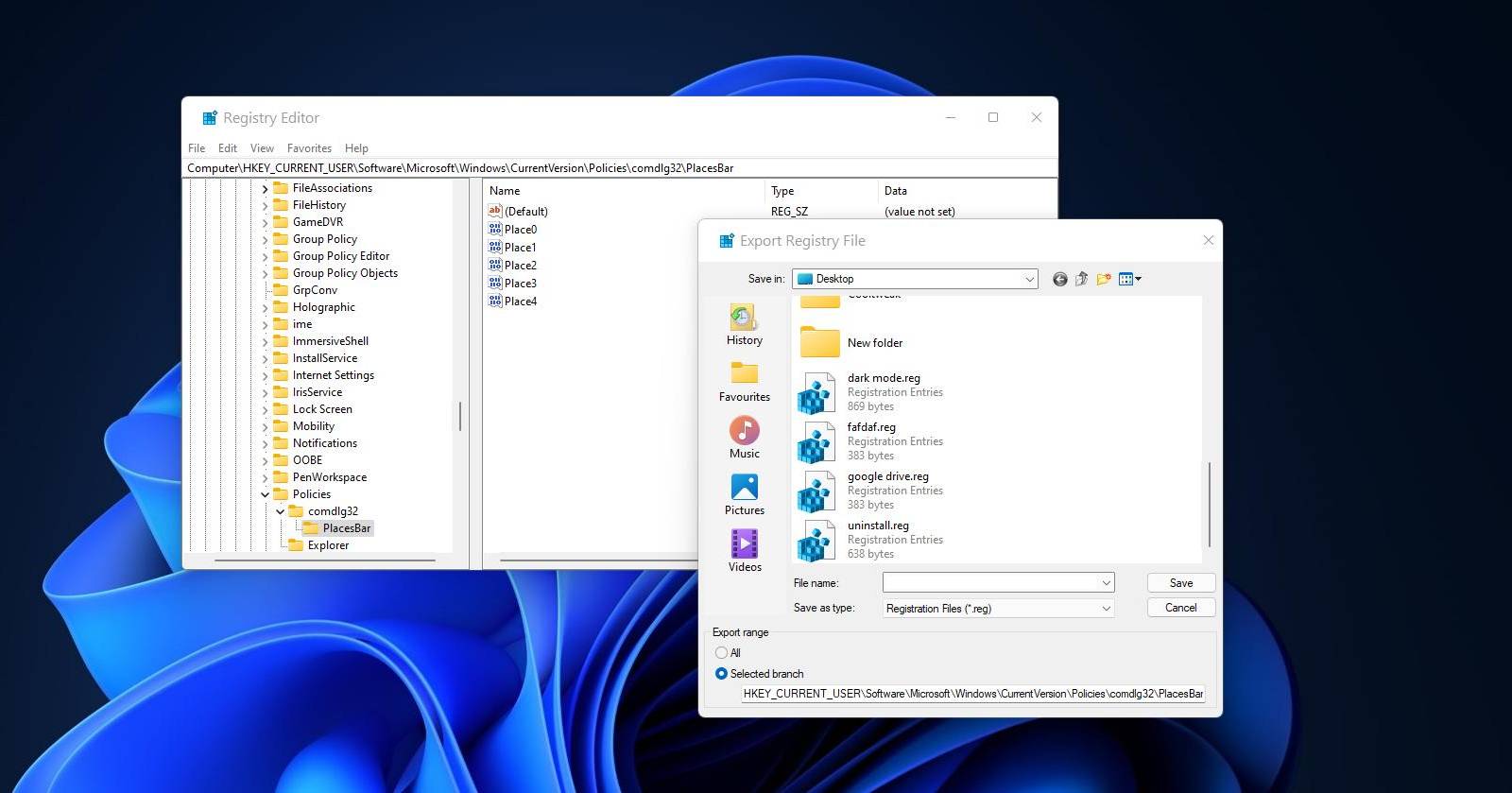
Windows 11 использует два основных вида общих диалоговых окон для открытия и сохранения файлов. Современное окно имеет боковую панель навигации, а старое «XP‑стиля» содержит так называемую панель Places Bar — набор быстрых ссылок внизу окна. Хотя современный диалог встречается чаще, старые диалоги всё ещё появляются в отдельных приложениях, и их удобство можно улучшить.
Что такое Places Bar
Places Bar — это строка с пятью ярлыками в старых общих диалогах Open/Save, которые дают быстрый доступ к часто используемым папкам. Короткое определение: Places Bar — набор из 5 предустановленных или кастомных путей, отображаемых в старых диалогах файловой системы.
Проверка панели Places Bar в редакторе реестра
Встроенное приложение Registry Editor (Редактор реестра) использует старый тип диалогового окна для экспорта реестра — в его окне «Export Registry File» видна панель Places Bar. Чтобы открыть это окно:
- Запустите regedit (Редактор реестра).
- Выберите меню File и пункт Export.
По умолчанию Places Bar содержит пункты: Quick access, Desktop, Libraries, This PC и Network. Ниже описаны два безопасных способа изменить эти элементы: через реестр вручную и с помощью Melloware PlacesBar Editor.
Как изменить элементы Places Bar через реестр (шаг за шагом)
Важно: перед редактированием реестра создайте резервную копию ветки, с которой будете работать, и точку восстановления системы.
Откройте меню «Пуск», введите regedit и запустите Registry Editor от имени администратора.
Перейдите к ключу:
Computer\HKEY_CURRENT_USER\Software\Microsoft\Windows\CurrentVersion\Policies
Если внутри Policies отсутствует ключ comdlg32, щёлкните правой кнопкой мыши по Policies → New → Key и назовите новый ключ comdlg32.
- Внутри comdlg32 создайте ключ Placesbar (правый клик по comdlg32 → New → Key → введите Placesbar).
Выберите ключ Placesbar. В правой части окна правой кнопкой → New → DWORD (32-bit) Value.
Создайте пять значений:
- Place0
- Place1
- Place2
- Place3
- Place4
Для каждого PlaceN два варианта настройки: a) Присвоить DWORD с предустановленным числовым/буквенным кодом — вводите значения в поле Value data (в hex или dec), или b) Использовать String Value (New → String Value) и указать полный путь к папке в качестве строки (например, C:\Users\ВашеИмя\Music).
Дважды щёлкните по PlaceN и введите соответствующее значение из списка возможных кодов ниже. Нажмите OK.
- После добавления всех пяти записей закройте Registry Editor и откройте диалог Export в Registry Editor (или другое приложение со старым диалогом), чтобы проверить изменения.
Коды значений для PlaceN
Ниже — список популярных кодов, которые можно вводить как значение DWORD (в шестнадцатеричной или десятичной форме, по умолчанию вводите значение в десятичном виде, если не уверены — отметьте hex/dec в редакторе):
- Desktop: 0
- My Documents: 5
- Favorites: 6
- My Music: d
- My Videos: e
- My Pictures: 27
- Recycle Bin: a
- Control Panel: 3
- Templates: 15
- Program Files: 26
- Printers: 4
- Recent: 8
- Startup: 7
- USERPROFILE: 28
- Cookies: 21
- History: 22
- My Network Places: 12
- SendTo: 9
- Start menu: b
- Resource directory: 38
Примечание: некоторые коды указаны в шестнадцатеричном формате (буквы a–f). Редактор реестра принимает значение в десятичном или шестнадцатеричном виде — убедитесь, что формат выбран верно.
Использование строковых значений (полные пути)
Если вы хотите указать собственную папку (например, D:\Проекты\Музыка), добавьте в Placesbar пять строковых значений (String Value) с именами Place0…Place4 и задайте в поле Value полный путь к папке. Это особенно удобно для сетевых путей или нестандартных папок в профиле пользователя.
Восстановление по умолчанию
Чтобы вернуть стандартные пункты Places Bar, удалите ключ Placesbar: в Registry Editor щёлкните правой кнопкой по ключу Placesbar → Delete → Yes. Рекомендуется перезагрузить систему или выйти/войти в учётную запись.
Изменение через Melloware PlacesBar Editor (ускоренный метод)
Если вы не хотите править реестр вручную, можно воспользоваться утилитой Melloware PlacesBar Editor — простая бесплатная программа, совместимая с Windows 10/11.
- Перейдите на страницу загрузки Melloware PlacesBar Editor.
- Скачайте ZIP‑архив и распакуйте его (щелкните Extract all → Show extracted files).
- Запустите файл placesbar.msi, примите лицензионное соглашение и установите программу.
- После установки запустите Melloware PlacesBar Editor. В интерфейсе выберите для каждой из пяти позиций либо пункт из списка System Folders, либо поставьте Custom → Select Folder и укажите свой путь.
- Нажмите Save, затем OK. Кнопка Test покажет, как будет выглядеть Places Bar в диалоге.
- Для восстановления к значениям по умолчанию используйте кнопку Defaults → Yes → Exit.
Когда изменение не поможет (ограничения и исключения)
- Некоторые приложения используют собственные диалоговые окна Open/Save и не полагаются на общую библиотеку comdlg32 — в таких случаях изменения Places Bar не отразятся.
- Ограничения политики предприятия: доменные политики (Group Policy) могут переопределять локальный реестр для запрета изменений.
- Приложения 64‑бит vs 32‑бит: если вы редактируете реестр под другим контекстом пользователя или в реестре для 32‑битного приложения (Wow6432Node), настройки могут применяться не везде.
Альтернативные способы ускорить доступ к папкам
- Закрепите часто используемые папки в Quick access (Проводник) — современные диалоги используют Quick access.
- Создайте ярлыки на рабочем столе или в папке SendTo.
- Используйте библиотеки (Libraries) для объединения схожих папок.
- Настройте групповые политики (для администраторов) централизованно через AD/Intune.
Пошаговый SOP для администратора (Playbook)
- Проверка: Определите, в каких приложениях нужно изменить Places Bar.
- Резервная копия: Экспортируйте ветку реестра Policies в .reg файл и создайте точку восстановления.
- Тест: На одной тестовой машине выполните настройку через реестр или Melloware и проверьте результат.
- Документирование: Запишите используемые коды или пути и ожидаемое расположение файлов.
- Развертывание: Примените изменение через скрипт .reg или через настроенный MSI/пакет для масштаба.
- Мониторинг: Соберите обратную связь и откатите при проблемах.
Пример командного экспорта ветки реестра (для бэкапа):
reg export "HKCU\Software\Microsoft\Windows\CurrentVersion\Policies" C:\backup\policies_before_placesbar.reg /yОткат и план реагирования (Incident runbook)
- Пользователь сообщает, что диалоговое окно не отображается или показывает пустые места.
- Проверка: Просмотрите ключи реестра comdlg32\Placesbar. Убедитесь, что значения Place0–Place4 существуют и корректны.
- Восстановление: Импортируйте заранее созданный .reg файл или удалите ключ Placesbar и перезагрузите систему.
- Если проблема глобальная — откатите пакет установки Melloware или примените групповой откат политики.
Чек‑лист по ролям
Конечный пользователь:
- Создать точку восстановления перед изменениями.
- Использовать Melloware при отсутствии опыта работы с реестром.
- Проверить окно Export Registry File для подтверждения изменений.
Мощный пользователь:
- Использовать строковые значения для нестандартных путей.
- Тестировать в защищённой учётной записи.
Системный администратор:
- Автоматизировать изменения через .reg или GPO.
- Документировать все изменения и хранить бэкапы.
Критерии приёмки
- В одном из целевых приложений (например, Registry Editor) четыре из пяти ссылок Places Bar ведут в ожидаемые папки.
- Нет ошибок доступа или пустых элементов в панели.
- После отката ключ Placesbar отсутствует и стандартные элементы восстанавливаются.
Безопасность и приватность
- Не вводите пути к чувствительным профилям других пользователей.
- Избегайте записи сетевых путей с открытым доступом без явной необходимости.
- Для доменных компьютеров согласуйте изменения с политиками безопасности организации.
Модель принятия решения (Mermaid)
flowchart TD
  A[Нужно ли менять Places Bar?] -->|Да| B[Простая настройка через Melloware]
  A -->|Нет| Z[Оставить как есть]
  B --> C{Поддерживает ли приложение старые диалоги?}
  C -->|Да| D[Применить изменения и протестировать]
  C -->|Нет| E[Использовать Quick access или ярлыки]
  D --> F[Документировать и развернуть]
  F --> G[Мониторинг]
Технические советы и часто встречаемые проблемы
- Если вы видите неожиданные символы вместо названий — проверьте кодировку и формат введённого значения (hex/dec).
- Для сетевых путей используйте UNC (например, \server\share) при добавлении строковых значений.
- При массовом развёртывании проверьте разницу между HKCU и HKLM — изменения в HKCU действуют только для конкретного пользователя.
Примеры использования и сценарии
- Музыкант: добавляет My Music или путь к D:\Music для быстрого сохранения треков.
- Графический дизайнер: задаёт My Pictures или папку проектов для экспорта изображений.
- Системный администратор: централизовано настраивает Places Bar для корпоративных шаблонов отчетов.
Резюме
Изменение элементов Places Bar даёт быстрый доступ к важным папкам в старых диалогах Windows. Для этого можно безопасно отредактировать реестр (Place0–Place4 как DWORD или строковые пути) или использовать Melloware PlacesBar Editor. Всегда делайте резервные копии, тестируйте изменения и учитывайте ограничения, связанные с приложениями и групповыми политиками.
Важное: если вы не уверены в правках реестра — используйте Melloware или обратитесь к администратору.
Краткие ответы (FAQ)
В: Применятся ли изменения ко всем пользователям?
- О: Если вы меняете HKCU, то только к текущему пользователю; для всех пользователей нужно применять массовый скрипт или GPO.
В: Можно ли добавить больше пяти элементов?
- О: Places Bar по дизайну поддерживает только пять слотов (Place0–Place4). Для дополнительных быстрых ссылок используйте Quick access.
В: Потребуется ли перезагрузка?
- О: Иногда достаточно закрыть и открыть приложение; в сомнительных случаях перезагрузка или выход/вход в учётную запись ускорит применение.

Похожие материалы

Несколько аккаунтов Skype: Multi Skype Launcher

Журнал для работы: повысить продуктивность

Персональные звуки уведомлений на Android

Скачивание шоу Hulu для офлайн‑просмотра

Microsoft Start: персонализированная новостная лента
