
Как изменить значки форматов файлов в Windows 11
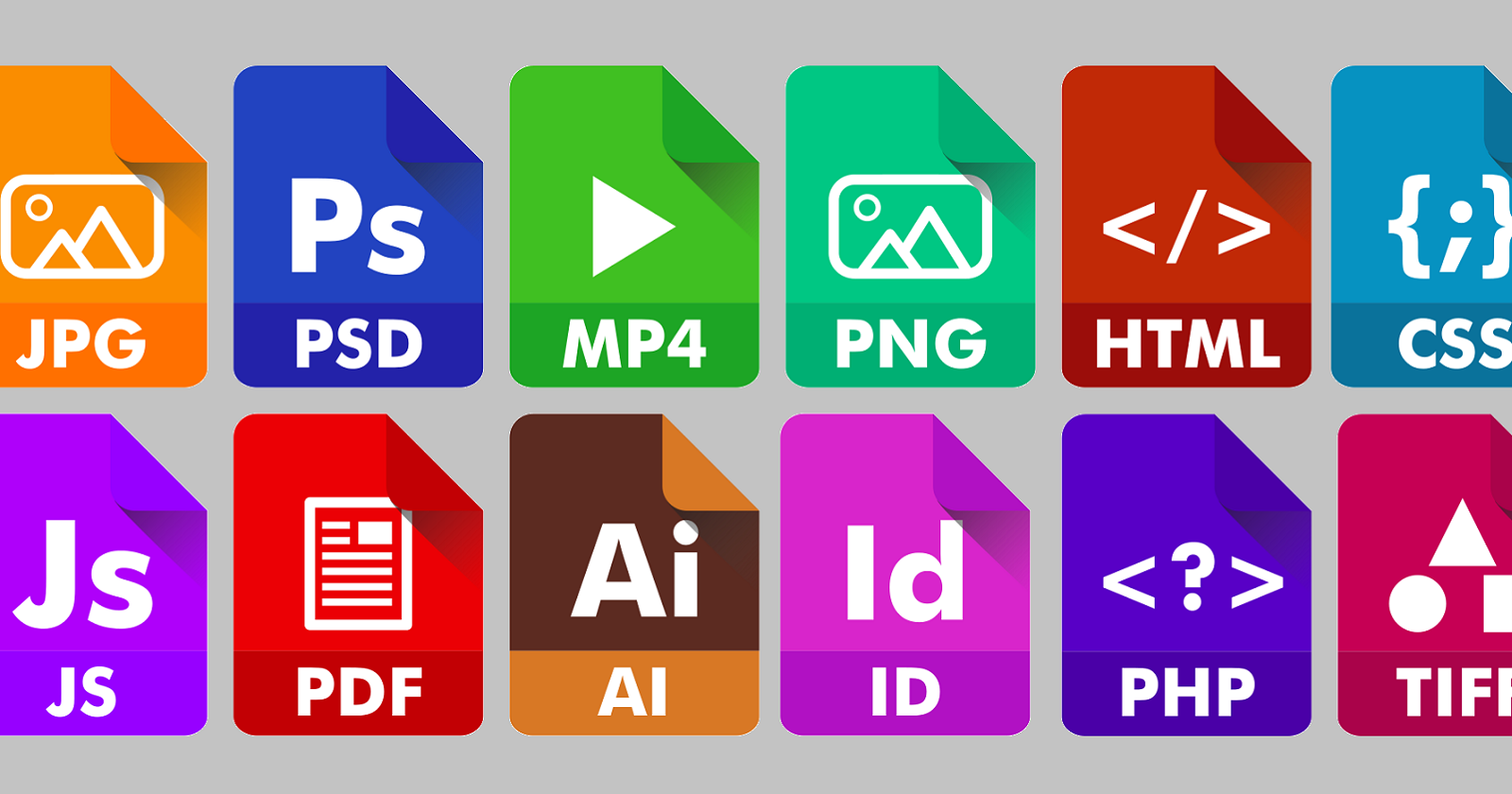

Значки помогают быстро распознавать пакеты программ, папки и форматы файлов. В Windows 11 можно менять значки для ярлыков и папок, но система не предоставляет встроенного средства для назначения разных значков отдельным форматам файлов (PDF, PNG, JPG, MP3, TXT и т. д.).
Тем не менее, это можно сделать с помощью стороннего ПО. Types и Default Programs Editor — две настольные утилиты, которые позволяют менять значки форматов файлов. В этом руководстве показано, как работать с каждой программой, где взять новые значки и какие есть практические рекомендации.
Ключевые понятия
- Формат файла: тип файла, определяемый расширением, например .pdf или .png.
- Значок (icon): графический файл формата .ico или ресурс в системной библиотеке, который отображается в Проводнике.
Как изменить значки форматов файлов с помощью Types
Types — бесплатная (donationware) и очень лёгкая программа (примерный размер установщика ~66 КБ). Она совместима с Windows XP и новее. Вот упрощённая и улучшенная пошаговая инструкция.
- Откройте страницу Types на Softpedia.
- Нажмите кнопку Download Now и выберите зеркальный сервер Softpedia Mirror (US) или другой доступный.
- Сохраните ZIP-архив на диск.
- Откройте папку с загруженным ZIP (Win + E).
- Дважды щёлкните ZIP-архив Types.
- На панели Проводника выберите Extract all.
- В диалоге извлечения отметьте Show extracted files и нажмите Extract.
- В полученной папке запустите Types.Setup.exe.
- При установке можно отметить Desktop shortcut и изменить путь установки через кнопку ….
- Нажмите Install и дождитесь окончания установки.
- Запустите Types с рабочего стола.
- В списке форматов найдите нужное расширение: введите его в строке поиска или прокрутите список.
- Дважды щёлкните выбранный формат, чтобы открыть его настройки.
- Перейдите на вкладку Icon.
- Выберите значок из системной папки System32 либо нажмите Select Icon file, чтобы указать .ico в любой папке.
- Если нужного формата нет в списке, нажмите кнопку +, введите расширение и добавьте его.
- Сохраните изменения и проверьте их в Проводнике (может потребоваться перезапустить Проводник или очистить кэш значков).
Important: после смены значка иногда нужны дополнительные шаги, чтобы обновить отображение — перезапустите Проводник (explorer.exe) или выполните выход/вход в систему.
Как изменить значки форматов файлов с помощью Default Programs Editor
Default Programs Editor — ещё одна бесплатная утилита, совместимая с Windows XP–11. Преимущество — портативная версия, которую можно запускать с USB‑накопителя. Алгоритм действий:
- Откройте веб‑страницу Default Programs Editor в браузере.
- Нажмите Download Now, чтобы сохранить ZIP‑архив.
- Дважды щёлкните скачанный ZIP в Проводнике.
- Извлеките содержимое в удобную папку (см. шаги для Types).
- Запустите Default Programs Editor.exe из извлечённой папки.
- В главном меню выберите File Type Settings.
- Нажмите Icon.
- В списке найдите расширение файла, которое хотите изменить, и нажмите Next.
- Нажмите Browse в окне изменения значка, чтобы выбрать .ico или выбрать ресурс в системной библиотеке.
- Подтвердите выбор кнопкой OK и затем нажмите Save Icon.
Default Programs Editor также позволяет настраивать контекстное меню форматов (Context Menu), параметры автозапуска (Autoplay Settings) и сопоставления расширений с программами (Default Programs Setting).
Где взять новые значки для форматов файлов
Если стандартных значков из System32 недостаточно, используйте специализированные ресурсы или создайте собственные .ico:
- IconArchive.com — большой каталог значков. Введите ключевое слово, выберите набор, нажмите ICO, чтобы скачать.
- Другие популярные сайты: DeviantArt, Flaticon, Iconfinder (проверяйте лицензию перед использованием).
- Создайте .ico самостоятельно из PNG в графическом редакторе (GIMP, Photoshop) или с помощью онлайн‑конвертеров.
После скачивания откройте Types или Default Programs Editor, выберите Select Icon file или Browse, укажите папку со скачанным файлом и примените значок.
Читайте также: The Best Icon Packs for Windows 10
Практические советы и устранение проблем
- Обновление кэша значков: если значок не меняется сразу, перезапустите explorer.exe через Диспетчер задач или выйдите и войдите в учётную запись.
- Формат .ico предпочительнее: многие утилиты требуют именно .ico. Если у вас PNG, конвертируйте его.
- Совместимость: на защищённых корпоративных компьютерах изменение ассоциаций может быть запрещено политиками безопасности.
- Резервная копия: перед массовой заменой сделайте точку восстановления системы или экспортируйте настройки реестра.
Important: не скачивайте исполняемые файлы с непроверенных сайтов. Работайте только с .ico или системными ресурсами.
Когда это не работает
- Система управляется групповыми политиками (GPO) — администратор мог отключить изменение ассоциаций.
- Проводник использует кэш повреждённый или зашитый в реестре — требуется ручное восстановление.
- Значок выглядит искажённо — возможно, вы выбрали .ico с неподходящими размерами; предпочтительны 16×16, 32×32, 48×48, 256×256.
Альтернативные подходы
- Использовать сторонние оболочки/менеджеры файлов (Total Commander, Directory Opus), которые дают собственную систему значков.
- Создавать ярлыки с настраиваемыми значками на конкретные файлы и перемещать их в рабочие папки.
- Интеграция в MDM/административные шаблоны для массового управления на рабочих станциях.
Мини‑методология применения значков (быстрая инструкция)
- Подготовьте набор .ico и разложите в папку, доступную всем пользователям (если нужно для нескольких ПК).
- Выберите утилиту: Types — лёгкая для одного ПК; Default Programs Editor — портативная и более функциональная.
- Перед применением создайте точку восстановления.
- Меняйте значки по одному формату, проверяйте отображение и снабжайте инструкции для пользователей.
- Документируйте изменения и храните резервные копии оригинальных настроек.
Чек‑лист по ролям
Для конечного пользователя:
- Скачать и распаковать программу.
- Создать резервную копию важных настроек.
- Применить значок и перезапустить Проводник.
Для администратора:
- Проверить политику безопасности и права на изменение реестра.
- Подготовить централизованную папку со значками и инструкцию.
- Автоматизировать применение через скрипты или MDM, если нужно массово.
Для дизайнера/контент‑менеджера:
- Подготовить .ico в нужных размерах и форматах.
- Проверить читаемость значков при маленьком размере.
- Предоставить файлы администраторам с метаданными.
Критерии приёмки
- Значок отображается корректно в Проводнике без искажений.
- Значок виден после перезапуска Проводника.
- Назначение распространяется на все целевые учётные записи (если нужно).
- Нет конфликта с политиками безопасности и софтом для защиты конечных точек.
Совместимость и миграция
- Types и Default Programs Editor работают на Windows XP–11. При миграции на новые версии Windows проверяйте совместимость утилит с обновлениями системы.
- Если планируете развёртывание в компании, тестируйте процесс на контрольной группе, особенно если используются кастомные .ico больших размеров.
Краткий глоссарий
- .ico — формат файла значка для Windows.
- System32 — системная папка Windows, где хранятся ресурсы и встроенные значки.
- Проводник (Explorer) — файловый менеджер Windows.
Социальный превью
OG title: Изменение значков форматов в Windows 11
OG description: Пошаговое руководство по изменению значков файлов в Windows 11 с помощью Types и Default Programs Editor.
Короткое объявление (100–200 слов)
Измените значки форматов файлов в Windows 11 быстрее, чем вы думаете. Системные настройки не позволяют задать разные значки для расширений, но сторонние утилиты Types и Default Programs Editor решают эту задачу. Types прост и лёгок, Default Programs Editor — более функционален и портативен. Скачайте .ico с ресурсов вроде IconArchive, задайте новые значки через интерфейс одной из программ и при необходимости перезапустите Проводник. В руководстве приведены пошаговые инструкции, рекомендации по совместимости, чек‑листы для пользователей и администраторов, а также советы по созданию и подбору качественных значков.
Резюме
Изменение значков форматов файлов в Windows 11 возможно и не требует глубоких технических знаний. Types подходит для простых задач, Default Programs Editor — для продвинутых. Всегда проверяйте лицензию значков и делайте резервные копии. Если вы администратор, тестируйте процесс перед массовым развёртыванием.
Спасибо за внимание. Если нужно, могу подготовить шаблон политики для централизованного назначения значков в организации или помочь с созданием .ico из набора PNG.

Похожие материалы

Несколько аккаунтов Skype: Multi Skype Launcher

Журнал для работы: повысить продуктивность

Персональные звуки уведомлений на Android

Скачивание шоу Hulu для офлайн‑просмотра

Microsoft Start: персонализированная новостная лента
