
Как изменить размер значков в Windows 10
Быстрые ссылки
- Изменить размер значков рабочего стола
- Изменить размер значков панели задач
- Изменить размер значков в Проводнике
Краткое содержание
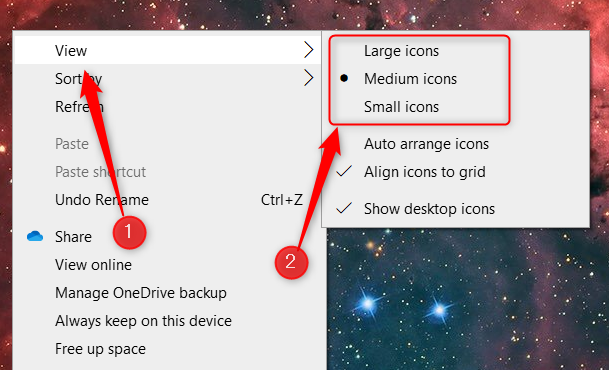
- Чтобы изменить размер значков рабочего стола: правой кнопкой по пустому месту → «Вид» → выберите большой, средний или маленький.
- Чтобы изменить размер значков на панели задач: правой клавишей по панели задач → «Параметры панели задач» → включите «Использовать маленькие кнопки на панели задач». Выбор только два состояния: обычный и маленький.
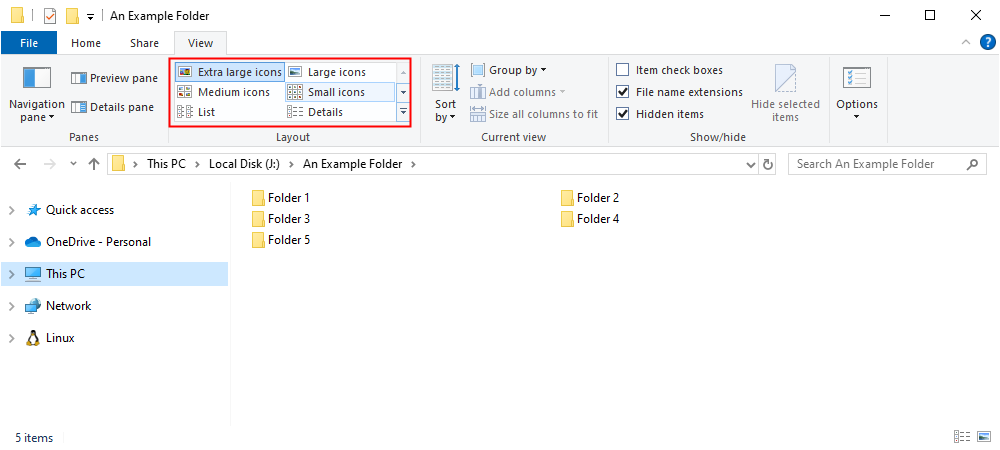
- В Проводнике: вкладка «Вид» → группа «Макет» → выберите один из вариантов (Очень крупные значки, Крупные, Средние, Маленькие) или удерживайте Ctrl + колесико мыши для тонкой регулировки.
Important: Некоторые темы, масштаб экрана (DPI) и параметры шрифтов влияют на итоговый размер и читаемость значков. Если всё выглядит размытым, проверьте «Параметры экрана» → Масштаб и разметка.
Как изменить размер значков рабочего стола
- Правой кнопкой мыши кликните по свободному месту на рабочем столе.
- Наведите курсор на пункт «Вид».
- Выберите «Крупные значки», «Средние значки» или «Мелкие значки». Точка рядом показывает текущую опцию.
Если стандартные три шага не дают нужного размера, установите курсор на рабочем столе, удерживайте Ctrl и прокручивайте колесико мыши вверх или вниз. Это регулирует размер в меньших шагах и даёт больше гибкости.
Как изменить размер значков панели задач
- Правой кнопкой мыши кликните по пустому месту панели задач.
- Выберите «Параметры панели задач».
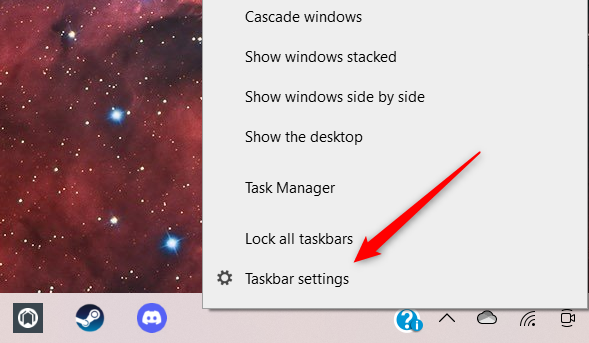
- В окне параметров найдите опцию «Использовать маленькие кнопки на панели задач» и переключите тумблер в положение «Вкл».
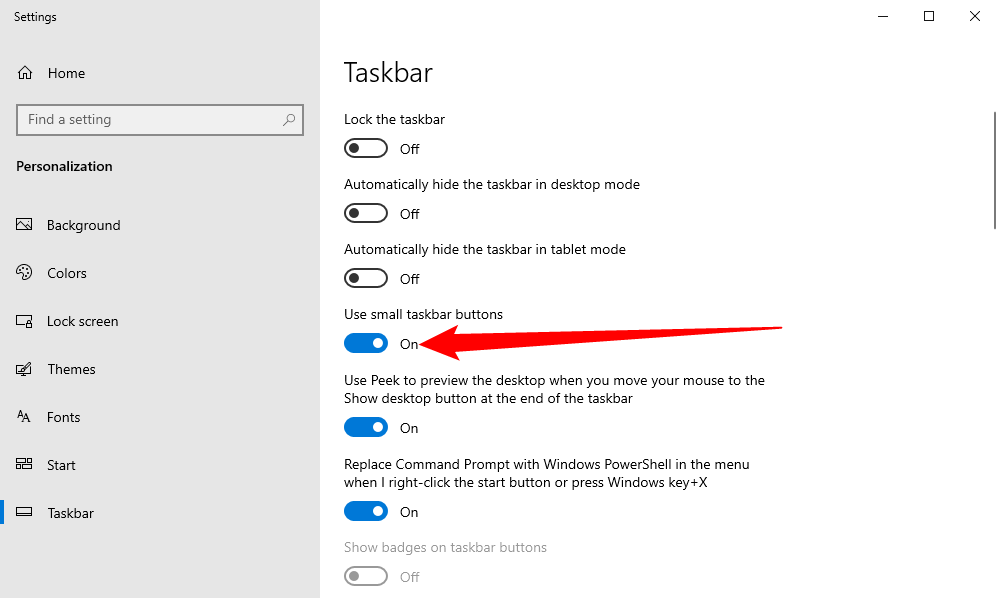
Это уменьшит значки на панели задач. Чтобы вернуть обычный размер, выключите тумблер.
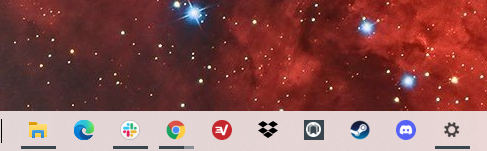
Примечание: Здесь доступны только два состояния — обычный и маленький. Для более детального контроля используйте общие настройки масштаба экрана.
Как изменить размер значков в Проводнике (File Explorer)
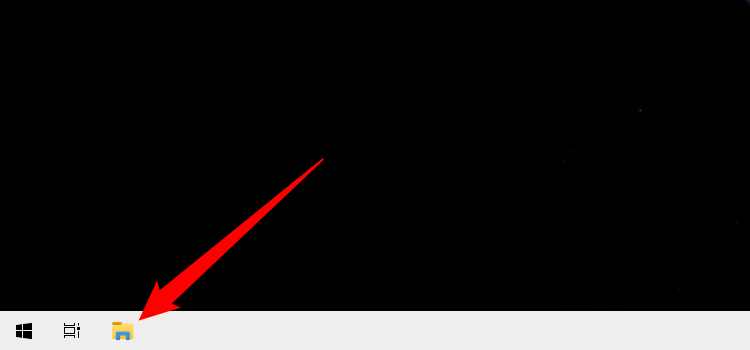
- Откройте Проводник (Windows+E или значок в панели задач).
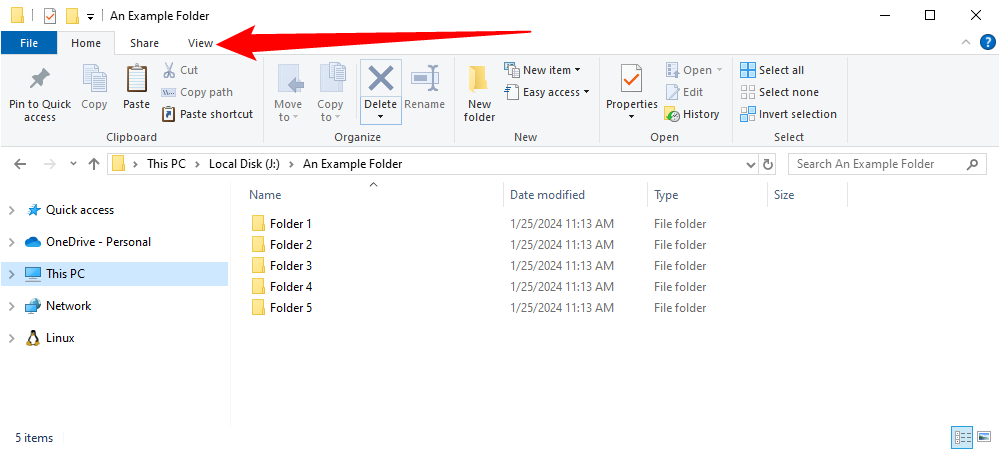
- Нажмите вкладку «Вид» в верхней части окна.
- В группе «Макет» выберите нужный вариант: Очень крупные значки, Крупные, Средние или Маленькие. Текущее значение подсвечено.
Для тонкой подстройки нажмите Ctrl и прокрутите колесико мыши, чтобы изменять размер по меньшим шагам.
Когда эти изменения не помогают
- Высокий масштаб DPI (например, 125% или выше) может делать значки и интерфейс несбалансированными. Проверьте «Параметры экрана» → Масштаб и разметка.
- Сторонние темы или оболочки могут переопределять системные размеры. Отключите их временно.
- Устаревшие драйверы видеокарты иногда вызывают размытие. Обновите драйверы через сайт производителя.
Альтернативные подходы
- Настройка масштаба дисплея: «Параметры» → «Система» → «Экран» → Масштаб. Меняет размер текста, приложений и элементов интерфейса глобально.
- Изменение разрешения экрана: сниженное разрешение увеличивает элементы, повышенное — уменьшает.
- Использование специальных наборов иконок или сторонних лаунчеров для полной замены внешнего вида.
Быстрая методология (шаги для типовой задачи)
- Определите цель: сделать интерфейс удобнее (читаемость) или поместить больше элементов на экран (плотность).
- Попробуйте стандартные средства (контекстное меню, «Вид» в Проводнике, переключатель панели задач).
- Если нужен промежуточный размер — используйте Ctrl + колесико мыши.
- При побочных эффектах проверьте масштаб DPI и видеодрайверы.
Чек-лист по ролям
- Пользователь: проверить «Вид» на рабочем столе и в Проводнике, протестировать Ctrl+колесико.
- Администратор: при массовом развёртывании проверьте групповые политики и стандарты разрешения/масштаба для пользователей.
- Помощь техподдержки: уточните модель монитора, масштаб DPI и установленные темы/оболочки.
Критерии приёмки
- Значки меняют размер после выполнения шагов на рабочем столе/панели задач/в Проводнике.
- Отображение остаётся чётким (нет заметного размытия).
- Интерфейс остаётся удобочитаемым при выбранных параметрах масштаба.
Когда это не сработает — быстрые решения
- Если значки выглядят размытыми: откройте «Параметры» → «Система» → «Экран» → Дополнительные параметры масштабирования и попробуйте отключить сглаживание или задать корректный масштаб.
- Если параметры недоступны в корпоративной среде: обратитесь к администратору — могут применяться групповые политики.
Мини-справочник (1‑строчная глоссарная секция)
- DPI — плотность точек на дюйм; влияет на масштаб элементов на экране.
- Масштаб — системная настройка, которая увеличивает или уменьшает текст и элементы интерфейса.
Короткие рекомендации безопасности и приватности
Изменение размеров значков не затрагивает приватность или данные. При скачивании сторонних тем проверяйте их источник.
Резюме
Изменение размера значков в Windows 10 — простая операция. Для большинства задач используйте контекстное меню «Вид», переключатель в «Параметры панели задач» или Ctrl+колесико для точной подстройки. Если возникают проблемы с чёткостью или совместимостью в корпоративной среде, проверьте масштаб дисплея, обновите видеодрайверы и свяжитесь с администратором.
Краткий план действий: правой кнопкой → «Вид»/«Параметры панели задач» → при необходимости Ctrl + колесико мыши → проверить масштаб дисплея.

Похожие материалы

Несколько аккаунтов Skype: Multi Skype Launcher

Журнал для работы: повысить продуктивность

Персональные звуки уведомлений на Android

Скачивание шоу Hulu для офлайн‑просмотра

Microsoft Start: персонализированная новостная лента
