
Как увеличить время отображения уведомлений в Windows 10
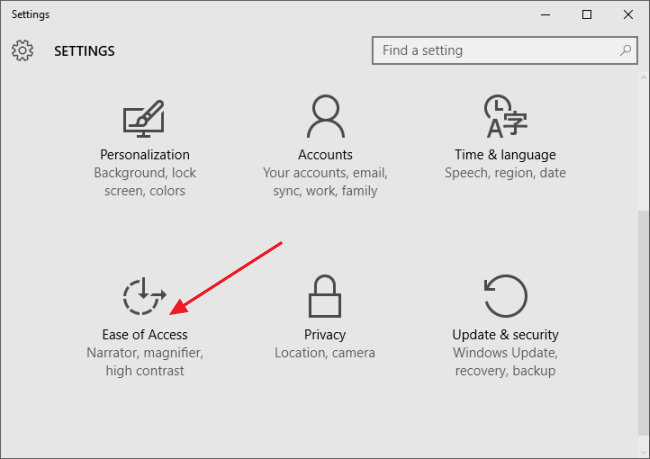
Кратко: Если всплывающие уведомления в Windows 10 исчезают слишком быстро, вы можете изменить их длительность в настройках “Специальные возможности” — параметр “Показывать уведомления в течение” позволяет выбрать от 5 секунд до 5 минут. Ниже — пошаговая инструкция, альтернативы и советы для администраторов и пользователей.
Зачем это нужно
Всплывающие уведомления появляются на экране ненадолго и затем перемещаются в Центр действий. Для некоторых пользователей пяти секунд недостаточно — например, если вы смотрите удалённую встречу, пользуетесь несколькими мониторами или отключили Центр действий. Увеличение времени отображения помогает не пропустить важные сообщения и уменьшает необходимость постоянно открывать Центр действий.
Краткая инструкция — где это менять
- Нажмите Пуск > Настройки или одновременно клавиши Windows+I.
- Выберите раздел Специальные возможности.
- Перейдите на вкладку Другие параметры.
- В поле Показывать уведомления в течение выберите нужную длительность (от 5 секунд до 5 минут).
Подробные шаги с пояснениями
- Откройте Параметры: нажмите Пуск → Настройки или используйте сочетание клавиш Windows+I.
- В списке категорий выберите Специальные возможности. Этот раздел объединяет настройки для улучшения восприятия и управления системой.
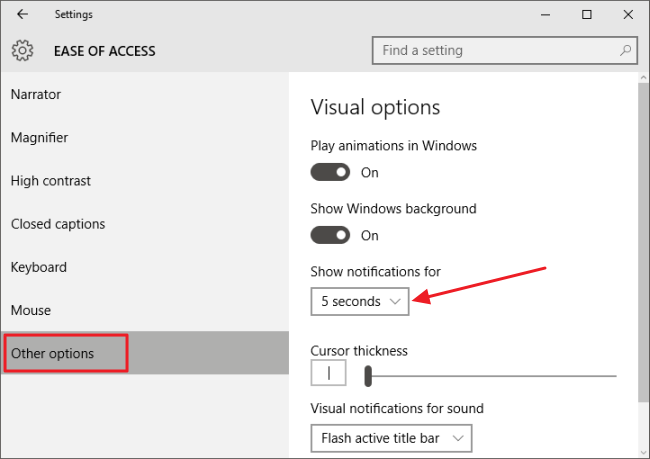
- Найдите вкладку Другие параметры. Там расположен выпадающий список с названием Показывать уведомления в течение.
- Откройте список и выберите длительность: 5 секунд, 7 секунд, 15 секунд, 30 секунд, 1 минута, 5 минут. После выбора параметр применяется сразу.
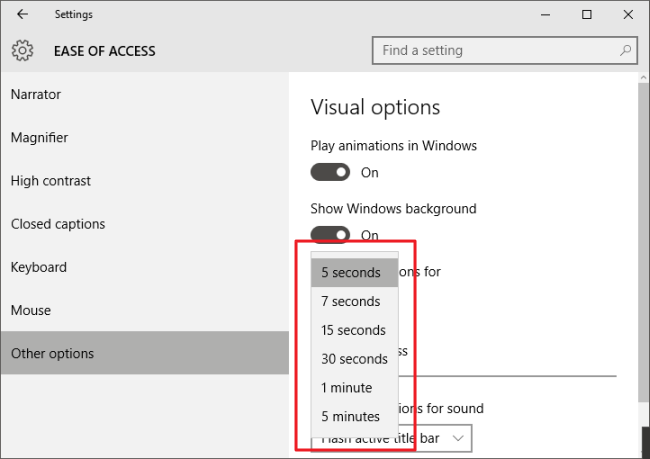
После изменения уведомления будут оставаться на экране выбранное время, затем попадать в Центр действий.
Альтернативные подходы и когда их использовать
- Проверка режима “Фокусировка” (Focus Assist): если включён режим “Не беспокоить” или задаются приоритеты уведомлений, некоторые уведомления не будут отображаться вообще. Отключите или настройте Фокусировку, если уведомления не показываются даже при длинной длительности.
- Центр действий и уведомления приложений: если вы предпочитаете быстро просматривать все пропущенные уведомления, оставьте стандартные 5 секунд и используйте Центр действий для просмотра истории.
- Сторонние средства: существуют приложения для управления уведомлениями с расширенными возможностями (например, логирование или кастомные шаблоны). Используйте их осторожно и только от проверенных разработчиков.
Когда это не сработает — возможные проблемы
- Уведомления вообще не появляются: проверьте, не отключены ли уведомления для конкретного приложения в Параметры → Система → Уведомления.
- Уведомления закрываются мгновенно на некоторых полноэкранных приложениях (игры, видеоплееры): в полноэкранном режиме Windows может подавлять всплывающие подсказки вне зависимости от времени отображения.
- Политики для корпоративных устройств: в доменных средах администратор может задать политику, блокирующую доступ к указанному параметру.
Контрольный список по ролям
- Обычный пользователь:
- Откройте Параметры → Специальные возможности → Другие параметры.
- Установите удобное время (рекомендуется 15–30 секунд для чтения коротких уведомлений).
- Проверьте настройки уведомлений в Параметры → Система → Уведомления.
- Системный администратор:
- Уточните групповые политики в организации, блокируют ли они изменение параметров.
- Документируйте рекомендуемые значения для корпоративного стандарта.
- Продвинутый пользователь:
- Рассмотрите автоматизацию с помощью PowerShell для централизованного применения настроек (требуется проверка в тестовой среде).
Быстрая методология изменения (шаблон действий)
- Оцените сценарии использования (один монитор/несколько, полноэкранные приложения).
- Выберите предпочитаемую длительность (5s/15s/30s/1m/5m).
- Примените настройку и проверьте в реальном рабочем потоке.
- При необходимости скорректируйте или используйте альтернативы (Focus Assist, Центр действий).
Глоссарий — одно предложение для ключевых терминов
- Центр действий: область Windows, где хранится история уведомлений и быстрые действия.
- Специальные возможности: раздел настроек для улучшения доступности интерфейса.
- Focus Assist: режим Windows, подавляющий или приоритизирующий уведомления.
Советы по совместимости и переносимости
- В Windows 11 аналогичный параметр существует, но расположение и названия разделов интерфейса могут отличаться; проверяйте разделы, связанные с доступностью и уведомлениями.
- Если вы управляете несколькими ПК в организации, тестируйте изменения на отдельной машине перед массовым развёртыванием.
Краткое объявление (готовый текст для рассылки или новости)
Улучшили видимость уведомлений в Windows 10: теперь можно продлить время показа всплывающих уведомлений от стандартных 5 секунд до 5 минут. Изменение доступно в Параметры → Специальные возможности → Другие параметры → Показывать уведомления в течение. Это особенно полезно для пользователей с несколькими мониторами, при удалённой работе или если вы редко смотрите в Центр действий. Простая настройка помогает не пропускать важные сообщения и снизить количество прерываний.
Итог и важные заметки
- Параметр находится в разделе Специальные возможности и контролирует только длительность показа, а не сам факт появления уведомления.
- Проверьте сопутствующие настройки: уведомления приложений и режим Фокусировки.
Важно: если на рабочем компьютере параметры недоступны, свяжитесь с администратором.

Похожие материалы

Несколько аккаунтов Skype: Multi Skype Launcher

Журнал для работы: повысить продуктивность

Персональные звуки уведомлений на Android

Скачивание шоу Hulu для офлайн‑просмотра

Microsoft Start: персонализированная новостная лента
