
Как изменить качество резервного копирования в Google Photos

TL;DR
Изменить качество загрузки в Google Photos можно на каждом устройстве отдельно: в мобильном приложении откройте настройки приложения, а на компьютере — photos.google.com/settings. Выберите между «Оригинал» и «Экономия места» в зависимости от требований к качеству и доступного хранилища. Помните: с 1 июня 2021 все загрузки считаются в хранилище, кроме некоторых резервов на Google Pixel.
Быстрые ссылки
Изменить качество резервного копирования Google Photos на iPhone и Android
Изменить качество резервного копирования Google Photos на компьютере
Google Photos — популярный сервис для сохранения фото и видео в «облаке». Существует несколько вариантов качества загрузки, которые помогут оптимизировать использование места в аккаунте. Ниже — подробная инструкция, объяснения и полезные сценарии.
Важно: начиная с 1 июня 2021 Google Photos больше не предоставляет бесплатное неограниченное хранилище. Ранее при загрузке в «Высоком качестве» файлы не учитывались в квоте, сейчас же всё загружаемое засчитывается в объём аккаунта. Исключение — смартфоны Google Pixel, которые по-прежнему могут получать бесплатные неограниченные резервные копии при выборе «Экономия места».
Изменение параметров качества влияет только на конкретное устройство. Если вы делаете бэкап с нескольких устройств, настройте параметры на каждом из них.
Как изменить качество резервного копирования на iPhone и Android
- Откройте приложение Google Photos на iPhone, iPad или Android-устройстве.
- Нажмите на значок профиля в правом верхнем углу.
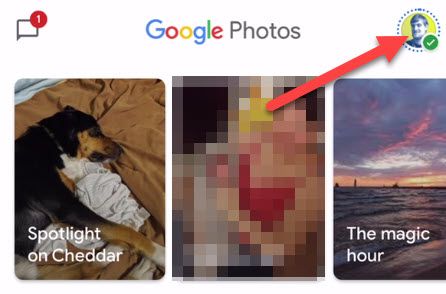
- Выберите «Настройки фотографий» в меню.
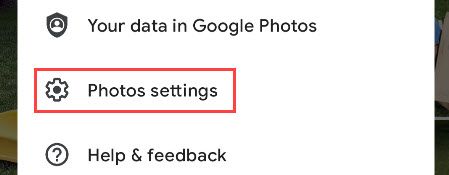
- Перейдите в «Резервное копирование и синхронизация».
- Нажмите на «Размер загрузки».
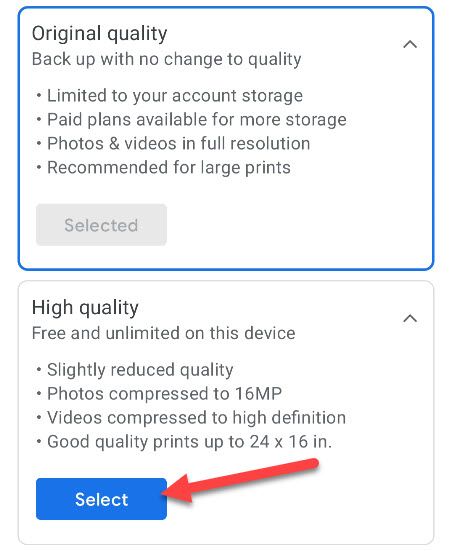
- Выберите один из вариантов:
- Оригинал — бэкап без сжатия; файлы сохраняются в исходном качестве и учитываются в квоте аккаунта.
- Экономия места — фотографии сжимаются до 16 МП, видео — до 1080p; при обычных условиях такие файлы также учитываются в хранилище, кроме некоторых моделей Google Pixel.
Разверните описание каждого варианта, чтобы прочитать детали, и подтвердите выбор. После этого новые загрузки с этого устройства будут загружаться в выбранном качестве.
Как изменить качество резервного копирования на компьютере
Если вы загружаете с компьютера, откройте в браузере photos.google.com/settings. Войдите в аккаунт и выберите нужный вариант загрузки:
- Оригинал — без изменений в качестве, файлы учитываются в хранилище.
- Экономия места — фотографии и видео сжимаются согласно описанию и тоже учитываются в квоте.
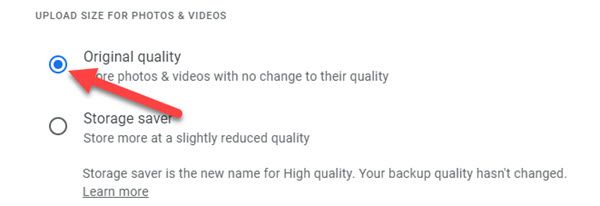
Это качество будет использоваться при загрузках с компьютера. Чтобы сэкономить общий объём пространства, используйте одинаковые настройки на всех устройствах или управляйте хранилищем через Google One.
Что означает каждый вариант качества
- Оригинал — сохраняет все пиксели и метаданные, идеально для профессионалов и печати. Рекомендуется, если вы хотите полное сохранение качества.
- Экономия места — разумный компромисс для повседневных снимков: уменьшение размера файла при минимальной видимой потере качества на экранах смартфонов и в соцсетях.
Коротко: «Оригинал» = максимальное качество и расход квоты; «Экономия места» = компромиссное качество и меньшие размер файлов.
Когда стоит выбирать каждый вариант — подсказки
- Выберите Оригинал если:
- Вы снимаете в RAW или работаете с профессиональной фотографией.
- Планируете печатать большие отпечатки или делать постобработку.
- Выберите Экономия места если:
- Храните преимущественно повседневные фотографии и короткие видео.
- Вам важнее экономия места и вы редко печатаете крупные отпечатки.
Контрпример: если вы активно редактируете фото в профессиональных редакторах, «Экономия места» может ухудшить результаты — в этом случае выбирайте «Оригинал».
Альтернативные подходы и управление хранилищем
- Подключите подписку Google One для увеличения квоты в облаке. Это прямой способ получить больше места, не теряя качества.
- Архивируйте старые фото локально на внешний диск или NAS и храните в облаке только актуальные снимки.
- Используйте сторонние облачные сервисы (Dropbox, OneDrive) для распределения копий и резервов.
Плюс/минус: хранилище Google One удобно управляется через один аккаунт, но требует подписки; локальные бэкапы — бесплатны, но требуют аппаратной поддержки и ручного управления.
Шаблон действий (SOP) — быстрое руководство для нескольких устройств
- Список устройств: смартфоны, планшеты, ПК — зафиксируйте все, с которых загружаете фото.
- На каждом устройстве откройте Google Photos → Настройки фотографий → Резервное копирование и синхронизация → Размер загрузки.
- Выберите требуемый режим и дождитесь синхронизации.
- Проверьте доступное место в аккаунте (drive.google.com) и при необходимости оформите Google One или освободите пространство.
- Повторите проверку через 24 часа, чтобы убедиться, что новые фото загружаются в нужном качестве.
Ролевые чеклисты
Для обычного пользователя:
- Выбрать Экономия места
- Проверить первые 10 загруженных фото на видимость потери качества
- Настроить автоматическую синхронизацию
Для фотографа/контент-креатора:
- Выбрать Оригинал
- Убедиться, что RAW-файлы или максимальные JPEG загружаются корректно
- Рассмотреть подписку Google One или локальное архивирование
Для IT-администратора малого бизнеса:
- Инвентаризация учетных записей с фотоархивами
- Политика хранения: какие каталоги загружать в Оригинале
- Резервное копирование на отдельный корпоративный NAS
Факт-бокс — ключевые числа
- 16 МП — максимальный размер фотографий при «Экономии места».
- 1080p — максимальное разрешение видео при «Экономии места».
- 1 июня 2021 — дата, с которой прекращено бесплатное неограниченное хранение для большинства аккаунтов.
Частые ошибки и когда это не решит проблему
- Ожидать, что изменение на одном устройстве изменит настройки на всех — нет, требуется настройка на каждом.
- Ожидать вечную бесплатную квоту — только для некоторых моделей Pixel действует другое правило.
- Экономия места не заменяет резервное копирование на независимые носители: для критичных данных используйте мульти-бекап.
Короткое объявление (для рассылки или соцсетей)
С 1 июня 2021 Google Photos учитывает все загруженные файлы в объёме хранилища. Вы можете управлять качеством загрузки на каждом устройстве: в настройках приложения выберите «Оригинал» или «Экономия места», чтобы сбалансировать качество и свободное место. Для дополнительного пространства доступен Google One.
Краткое резюме
- Изменять качество загрузки нужно в настройках Google Photos на каждом устройстве отдельно.
- «Оригинал» сохраняет максимальное качество и расходует квоту; «Экономия места» сжимает до 16 МП и 1080p.
- Для больших архивов рассмотрите Google One или локальные бэкапы.
Важно: перед массовыми изменениями настроек сделайте пробную загрузку нескольких файлов, чтобы убедиться, что качество соответствует вашим ожиданиям.

Похожие материалы

Несколько аккаунтов Skype: Multi Skype Launcher

Журнал для работы: повысить продуктивность

Персональные звуки уведомлений на Android

Скачивание шоу Hulu для офлайн‑просмотра

Microsoft Start: персонализированная новостная лента
