
Как изменить тему клавиатуры Google на Android

Краткое введение
Ни одному пользователю не нравится печатать на некрасивой клавиатуре. Google Keyboard (известная как Gboard) придерживается минимализма и чистоты интерфейса. Тем не менее приложение содержит простые, но полезные визуальные настройки в меню ‘Настройки’, которые позволяют быстро изменить внешний вид клавиатуры.
Куда идти: быстрые шаги
- Откройте любое поле ввода, чтобы отобразилась клавиатура.
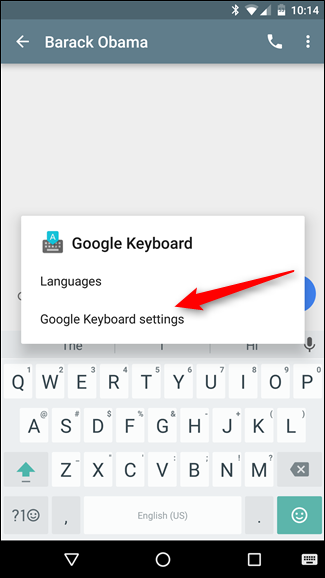
- Удерживайте клавишу запятой (или ту клавишу, которая находится в подсвеченной позиции; она изменяется в зависимости от приложения).
- В появившемся меню тапните ‘Google Keyboard settings’.

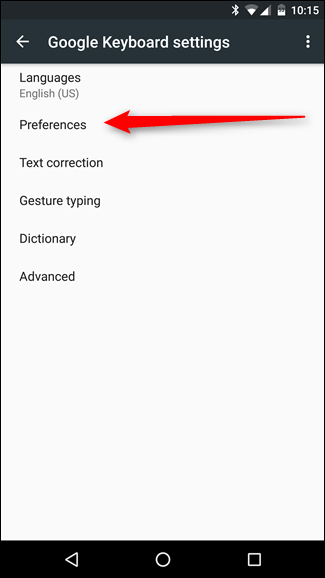
- В меню выберите ‘Preferences’ (это блок с визуальными настройками).
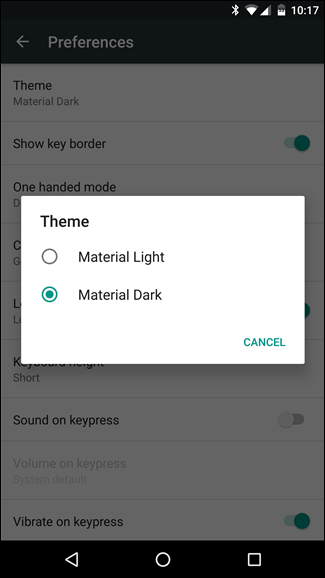
- Тапните ‘Themes’. Откроется выбор тем. В текущих версиях доступно ровно две базовые опции: Material Light и Material Dark.
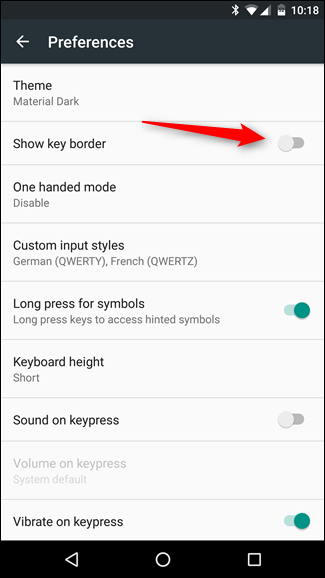
- Сделайте выбор и закройте окно. Если хотите, включите опцию ‘Show key border’ — она добавляет видимые границы между клавишами и повышает точность набора.
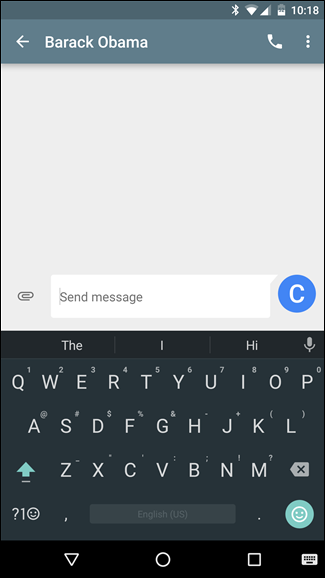
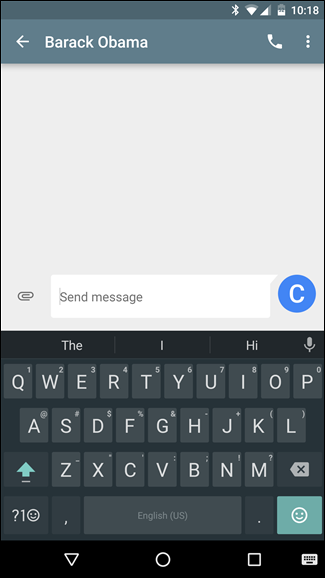
Что делает каждая опция
- Themes: переключает общую палитру клавиатуры. В текущей версии доступны две Material-темы — светлая и тёмная. Это влияет только на визуальную часть.
- Show key border: рисует тонкую линию вокруг каждой клавиши. Помогает визуально разделить клавиши и снизить число опечаток.
Важно: смена темы не влияет на производительность, предиктивный ввод или точность распознавания. Меняются только визуальные элементы.
Когда это помогает и когда — нет
- Помогает: если вы ошибочно нажимаете соседние клавиши из‑за слияния визуально похожих клавиш или если вам просто нужна контрастная раскладка.
- Не помогает: при аппаратных проблемах с экраном, при проблемах с сенсором или если ваша основная проблема — неверные языковые настройки.
Альтернативные подходы
- Если вам нужен богатый набор тем и кастомизации, рассмотрите сторонние клавиатуры: SwiftKey, Fleksy, или другие. Они предлагают фоны, размеры клавиш и более гибкие темы.
- Для пользователей, у которых важна доступность, попробуйте увеличить масштаб шрифта в системных настройках или использовать режим увеличенной клавиатуры в сторонних приложениях.
Чек‑лист для разных ролей
- Обычный пользователь:
- Убедиться, что установлена последняя версия Gboard.
- Протестировать светлую и тёмную темы.
- Включить ‘Show key border’, если часто ошибаетесь.
- Дизайнер интерфейсов:
- Оценить, как тема влияет на читаемость символов.
- Проверить контраст символов и фона при разном освещении.
- Технический специалист / админ:
- Убедиться, что обновления Gboard совместимы с корпоративной политикой безопасности.
- Задокументировать стандартный вид клавиатуры для сотрудников, если это важно для UX.
Мини‑методика: как быстро оценить изменения
- Включите светлую тему и напечатайте 50 слов для повседневной скорости.
- Включите ‘Show key border’ и повторите тест.
- Сравните число опечаток и субъективный комфорт.
Критерии приёмки
- Пользователь может найти и открыть ‘Preferences’ за не более чем 30 секунд.
- Тема меняется мгновенно без перезапуска приложения.
- Включение ‘Show key border’ визуально отделяет клавиши и снижает количество опечаток при повторном тесте.
Нюансы локализации и названий
В разных версиях Android и Gboard подпункты меню могут называться по‑разному. Если вы не видите точные английские метки, ищите раздел с визуальными настройками — в русской локализации он обычно называется ‘Внешний вид’ или ‘Предпочтения’.
Краткий глоссарий
- Material: дизайн‑система Google с простыми формами и акцентом на цвет и глубину.
- Holo: устаревшая тема Android; в новых версиях заменена Material.
- Gboard: официальное приложение клавиатуры Google.
Резюме
- Смена темы легко доступна через длительное нажатие на клавишу запятой → ‘Google Keyboard settings’ → ‘Preferences’ → ‘Themes’.
- Включение границ клавиш — простой и эффективный способ повысить точность набора.
- Если нужна расширенная кастомизация, рассмотрите альтернативные клавиатуры.
Важно: Ничего в этих настройках не ухудшит работу автозамены или предиктивного ввода — это только визуальные улучшения.

Похожие материалы

Несколько аккаунтов Skype: Multi Skype Launcher

Журнал для работы: повысить продуктивность

Персональные звуки уведомлений на Android

Скачивание шоу Hulu для офлайн‑просмотра

Microsoft Start: персонализированная новостная лента
