
Как сделать ввод по умолчанию в Google Assistant текстовым
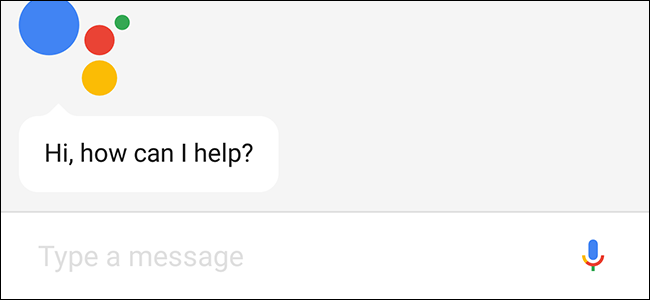
Зачем переключать ввод на текст
Google Assistant по умолчанию ориентирован на голосовое управление. Это удобно, но имеет недостатки:
- Ассистент может прервать музыку, когда активируется микрофон.
- Устройство может начать записывать звук сразу, даже если вы затем решите набрать текст.
- В общественных местах разговор с телефоном может быть неудобным.
Переключив ввод на клавиатуру, вы получите контроль: голосовой ввод останется доступным, но Assistant не будет сам включать микрофон без вашей явной команды.
Требования
- Устройство на Android Marshmallow (6.0) или новее.
- Установленное приложение Google / Google Assistant.
Пошаговая инструкция
- Зажмите кнопку «Домой», чтобы открыть Google Assistant.
ALT: Экран запуска Google Assistant на Android с подсказкой удержать кнопку домой
- В правом верхнем углу карточки нажмите круглую синюю иконку.
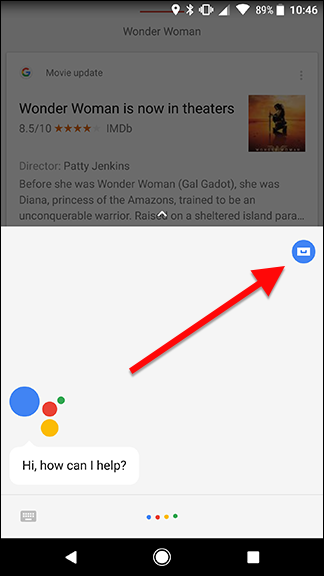
ALT: Кнопка профиля Google в интерфейсе Assistant для доступа к настройкам
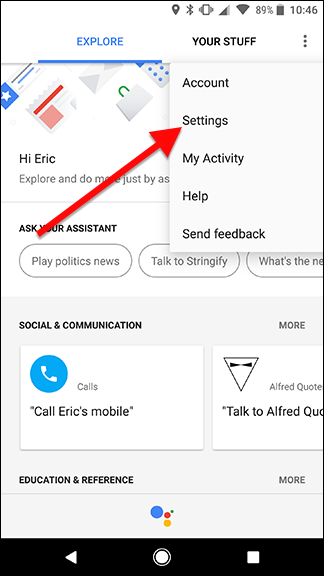
- В правом верхнем углу экрана коснитесь значка меню из трёх точек и выберите “Настройки”.
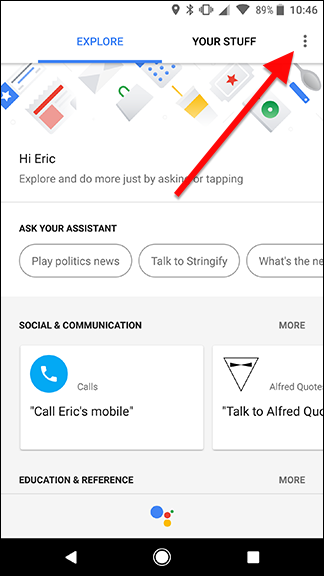
ALT: Меню Google Assistant с пунктом Настройки
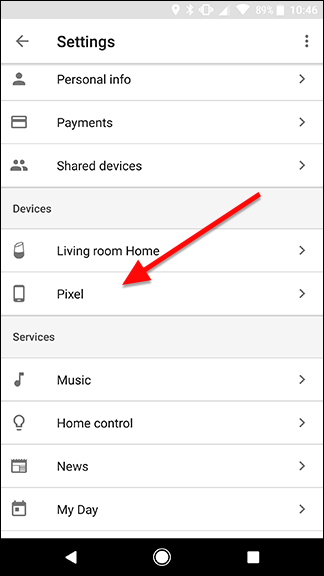
- Прокрутите список вниз до раздела “Устройства” и выберите своё устройство (обычно указано как телефон).
ALT: Список устройств в настройках Google Assistant с выделенным телефоном
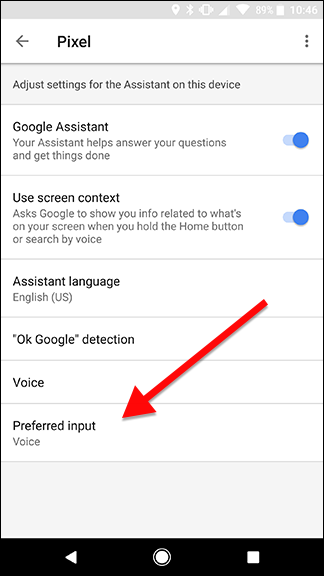
- Внизу экрана найдите и нажмите “Предпочитаемый ввод”.
ALT: Экран настроек устройства Google Assistant с пунктом Предпочитаемый ввод
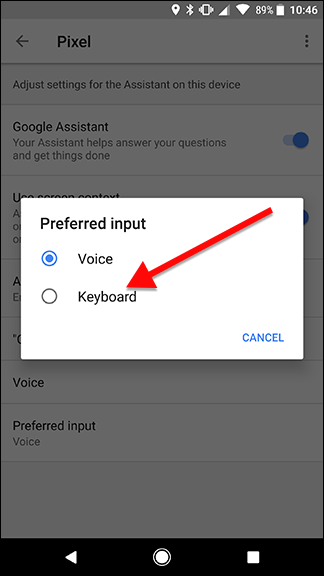
- В появившемся окне выберите “Клавиатура”.
ALT: Диалог выбора способа ввода с опцией Клавиатура
- Теперь при активации Assistant вы увидите поле ввода текста. Нажмите в поле, чтобы открыть клавиатуру. Голосовой режим доступен через иконку микрофона.
ALT: Окно Assistant с вариантом выбора Клавиатура и кнопкой микрофона
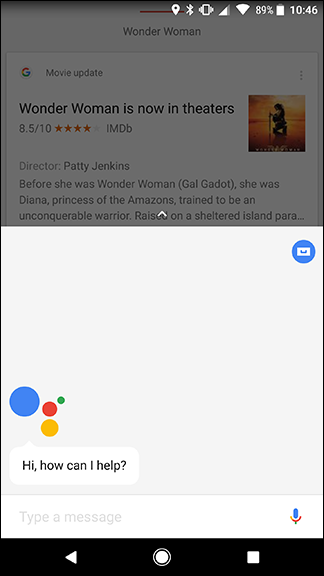
ALT: Пример экрана Assistant после переключения на текстовый ввод с полем для набора
Важно
Важно: Assistant не откроет клавиатуру автоматически при каждом запуске. Нужно коснуться текстового поля, чтобы клавиатура появилась. Если вы скажете “Ok Google”, голосовой ввод всё равно будет работать.
Когда это не сработает
- На очень старых устройствах (ниже Android 6.0) таких настроек может не быть.
- На фирменных оболочках (например, некоторые модели Samsung) управление Assistant может отличаться.
- Если учетная запись Google отключена или Assistant выключен у администратора устройства (корпоративные устройства), изменить настройку нельзя.
Альтернативные подходы
- Отключить автоматическое прослушивание: в настройках Google найдите историю “Голос и аудио” и отключите сохранение. Это не выключит микрофон, но уменьшит хранение записей.
- Использовать сторонний ассистент или клавиатуру с быстрым доступом к голосовому вводу.
- Полностью отключить Google Assistant в настройках приложения, если вы не используете его.
Мини‑методология быстрого решения (чеклист)
- Убедитесь, что у вас Android 6.0 или выше.
- Откройте Assistant удержанием кнопки «Домой».
- Перейдите в Настройки → Устройства → Ваш телефон → Предпочитаемый ввод → Клавиатура.
- Проверьте: при повторном открытии Assistant появится поле для текста.
Рекомендации по конфиденциальности
- Переключение на текстовый ввод уменьшает частоту автоматического включения микрофона, но не блокирует голосовые команды при активации “Ok Google”.
- Чтобы удалить голосовые записи, откройте Мой аккаунт Google → Данные и персонализация → Действия и таймлайн → Мои действия и удалите записи голосовой активности.
- На устройствах с несколькими профилями администратор может ограничить доступ к этим настройкам.
Роль‑ориентированные чеклисты
Для обычного пользователя:
- Проверить версию Android.
- Включить клавиатурный ввод в настройках Assistant.
- Отключить запись голосовой активности при необходимости.
Для администратора устройства:
- Убедиться, что политика управления устройством не блокирует изменение настроек Assistant.
- Документировать инструкцию для пользователей в компании.
- При необходимости настроить групповую политику или MDM‑профиль.
Краткий глоссарий
Assistant — голосовой помощник Google. Marshmallow — версия Android 6.0. “Ok Google” — горячая фраза для голосовой активации Assistant.
Заключение
Переключение предпочитаемого ввода на клавиатуру — простой способ снизить нежелательные включения микрофона и прерывания при воспроизведении медиа. Это решение сохраняет удобство голосовых команд при их желаемом использовании и даёт больше контроля над приватностью.
Ключевые шаги: открыть Assistant, перейти в Настройки устройства и выбрать Клавиатуру как предпочтительный ввод. Если возникают проблемы, проверьте версию Android и ограничения администратора.

Похожие материалы

Несколько аккаунтов Skype: Multi Skype Launcher

Журнал для работы: повысить продуктивность

Персональные звуки уведомлений на Android

Скачивание шоу Hulu для офлайн‑просмотра

Microsoft Start: персонализированная новостная лента
