
Как менять темы в Ubuntu (GNOME) и настраивать внешний вид snap‑приложений
Быстрые ссылки
- Где искать темы GNOME
- Как установить иконки, темы приложений и тему оболочки
- Как применить тему через GNOME Tweaks
- Как стилизовать snap‑приложения
Краткое содержание
- Темы для иконок, приложений и оболочки можно найти на GNOME‑look.org, DeviantArt и в репозиториях авторов на GitHub.
- Устанавливайте темы, распаковав архив в ~/.icons или ~/.themes в зависимости от типа темы.
- Применяйте темы через GNOME Tweaks; snap‑приложения обычно требуют дополнительных действий.
Где искать темы GNOME
Централизованного магазина тем для GNOME нет, но следующие ресурсы охватывают большинство популярных вариантов:
- GNOME‑look.org — большая коллекция тем, иконок и ресурсов.
- DeviantArt — много кастомных наборов и адаптаций.
- GitHub — авторы часто выкладывают исходники и релизы (удобно для обновлений).
Важно: при скачивании тем проверяйте описание на предмет совместимости с вашей версией GNOME/GTK.
Типы тем и где они влияют
Коротко: в GNOME есть три основных типа визуальных наборов. Это помогает понять, куда распаковывать файлы.
- Иконки (Icon themes) — изменяют значки в лаунчере, доке и проводнике.
- Оболочка GNOME Shell — отвечает за панель сверху, меню и обзор Activities.
- GTK‑темы — меняют вид самих приложений: кнопки, заголовки окон, панели.
1‑строчное определение: иконки — пиктограммы, Shell — панель и меню, GTK — элементы интерфейса приложений.
Как устанавливать темы (пошагово)
Общий подход: большинство тем распространяются в архиве (tar.gz, tar.xz). Распакуйте содержимое в корректную директорию в вашей домашней папке.
- Подготовьте папки (если их нет):
mkdir -p ~/.icons
mkdir -p ~/.themes- Распакуйте архив в нужную папку. Пример для иконок:
tar -xvf /path/to/icon-theme.tar.gz -C ~/.icons- Для оболочки и GTK тем используйте ~/.themes:
tar -xvf /path/to/gtk-or-shell-theme.tar.gz -C ~/.themes- Перезапустите оболочку GNOME или выйдите из сеанса и войдите снова, чтобы изменения гарантированно применились.
Совет: если тема в архиве содержит подпапку с названием темы, распакуйте так, чтобы итоговая структура была ~/.themes/НазваниеТемы/… или ~/.icons/НазваниеТемы/…
Иконки
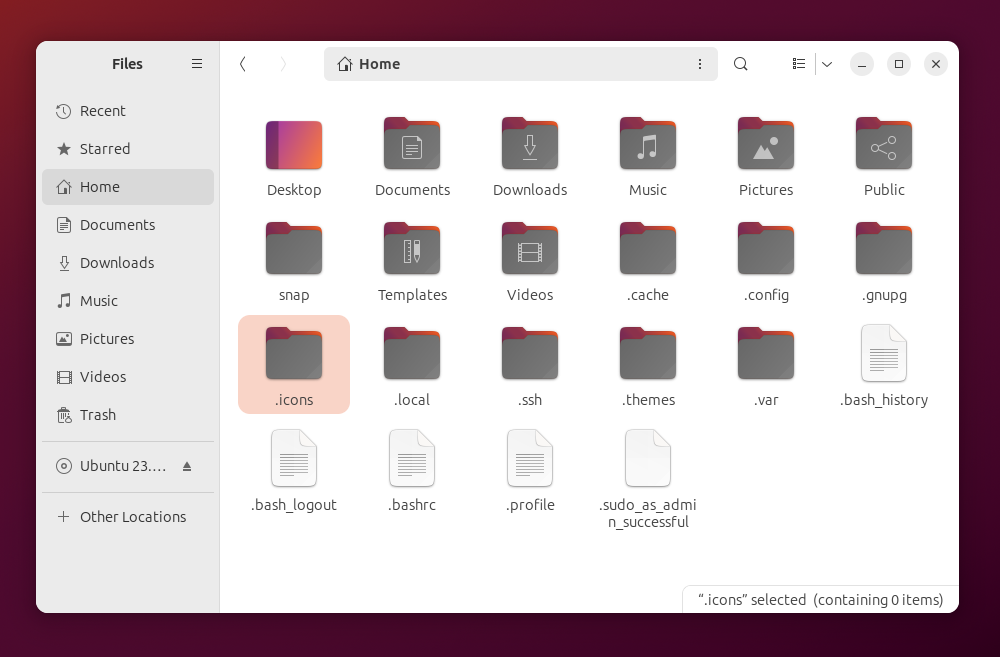
Иконки нужно помещать в папку .icons в домашней директории. Папки, начинающиеся с точки, скрыты по умолчанию. В файловом менеджере нажмите Ctrl + H, чтобы увидеть скрытые файлы и папки.
Вы также можете изменить иконку конкретной папки вручную, не устанавливая целую тему.
Тема оболочки GNOME Shell
Тема оболочки меняет внешний вид верхней панели, системных меню и экрана «Обзор». Файлы таких тем должны лежать в ~/.themes.
GTK‑темы
GTK‑темы отвечают за оформление окон и виджетов в приложениях. Они тоже размещаются в ~/.themes.
Как применять темы через GNOME Tweaks
Скачивание темы — только часть работы. Применить её удобнее через приложение GNOME Tweaks (иногда называется «Tweaks»).
Установите GNOME Tweaks:
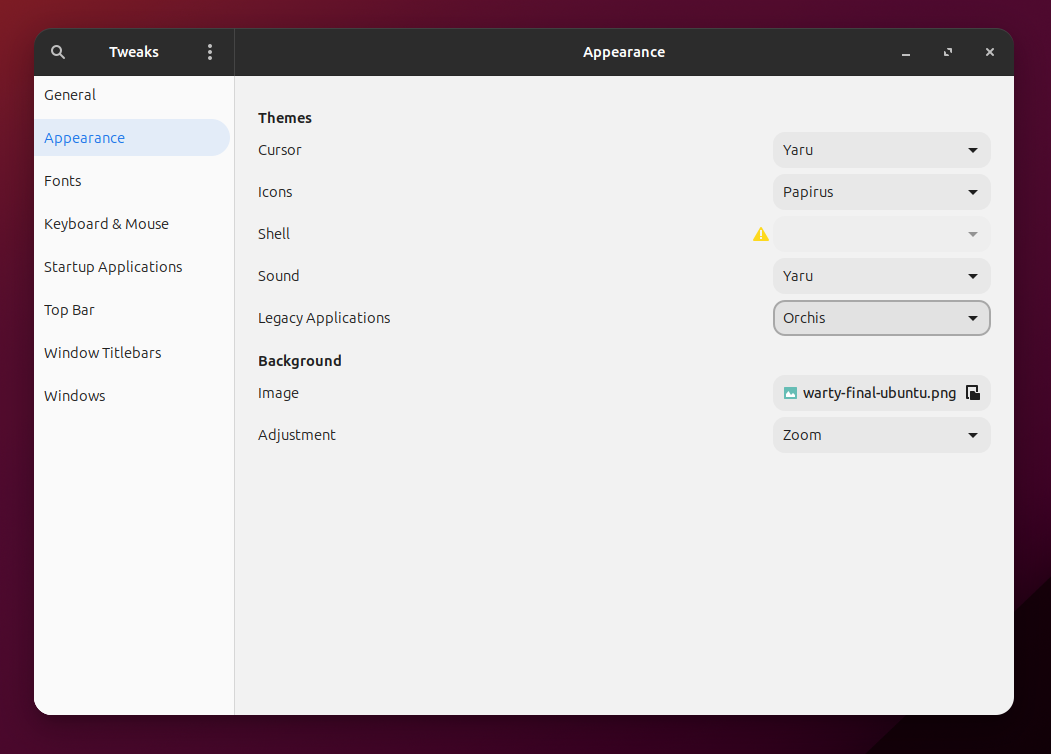
sudo apt install gnome-tweaksЗапустите приложение из меню приложений и перейдите в раздел Внешний вид (Appearance). Там вы увидите доступные иконки, темы приложений и тему оболочки. В списке будут как стандартные темы Ubuntu, так и те, что вы распаковали в ~/.icons и ~/.themes. Чтобы изменить вид приложений с классическим интерфейсом, выберите тему в «Legacy Applications».
Важно: системные «Настройки» (Settings) обычно не включают подробную смену тем — используйте Tweaks.
Особенности и оформление snap‑приложений
Snap‑пакеты часто не наследуют GTK‑тему из системы, потому что snap‑контейнеры изолированы. Canonical держит общий набор тем в snap‑пакете gtk‑common‑themes, но для отдельных пользовательских тем приходится устанавливать сопутствующий snap.
При смене темы вы можете увидеть всплывающее окно: “Some required theme snaps are missing. Would you like to install them now?” — оно предложит установить темы для snap‑приложений. Результат зависит от того, есть ли готовые snap‑версии нужной темы.
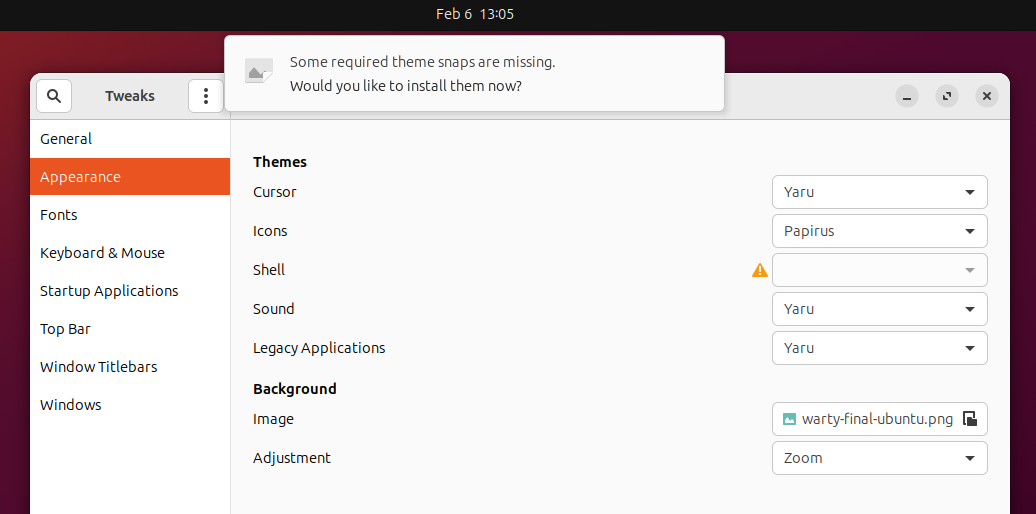
Если автоматический поиск не сработал, можно попробовать найти тему в Ubuntu App Center или установить snap‑версию темы вручную. Например, для темы Orchis:
sudo snap install orchis-themesЧтобы подключить тему ко всем уже установленным snap‑приложениям, в терминале выполните (это пример из исходного руководства):
for i in $(snap connections | grep gtk-common-themes:gtk-3-themes | awk '{print $2}'); do sudo snap connect $i orchis-themes:gtk-3-themes; doneЧтобы подключить тему к конкретному snap‑приложению, выполните:
sudo snap connect [snap app name]:gtk-3-themes orchis-themes:gtk-3-themesОграничения: даже после подключения некоторые snap‑приложения могут выглядеть некорректно из‑за плотной интеграции с собственными библиотеками или устаревших тем.
Альтернативы и когда смена тем не подойдёт
- Если вам важна максимальная совместимость — используйте DEB‑пакеты или Flatpak вместо snap. Flatpak чаще наследует систему тем при правильной настройке.
- Если оформление нужно только для скриншотов или демо — создайте отдельного пользователя и применяйте тему там, чтобы не ломать рабочую среду.
- GNOME‑разработчики в ряде случаев не поощряют глубокую кастомизацию; поэтому крупные обновления GNOME могут ломать шрифты или отступы в пользовательских темах.
Пошаговая мини‑методология (безопасное тестирование)
- Сохраните текущие настройки (скопируйте папки ~/.themes и ~/.icons куда‑то). Это простая форма бэкапа.
- Распакуйте новую тему в ~/.themes или ~/.icons.
- Примените тему через GNOME Tweaks.
- Проверьте ключевые приложения и системные элементы (панель, меню, диалоги).
- Если что‑то сломалось, верните бэкап или выберите тему по умолчанию (Adwaita) в Tweaks, затем удалите проблемную тему.
Критерии приёмки
- Иконки отображаются корректно в доке и в файловом менеджере.
- Панель GNOME Shell не содержит визуальных артефактов.
- Окна приложений легко читаемы (контраст, размеры шрифтов).
- Важные системные диалоги не теряют элементы управления.
Чек‑лист по ролям
Пользователь настольного ПК:
- Сделать бэкап ~/.themes и ~/.icons
- Установить тему и проверить 3–5 часто используемых приложений
- Если есть snap‑приложения, протестировать их отображение
Системный администратор / IT‑поддержка:
- Тестировать темы на «стандартизированном» образе
- Ограничить список одобренных тем (для корпоративных машин)
- Документировать способ отката
Дизайнер интерфейса:
- Проверить отрисовку элементов в разном масштабе (100–200%)
- Сравнить контрастность с WCAG минимум 4.5:1 для текста на кнопках
Диагностика и типичные проблемы
Проблема: тема не видна в GNOME Tweaks
- Убедитесь, что структура папки правильная: ~/.themes/ИмяТемы/…
- Перезагрузите сеанс GNOME (выход/вход) или выполните Alt+F2, введите r и Enter (работает не во всех окружениях).
Проблема: snap‑приложения не меняют тему
- Проверьте подключения:
snap connections | grep gtk-common-themes- Если нужен snap‑пакет темы, установите его и выполните sudo snap connect как показано выше.
Проблема: частичные артефакты или несовместимости
- Попробуйте другую версию темы (для GTK3 vs GTK4).
- Верните Adwaita — стандартную тему GNOME — чтобы убедиться, что проблема в кастомной теме.
Совместимость, зрелость и риск
Модель зрелости тем:
- Низкая — экспериментальные темы, могут ломаться при обновлении GNOME.
- Средняя — темы с активной поддержкой на GitHub/GNOME‑look (обновления приходят при изменениях GNOME).
- Высокая — системные темы (Adwaita, Yaru) и официальные пакеты, поддерживаемые сообществом или дистрибутивом.
Риски:
- Нестабильность интерфейса после больших обновлений GNOME.
- Несовместимость с snap‑версиями приложений.
- Потенциальные проблемы с читаемостью и доступностью. Тестируйте контраст и размеры текста.
Советы по безопасности и приватности
- Скачивайте темы с проверенных источников. Архивы из сомнительных мест могут содержать вредоносные скрипты (редко, но возможно через установочные скрипты в релизах).
- Поскольку темы воздействуют только на внешний вид, риск невысок. Тем не менее избегайте выполнения произвольных скриптов из неизвестных архивов.
Примеры сценариев и тестовые случаи
- Установка иконок и GTK‑темы: распаковка, выбор в Tweaks, проверка 10 приложений.
- Snap‑темизация: установка snap‑темы, подключение через snap connect, перезапуск приложений.
- Откат: удаление темы из ~/.themes и выбор Adwaita в Tweaks, проверка исчезновения артефактов.
Быстрый выбор: когда использовать что
- Хочется изменить только значки — меняйте только .icons.
- Нужна глубокая визуальная смена — меняйте и Shell, и GTK одновременно.
- Если в системе много snap‑приложений и критична совместимость — рассмотрите Flatpak или DEB‑пакеты вместо snap.
Заключение
Менять темы в Ubuntu можно гибко, но процесс требует ручной работы: распаковки архивов в ~/.icons и ~/.themes, применения через GNOME Tweaks и, при работе со snap‑приложениями, установки и подключения snap‑версий тем. Тщательное тестирование и резервные копии помогут избежать неприятных сюрпризов при обновлениях системы.
Важно: если внешний вид критичен для рабочего процесса, выбирайте более зрелые и поддерживаемые темы.
Резюме:
- Темы делятся на иконки, оболочку и GTK: распаковывайте в соответствующие папки.
- Применяйте через GNOME Tweaks и перезагружайте сессию.
- Snap‑приложения часто требуют установки snap‑тем и ручного подключения.

Похожие материалы

Несколько аккаунтов Skype: Multi Skype Launcher

Журнал для работы: повысить продуктивность

Персональные звуки уведомлений на Android

Скачивание шоу Hulu для офлайн‑просмотра

Microsoft Start: персонализированная новостная лента
