
Как изменить шрифты в Notion
Кратко
Notion предлагает три встроенных шрифта: «По умолчанию», «С засечками» и «Моно». Вы можете переключать их для каждой страницы — но не для отдельных фрагментов текста. Есть обходные пути (генераторы символов и расширения браузера), если вам нужны нестандартные начертания, а также инструменты для изменения цвета текста и фона.
Важно: изменение шрифта применяется ко всей странице. Нельзя выбрать шрифт только для выделенного абзаца внутри страницы.
Notion — это приложение для заметок с минимальным интерфейсом и мощным функционалом. Встроенные шрифты аккуратны и подходят для большинства задач, но бывают ситуации, когда нужно изменить типографику: для шаблонов, технической документации или эстетики страницы. Ниже — пошаговые инструкции, подсказки и альтернативы.
Как настроить шрифты в Notion
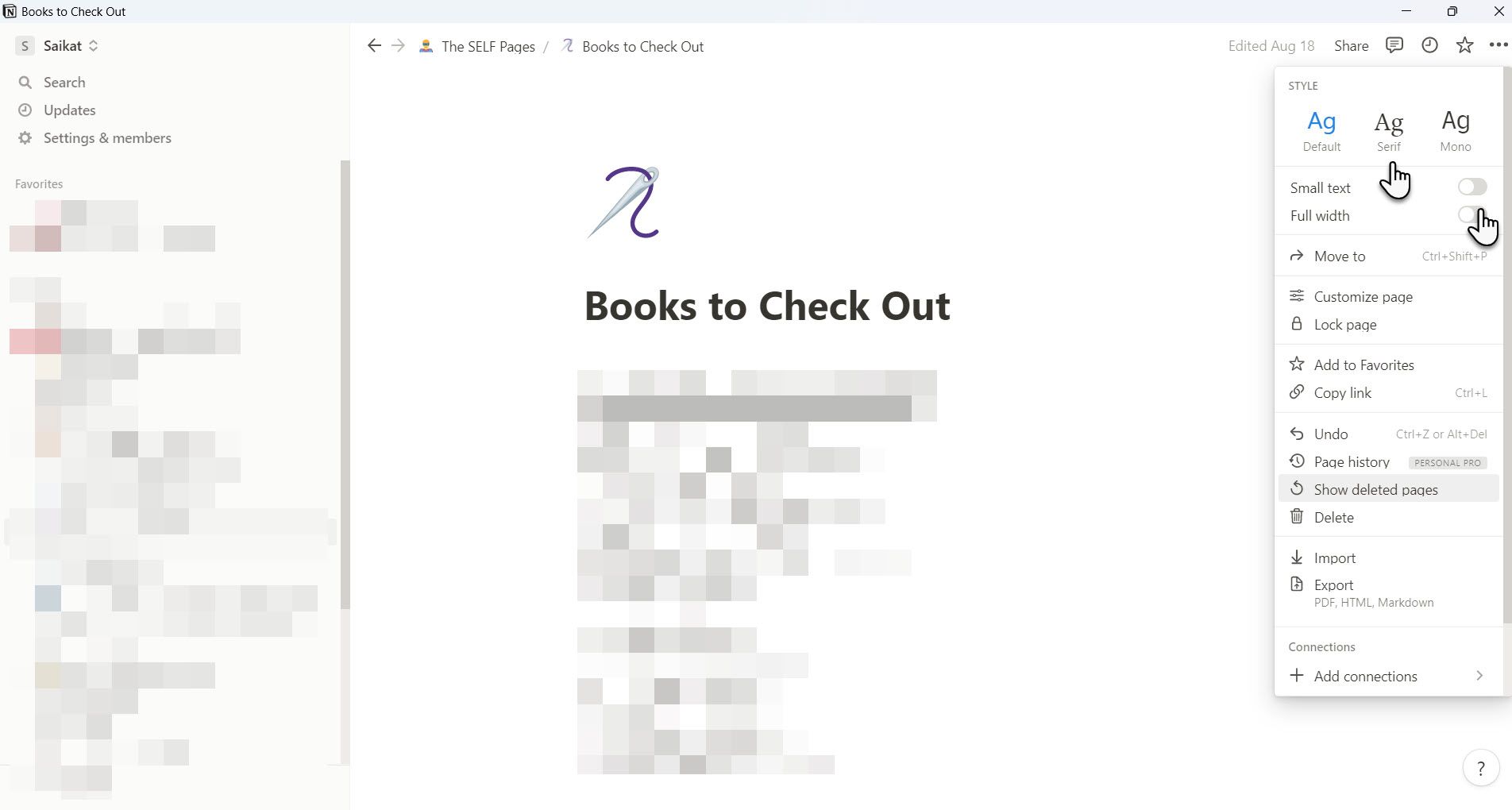
Notion предоставляет три базовых стиля шрифта для страниц: По умолчанию, С засечками (Serif) и Моно (Mono). Чтобы изменить шрифт страницы:
- Нажмите на значок с тремя точками в правом верхнем углу страницы, чтобы открыть меню и найти раздел Стиль.
- В разделе Стиль выберите нужный вариант шрифта, ориентируясь на превью.
- При желании включите переключатель Маленький текст, чтобы уменьшить размер отображаемого шрифта и вместить больше текста на странице. В мобильных приложениях Notion переключателя «Маленький текст» нет.
Примечание: изменение шрифта действует только на текущую страницу. Если хотите применить тот же стиль к нескольким страницам, придётся менять шрифт на каждой из них или создавать шаблон страницы с нужным шрифтом.
Обходной путь: как использовать кастомные шрифты в Notion
Notion не поддерживает прямую загрузку пользовательских шрифтов в базовом функционале. Тем не менее есть несколько практических способов добиться нужного визуального результата:
- Генераторы «фэнси»-текста. Эти сервисы преобразуют обычные символы в похожие на декоративные (UTF-символы, наборы с диакритикой и т. п.). Скопируйте результат и вставьте в Notion. Примеры сервисов: Font Space, Fancy Text Generator, The Fancy Text.
- Расширения браузера (Chrome/Firefox). Существуют плагины, которые подменяют шрифты на веб‑страницах локально. Установите расширение, откройте Notion в браузере и примените нужный шрифт. Минус: изменения видны только у вас в браузере и не синхронизируются с десктоп/мобильными приложениями.
- Встраивание изображений с текстом. Для декоративных заголовков можно создать изображение с нужным шрифтом и вставить его в страницу.
Когда использовать каждый подход:
- Нужен живой текст с копированием/поиском — используйте генераторы символов.
- Нужна глобальная персонификация интерфейса в браузере — ставьте расширение.
- Нужен строгий визуал для одного заголовка — вставьте изображение.
Как изменить цвет текста и фон блока в Notion
Notion позволяет менять цвет текста и фон блоков, а также выделять отдельные фрагменты текста. Способы:
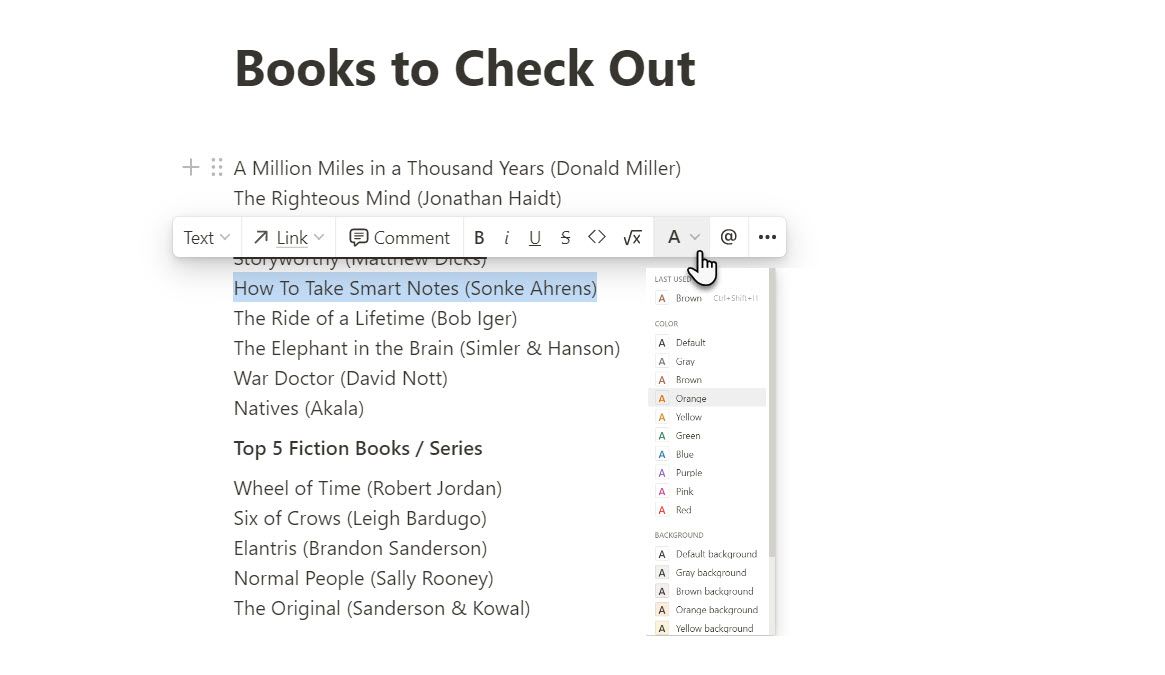
- Выделите фрагмент текста и в мини‑панели инструментов выберите меню A — там можно применить цвет текста или фон (фоновый цвет действует как маркер).
- Чтобы начать новый блок с цветом, введите «/» и имя цвета (например, “/green” для английской версии — в русской версии интерфейса ищите соответствующие команды локализации).
- Чтобы изменить уже готовый блок, поставьте курсор в конце и снова введите «/» + имя цвета или используйте сочетание клавиш Ctrl + / (Command + / на macOS), затем введите имя цвета и нажмите Enter.
Подсказка: команда со слешем помогает быстро перейти к нужному цвету, не прокручивая длинное контекстное меню.
Правила и эвристики выбора шрифта в Notion
- Для технического текста и кода используйте Моно — оно читается легче в блоках с кодом и таблицах.
- Для длинных заметок и статей выбирайте По умолчанию — нейтральный шрифт минимально отвлекает.
- Для шаблонов, резюме или презентаций можно взять С засечками — оно придаёт «формальную» эстетику.
- Если важна мобильная читабельность, тестируйте страницу на телефоне: включение «Маленького текста» доступно только в десктопной версии и веб‑версии, а поведение на мобильных устройствах может отличаться.
Когда эти способы не подойдут
- Вы хотите применить разные шрифты к частям одной страницы (например, заголовку и абзацу) без использования изображений — встроенными средствами Notion это невозможно.
- Требуется гарантированная кросс‑платформенная типографика (тот же пользовательский шрифт у всех участников) — расширения браузера или локальные трюки не решат задачу для всех пользователей.
- Вам нужен шрифт с правом лицензии для коммерческого использования — генераторы и подставные символы не заменяют лицензионные шрифты.
Альтернативные подходы и инструменты
- Используйте внешние редакторы (Figma, Canva, Google Docs) для оформления страницы и затем вставляйте отформатированный экспорт (изображения или встроенные блоки) в Notion.
- Создавайте шаблон страницы в Notion с уже оформленными заголовками и блоками — это ускорит повторное использование выбранной типографики.
- Для командной работы договоритесь о стиле и используйте единый набор шаблонов, чтобы сохранять единообразие между участниками.
Чек‑лист по ролям
Автор/редактор:
- Проверьте читабельность на десктопе и мобильном.
- Выберите один основной стиль шрифта для шаблона.
- Не используйте генераторы для важного текста без проверки доступности символов.
Дизайнер:
- Если нужен нестандартный шрифт — подготовьте изображения заголовков и вставьте их в страницу.
- Подготовьте набор блоков‑шаблонов с нужной цветовой схемой.
IT/администратор:
- При необходимости настройте расширения браузера для демонстрации тем пользователям (учтите, что расширение работает локально).
Шпаргалка: сочетания и быстрые приёмы
- Открыть меню страницы: значок с тремя точками (правый верхний угол).
- Переключить стиль шрифта: Стиль → По умолчанию / С засечками / Моно.
- Включить/выключить уменьшенный размер: переключатель «Маленький текст».
- Быстрый выбор цвета: выделить текст → меню A → выбрать цвет.
- Быстрая команда: введите «/» и название цвета или блока, затем Enter.
Критерии приёмки
- Шрифт страницы переключается корректно и применяется ко всей странице.
- Цветовые правки применяются к выделенному тексту или к блоку по команде со слешем.
- Обходные методы (генераторы, расширения) дают ожидаемый визуальный результат, но проверены на совместимость с мобильными и десктопными приложениями.
Быстрое резюме
Notion ограничивает работу со шрифтами тремя вариантами, но сочетание встроенных опций, генераторов текста и расширений браузера даёт достаточную гибкость для большинства задач. Помните про ограничение: шрифт меняется на уровне страницы, а не на уровне фрагмента текста.
Ключевые советы: используйте Моно для технических блоков, С засечками для шаблонов и изображения для декоративных заголовков.
Глоссарий — одно предложение о терминах
- Шрифт (font): визуальное начертание символов.
- Блок (block): элемент контента в Notion (параграф, заголовок, список и т. п.).
- Генератор символов: онлайн‑сервис, который преобразует текст в набор специальных символов или украшенных букв.
Социальная превью‑версия (100–200 слов)
Notion предлагает три встроенных шрифта, которые покрывают большинство рабочих и личных сценариев. Если вам нужно нестандартное начертание, используйте генераторы фэнси‑текста или расширения браузера, помня, что такие изменения видны только локально. Цвет текста и фон блоков меняются прямо в интерфейсе; это удобный способ выделить ключевые детали. Для командной работы лучше создать единый шаблон страниц с согласованным стилем.

Похожие материалы

Несколько аккаунтов Skype: Multi Skype Launcher

Журнал для работы: повысить продуктивность

Персональные звуки уведомлений на Android

Скачивание шоу Hulu для офлайн‑просмотра

Microsoft Start: персонализированная новостная лента
