
Как поменять шрифт на Android: полное руководство по встроенным и сторонним способам
Быстрые ссылки
- Изменение встроенных настроек шрифта
- Использование кастомного лаунчера
- Другие сторонние приложения для шрифтов
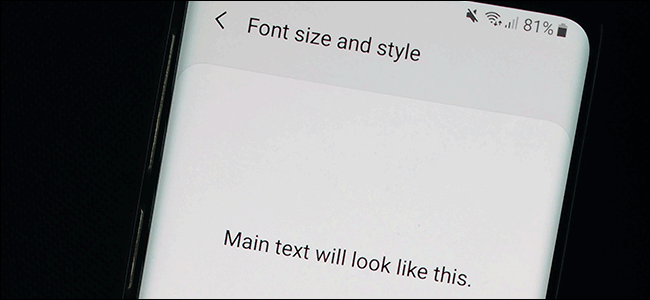
Android предоставляет много способов настроить внешний вид устройства, в том числе стиль шрифта. Ниже — пошаговые инструкции для встроенных настроек и популярных лаунчеров, а также советы, когда методы не сработают и какие есть альтернативы.
Изменение встроенных настроек шрифта
Некоторые устройства Android имеют встроенные параметры для изменения шрифта. На устройствах без таких опций изменить системный шрифт можно только через root или модификации системы — это повышает риски и не рекомендуется большинству пользователей.
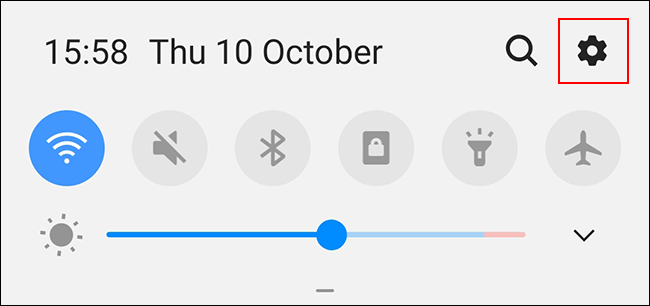
Если на вашем устройстве есть настройка шрифта, откройте «Настройки» — для этого потяните вниз шторку уведомлений и нажмите значок шестерёнки в правом верхнем углу или найдите приложение «Настройки» в списке приложений.
В меню «Настройки» прокрутите и выберите «Дисплей».
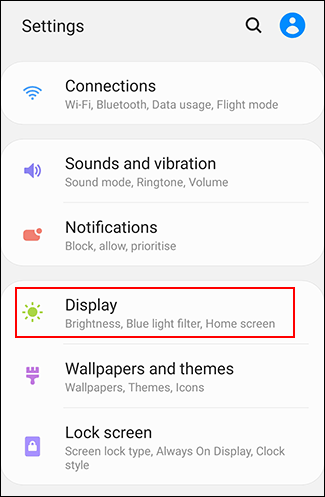
Название и расположение этого пункта зависят от производителя и версии Android. На примере Samsung это «Размер и стиль шрифта» — на других устройствах пункт может называться просто «Шрифт» или «Стиль шрифта».

В меню «Размер и стиль шрифта» нажмите «Стиль шрифта».
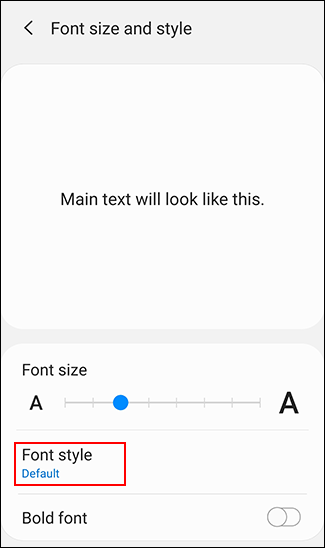
Появится список предустановленных стилей. «По умолчанию» возвращает системный шрифт. Коснитесь любого другого варианта — смена вступит в силу автоматически.
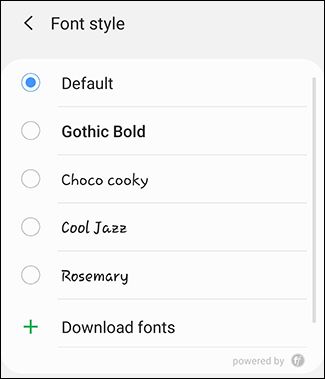
На устройствах Samsung есть возможность устанавливать дополнительные шрифты через магазин Samsung Galaxy Store. В списке шрифтов нажмите «Загрузить шрифты», откроется магазин, где можно загрузить дополнительные варианты.

После установки нового шрифта вернитесь в меню «Стиль шрифта» и выберите скачанный вариант.
Использование кастомного лаунчера
Если в настройках устройства нет опции смены системного шрифта, можно установить кастомный лаунчер. Лаунчеры меняют отображение на рабочем столе и в меню приложений, но не изменяют шрифт в системных настройках или внутри сторонних приложений.
Популярные варианты: Nova Launcher, Action Launcher. Они безопасны и не требуют прав root, но ограничены областью отображения (иконки, ярлыки, папки).
Изменение шрифтов в Nova Launcher
Nova Launcher — один из самых распространённых лаунчеров. Он даёт возможность выбрать шрифт меток на рабочем столе, в ящике приложений и в папках.
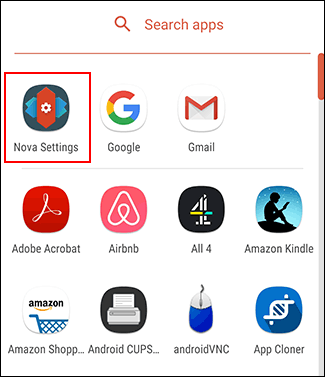
Откройте ящик приложений (свайп вверх) и запустите «Nova Settings».
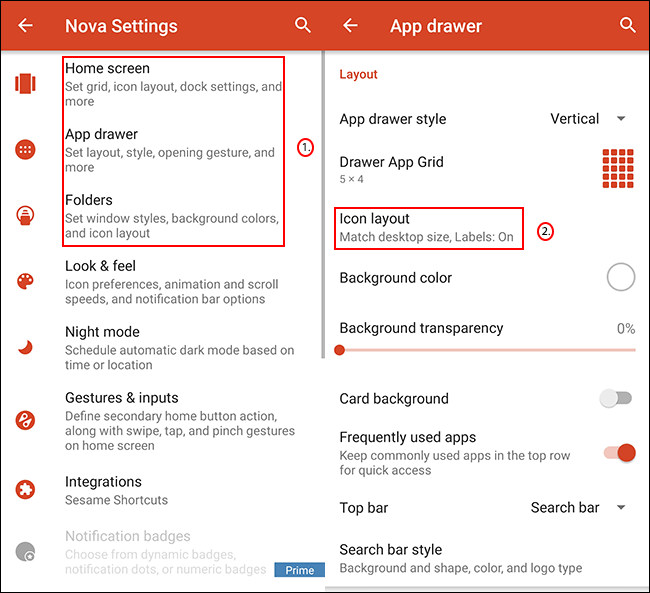
Для изменения шрифта на рабочем столе: Home Screen → Icon Layout.
Аналогично для ящика приложений: App Drawer → Icon Layout. Для папок: Folders → Icon Layout.
В меню «Icon Layout» найдите опцию «Label» и параметр «Font». Nova предлагает четыре варианта: Normal, Medium, Condensed и Light.
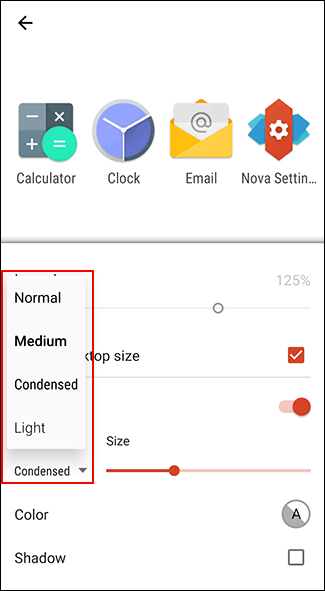
Выберите подходящий вариант и вернитесь назад — изменения появятся в иконках и ящике приложений.
Изменение шрифтов в Action Launcher
Откройте ящик приложений и запустите «Action Settings».
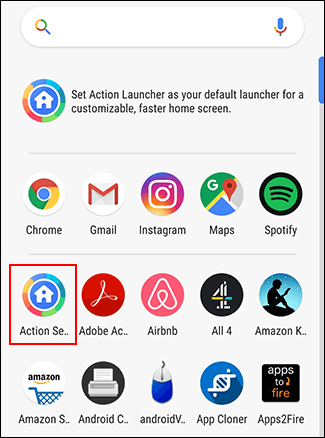
В меню настроек выберите «Внешний вид».

Прокрутите вниз и найдите пункт «Шрифт».
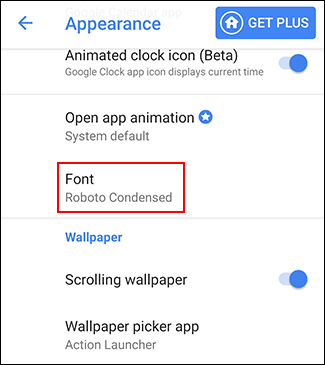
Выберите один из доступных вариантов Action Launcher и подтвердите выбор.
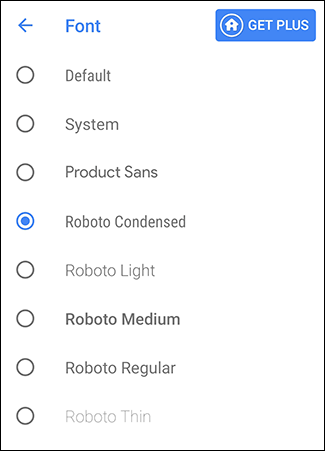
После этого шрифт будет применён в ящике приложений и на рабочем столе лаунчера.
Другие сторонние приложения для шрифтов
В Google Play есть несколько приложений для «красивого текста» и шрифтов, но большинство из них не меняют системный шрифт. Они либо вставляют специальные символы в сообщения, создавая эффект «стильного текста» (например, Stylish Text), либо требуют привилегий производителя (через магазин производителя) для установки реальных шрифтов (например, Stylish Fonts при работе на Samsung).
Важно: если ваше устройство не поддерживает установку шрифтов на системном уровне, сторонние приложения в лучшем случае изменят текст только внутри себя или будут ограничены отображением в отдельных приложениях.
Когда способ не работает: типичные случаи и причины
- Устройство производителя (Google, OnePlus, Xiaomi и т. п.) может не предлагать смену шрифтов в настройках — это решение принимается OEM.
- Не все лаунчеры меняют шрифт во всех областях: системные настройки и некоторые приложения останутся без изменений.
- На заблокированных корпоративных устройствах администратор MDM может запрещать установку лаунчеров и изменение тем.
- Root/модификации требуют технической подготовки и увеличивают риск потери гарантии или безопасности.
Альтернативные подходы
- Root + модификация системных шрифтов: полный контроль, но высокие риски (отмена гарантии, уязвимости).
- ADB + push системных файлов (для опытных пользователей): позволяет заменить файлы шрифтов без root на некоторых версиях Android, но требует знания команд и резервного копирования.
- Использование OEM-решений: некоторые производители предлагают темы и магазины (Samsung Galaxy Store), где можно безопасно скачивать шрифты.
Совет: если важна совместимость и безопасность, выбирайте встроенные способы производителя или проверенные лаунчеры.
Ментальные модели и эвристики при выборе шрифта
- Читаемость прежде всего: для интерфейса выбирайте шрифт с хорошей разборчивостью при маленьком размере.
- Контекст использования: декоративные шрифты подойдут для обоев и иконок, но не для уведомлений и меню.
- Совместимость символов: если вы работаете с несколькими языками, убедитесь, что шрифт поддерживает нужные наборы символов.
Матрица совместимости (производитель × возможность смены шрифта)
| Производитель | Обычно есть встроенная смена шрифта | Можно ли установить шрифты через магазин производителя |
|---|---|---|
| Samsung | Да | Да (Galaxy Store) |
| Google (Pixel) | Обычно нет | Нет (ограничено) |
| OnePlus | Частично (темы) | Зависит от модели |
| Xiaomi / Redmi | Частично (MIUI темы) | Да (через темы MIUI) |
| Huawei / Honor | Зависит от EMUI | Частично |
Примечание: матрица качественная — конкретное поведение зависит от модели и версии Android.
Мини-методика: безопасная смена шрифта шаг за шагом
- Сохраните резервную копию важных данных (Google Backup или локальная копия).
- Проверьте в «Настройки → Дисплей» наличие пункта «Размер и стиль шрифта» или «Шрифт».
- Если есть — выберите прогнозируемый вариант и проверьте интерфейс.
- Если нужно больше вариантов и у вас Samsung — откройте «Загрузить шрифты» и установите через Galaxy Store.
- Если встроенной опции нет и вы готовы ограничиться лаунчером — установите Nova/Action и настройте в их меню.
- Проверяйте почту, мессенджеры и системные меню на предмет проблем с отображением.
- Если появились артефакты или некорректное отображение — верните «По умолчанию» или удалите установленный пакет шрифта.
Контроль качества: критерии приёмки
- Шрифт корректно отображается в основном интерфейсе, на рабочем столе и в ящике приложений (если использован лаунчер).
- Нет обрезанных заголовков и перекрытий в стандартных приложениях.
- Поддерживаются используемые языки и специальные символы (emoji, диакритика).
- При необходимости можно быстро откатиться к «По умолчанию».
Руководства по ролям: что делать разным пользователям
- Обычный пользователь: проверьте встроенные настройки, используйте лаунчер для визуальных изменений; избегайте root.
- Корпоративный администратор: проверьте политику MDM перед установкой; при массовых изменениях тестируйте профиль на небольшом пуле устройств.
- Разработчик/тестировщик: проверяйте интерфейс при смене шрифта, особенно адаптивность макетов и переносы строк; включите тесты на локализацию.
Риски и рекомендации по безопасности
- Устанавливайте шрифты и приложения только из официальных магазинов (Google Play, Galaxy Store).
- Проверяйте разрешения приложения и отзывы перед установкой.
- Не давайте root-доступ без полного понимания последствий.
- После установки стороннего шрифта проверьте, не украдены ли данные или не появились лишние сервисы.
Краткий глоссарий
- Лаунчер — приложение, заменяющее рабочий стол и меню приложений.
- OEM — производитель устройства (Original Equipment Manufacturer).
- Root — получение прав суперпользователя в Android.
Частые ошибки и как их избежать
- Ожидание, что лаунчер изменит шрифт в настройках — лаунчер меняет только своё отображение.
- Установка неизвестных APK-файлов шрифтов — риск вредоносного ПО.
- Отказ от тестирования после смены шрифта — могут появиться проблемы с версткой и читаемостью.
Итог
Если ваша цель — изменить шрифт только на рабочем столе и в ящике приложений — безопаснее всего использовать кастомный лаунчер (Nova, Action). Если нужно изменить системный шрифт по всему устройству, проверьте встроенные возможности производителя (например, Samsung Galaxy Store). Root и другие системные модификации дают больше контроля, но несут материальные и безопасностные риски.
Важное: всегда делайте резервную копию и используйте официальные источники для загрузки шрифтов.

Похожие материалы

Несколько аккаунтов Skype: Multi Skype Launcher

Журнал для работы: повысить продуктивность

Персональные звуки уведомлений на Android

Скачивание шоу Hulu для офлайн‑просмотра

Microsoft Start: персонализированная новостная лента
