
Как поменять шрифт на Samsung Galaxy
Что это и зачем
Шрифт — это визуальный стиль текста: форма букв, жирность и кегль. Правильный шрифт улучшает читаемость и персонализирует устройство. Этот краткий гид показывает, как изменить системный шрифт на телефоне Samsung Galaxy и какие нюансы учесть.
Шаг за шагом
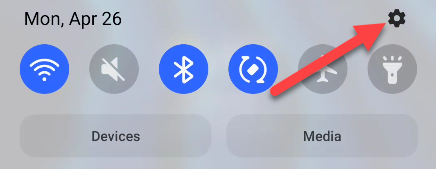
- Проведите пальцем вниз от верхней части экрана и нажмите значок шестерёнки, чтобы открыть настройки.
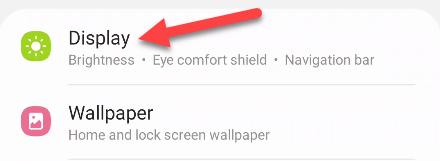
- Перейдите в раздел «Экран».
Нажмите «Размер и стиль шрифта».
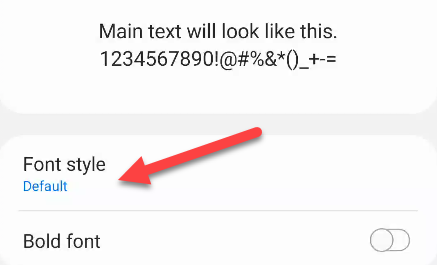
Вверху экрана будет предпросмотр текущего шрифта. Нажмите «Стиль шрифта», чтобы выбрать другой.
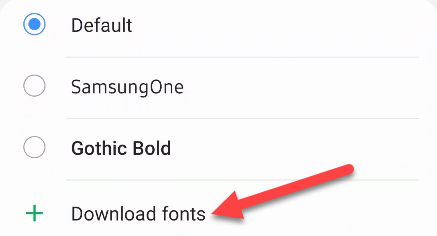
- Выберите один из предустановленных шрифтов или нажмите «Загрузить шрифты», чтобы открыть Galaxy Store и найти дополнительные варианты.
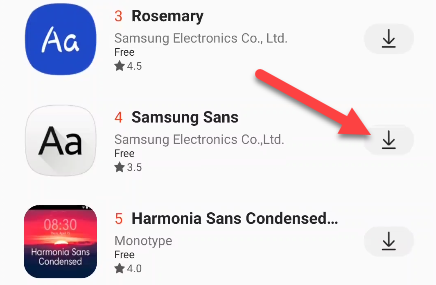
- В магазине Galaxy Store перейдите в раздел шрифтов, просмотрите доступные варианты и нажмите стрелку загрузки напротив понравившегося шрифта.
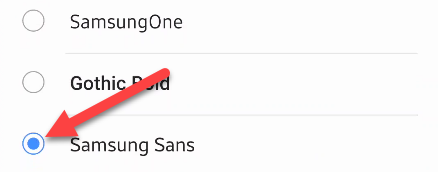
- После установки вернитесь назад на страницу «Стиль шрифта» и выберите новый шрифт из списка.
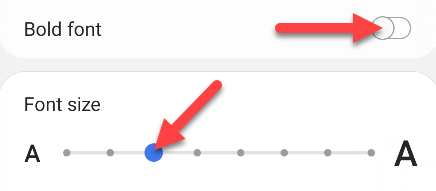
- При желании включите «Жирный шрифт» и отрегулируйте размер текста с помощью ползунка.
Важно: изменений перезагрузка не требует — шрифт применяется сразу и распространяется на элементы, использующие системный шрифт.
Советы и частые проблемы
- Если шрифт не изменился в каком‑то приложении, вероятно, приложение использует собственные шрифты и не зависит от системных настроек.
- Проверьте поддержку символов и языков: некоторые сторонние шрифты плохо отображают кириллицу или специфические символы.
- Если новый шрифт показался неудобным, вернитесь к «Стиль шрифта» и выберите другой или восстановите системный (по умолчанию).
Альтернативные подходы
- Использовать лаунчер (например, сторонний Android‑лаунчер) — можно изменить шрифты на рабочих столах и виджетах, но не во всех системных меню.
- Для продвинутых пользователей: кастомные шрифты через ADB или рут — рискованные методы, требующие резервного копирования и понимания последствий.
Когда изменение шрифта не подойдёт
- Для корпоративных устройств с политиками МТР или управлением ПО (MDM) системные настройки могут быть заблокированы.
- Если важна единообразная вёрстка в профессиональном приложении (например, банковском), лучше не менять системный шрифт — приложение может некорректно отображать текст.
Критерии приёмки
- Шрифт выбран и отображается в настройках «Стиль шрифта».
- Текст в большинстве системных меню изменился и читается корректно.
- Кириллические символы отображаются без искажений в основных приложениях (Сообщения, Контакты, Настройки).
Быстрый чек‑лист перед сменой
- Проверить предпросмотр шрифта в настройках.
- Убедиться в поддержке нужных языков (кириллица).
- Сохранить список установленных шрифтов, если вы планируете откат.
- Быстро протестировать интерфейс в важных приложениях.
Откат изменений
Чтобы вернуть прежний шрифт: откройте Экран → Размер и стиль шрифта → Стиль шрифта и выберите «По умолчанию» или любой другой предустановленный шрифт.
Краткий словарь
- Шрифт — визуальный стиль текста.
- Кегль — размер шрифта (влияет на читаемость).
- Жирность — толщина начертания (включается как опция).
- Galaxy Store — магазин приложений и шрифтов от Samsung.
Итог
Изменение шрифта на Samsung Galaxy — простой способ персонализировать телефон. Всего несколько касаний в настройках — и новый стиль применён сразу. Помните проверить поддержку кириллицы и протестировать работу нужных приложений.
Важно: если устройство управляется корпоративной политикой или вы используете специфические банковские/корпоративные приложения, изменения шрифта могут быть ограничены.

Похожие материалы

Несколько аккаунтов Skype: Multi Skype Launcher

Журнал для работы: повысить продуктивность

Персональные звуки уведомлений на Android

Скачивание шоу Hulu для офлайн‑просмотра

Microsoft Start: персонализированная новостная лента
