
Как изменить или починить ассоциации .lnk в Windows 7

firstimage=”https://www.makeuseof.com/wp-content/uploads/2011/05/FixFileAssociation06.png”


Если ярлыки (.lnk) стали открываться не так, как должны, чаще всего помогает восстановление стандартных ассоциаций: используйте официальный фикс (.reg) из надёжного источника, выполните восстановление системы или запустите средство проверки системных файлов (sfc /scannow). Перед любыми изменениями создайте резервную копию реестра и точку восстановления.
Что такое ассоциации файлов
Ассоциация файла связывает расширение файла с программой, которая его открывает. Пример: .mp3 обычно открываются медиаплеером по умолчанию, .pdf — чтением PDF. Ассоциация сообщает системе, какую программу запускать при двойном щелчке по файлу.
Краткое определение: ассоциация файлов — правило, говорящая Windows, какая программа должна открывать файл с данным расширением.
Особая ситуация — файлы с расширением .lnk. Это ярлыки: небольшие файлы, указывающие на исполняемый файл (.exe), папку или документ. Ярлыки используются на рабочем столе, в меню «Пуск» и в других местах, чтобы быстро запускать приложения или открывать ресурсы.
Важно: .lnk сами по себе не являются программами. Если система пытается «открывать» .lnk как обычный файл с помощью приложения, ассоциация ярлыков повреждена.
Как изменить ассоциацию обычного файла
Пошагово, если вы случайно привязали расширение к неверной программе:
- Щёлкните правой кнопкой по файлу нужного типа (например, PDF).
- Выберите > Открыть с помощью.
- В окне > Открыть с помощью выберите программу из списка > Другие программы или нажмите > Обзор… и укажите исполняемый файл нужной программы.
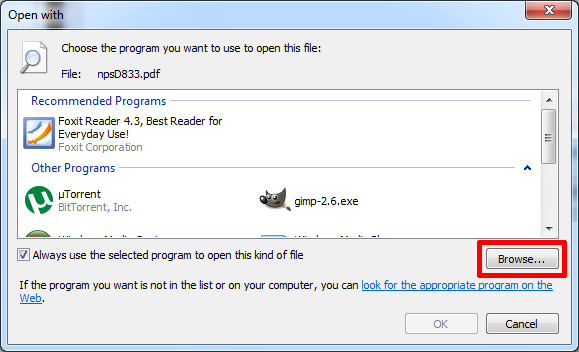
- Чтобы установить программу по умолчанию, поставьте галочку рядом с > Всегда использовать выбранную программу для открытия этого типа файлов.
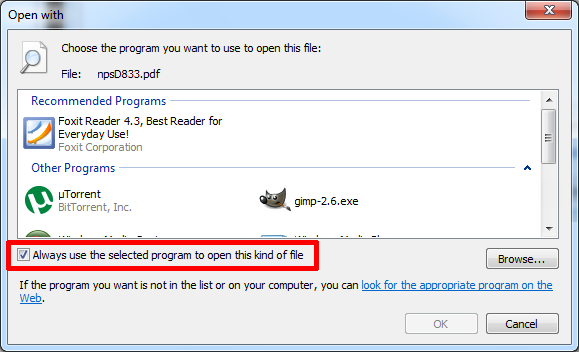
- Нажмите > ОК.
Альтернативный путь для массового изменения ассоциаций: > Пуск > Панель управления > Программы > Программы по умолчанию > Ассоциировать тип файла или протокол с программой. Там можно пролистать все расширения и для каждого задать программу.
Примечание: указанным способом нельзя исправить ассоциацию .lnk — ярлыков. Система не предлагает привязать ярлыки к обычному приложению через тот диалог.
Почему .lnk ведут себя иначе
По умолчанию .lnk связаны с внутренним обработчиком ярлыков Windows, а не с внешней программой. Повреждение этой настройки приводит к тому, что при двойном щелчке Windows пытается открыть .lnk как обычный файл, предлагая выбрать программу — и тогда ярлыки прекращают работать.
Два частых сценария повреждения:
- Пользователь по ошибке в окне > Открыть с помощью выбрал программу и отметил «Всегда использовать…». Это перезаписывает поведение .lnk.
- Действие вредоносного ПО или неудачная установка приложения, затронувшая реестр и изменившая ключи, отвечающие за обработку ярлыков.
Как починить повреждённую .lnk ассоциацию в Windows 7
Основные безопасные подходы:
- Использовать проверенный фикс в формате .reg, который восстанавливает стандартные ключи реестра для .lnk. Фикс нужно брать только с надёжного ресурса. Для применения нужен доступ администратора.
- Восстановление системы до точки, созданной до проблемы.
- Проверка системных файлов: откройте Командную строку от имени администратора и выполните sfc /scannow.
- Просканировать систему антивирусом и антишпионскими утилитами.
Порядок действий (без опасных ручных правок реестра):
- Создайте точку восстановления: > Панель управления > Система > Защита системы > Создать….
- Скачайте фикс .lnk только с сайта, которому доверяете (в исходной статье предлагался прямой скачиваемый файл lnkfix_vista.reg). Проверяйте цифровую подпись и комментарии.
- Распакуйте архив, щёлкните правой кнопкой на файле > lnkfix_vista.reg и выберите > Объединить (Merge). Подтвердите, что вы администратор.
- Перезагрузите компьютер.
Если после объединения реестра и перезагрузки проблема не исчезла, попробуйте System Restore или выполните следующие команды в Командной строке с правами администратора:
- sfc /scannow
- chkdsk /f (по необходимости запланируйте проверку и перезагрузитесь)
Важно: перед изменением реестра экспортируйте ветки, которые планируете менять (Файл > Экспорт в regedit) — это позволит откатить изменения.
Альтернативные подходы и когда они применимы
- Если вы не доверяете сторонним .reg-файлам, используйте Восстановление системы.
- Если проблема проявляется только в одном профиле пользователя, создайте нового пользователя Windows и проверьте, работают ли ярлыки там. Если да — проблема в профиле, и проще мигрировать настройки.
- Для массового восстановления на множестве ПК в организации используйте Group Policy и скрипты, экспортированные из проверенного централизованного источника.
Пошаговая методика восстановления (мини-SOP)
- Откройте Панель управления и создайте точку восстановления.
- Выполните полное сканирование антивирусом и антишпионом.
- Попробуйте sfc /scannow.
- Если не помогло, загрузите проверенный .reg-файл для восстановления .lnk, правой кнопкой > Объединить.
- Перезагрузите систему.
- Если проблема осталась, выполните Восстановление системы до более ранней точки.
- При корпоративной среде оповестите IT и примените групповые настройки.
Чек-лист для ролей
Администратор:
- Создать резервную копию реестра и точку восстановления.
- Проверить журналы событий на наличие ошибок при старте.
- Выполнить sfc, chkdsk, антивирусные сканирования.
- Применить проверенный .reg или восстановить через образ/политику.
Обычный пользователь:
- Не объединять подозрительные .reg-файлы без одобрения администратора.
- При подозрительных изменениях немедленно обратиться в поддержку.
Power user:
- Проверить рабочий профиль: создайте временный профиль и сравните поведение.
- Использовать Sysinternals Autoruns для поиска подозрительных автозагрузок.
Дерево принятия решения
flowchart TD
  A[Ярлыки не работают] --> B{Работают на другом профиле?}
  B -- Да --> C[Проблема в профиле: восстановить профиль или перенести данные]
  B -- Нет --> D{Последняя рабочая точка восстановления есть?}
  D -- Да --> E[Выполнить Восстановление системы]
  D -- Нет --> F[Скачать проверенный .reg, экспорт реестра, объединить]
  F --> G[Перезагрузить и проверить]
  G --> H{Проблема решена?}
  H -- Да --> I[Завершить]
  H -- Нет --> J[Обратиться к администратору/форуму, рассмотреть переустановку ОС]
Критерии приёмки
- После исправления двойной щелчок по ярлыку запускает соответствующую программу.
- Контекстное меню ярлыков содержит ожидаемые пункты (Открыть, Свойства и т.д.).
- Никакие ярлыки не предлагают «Открыть с помощью» как постоянное решение для .lnk.
Когда восстановление может не помочь
- Если сам исполняемый файл, на который указывает ярлык, был удалён — исправление ассоциации не вернёт отсутствующий файл.
- Если реестр сильно повреждён или присутствует активное вредоносное ПО, простое объединение .reg может быть недостаточно — потребуется полное удаление угрозы и, возможно, переустановка ОС.
Советы по предотвращению проблемы
- Не отмечайте «Всегда использовать выбранную программу», если вы не уверены.
- Пользуйтесь актуальным антивирусом и фаерволом.
- Делайте точки восстановления перед установкой системных утилит.
- Для критичных рабочих мест применяйте групповые политики и ограничьте права пользователей.
Заключение
Проблемы с ассоциациями .lnk в Windows 7 чаще всего решаются через восстановление стандартных настроек реестра, проверку целостности системных файлов и удаление вредоносного ПО. Главное — всегда делать резервные копии реестра и точки восстановления перед вмешательством. Если вы работаете в корпоративной сети, координируйте действия с IT-отделом.
Источник изображения: lucadp
Автор: статья адаптирована и переведена, дополнена методиками и чек-листами для практического восстановления и предотвращения проблем.

Похожие материалы

Несколько аккаунтов Skype: Multi Skype Launcher

Журнал для работы: повысить продуктивность

Персональные звуки уведомлений на Android

Скачивание шоу Hulu для офлайн‑просмотра

Microsoft Start: персонализированная новостная лента
