
Изменение атрибутов файлов с помощью attrib в командной строке Windows
Быстрая навигация
- Что можно менять в атрибутах?
- Синтаксис attrib
- Практика: примеры команд
- Когда attrib не помогает
- Альтернативы и советы администраторам
Что можно менять в атрибутах?
Утилита attrib управляет двумя группами атрибутов файлов: базовыми (R, H, A, S) и дополнительными системными признаками, которые иногда задаются ОС автоматически. Кратко:
- R — Read-Only (только для чтения). Файл нельзя изменить обычными средствами без снятия этого атрибута.
- H — Hidden (скрытый). Файл или папка не отображается при стандартном просмотре проводника.
- A — Archive (готов к архивированию). Используется резервными копиями и архиваторами как метка изменения.
- S — System (системный объект). Помечает объект как системный — будьте осторожны при изменении.
Важно: эти атрибуты не заменяют NTFS-права доступа (ACL). Атрибуты — метаданные файловой системы; права доступа контролируют, кто может читать/писать/выполнять.
Синтаксис attrib
Стандартный синтаксис выглядит так:
ATTRIB [+attribute | -attribute] [pathname] [/S [/D]]Объяснение параметров:
- и - указывают, устанавливать или сбрасывать атрибут.
- attribute — одна из букв R, H, A, S.
- pathname — путь к файлу или папке. Примеры пути: C:*.* или C:\Users\Owner\Desktop\samplefile.txt
- /S — рекурсивный поиск по каталогу и подпапкам (применимо к шаблонам и путям).
- /D — включает папки в операцию (по умолчанию attrib может работать только с файлами).
Если атрибуты не указаны, attrib покажет текущие атрибуты для указанного пути.
Практика: примеры и сценарии
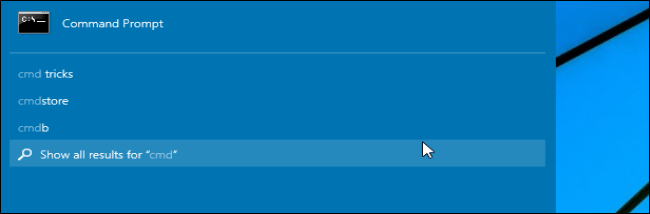
Примечание: открывайте командную строку от имени администратора (Пуск → CMD → Правый клик → Запуск от имени администратора) чтобы избежать диалогов подтверждения и иметь доступ к всем файлам.
Сценарий 1 — снять Hidden и System с одного файла
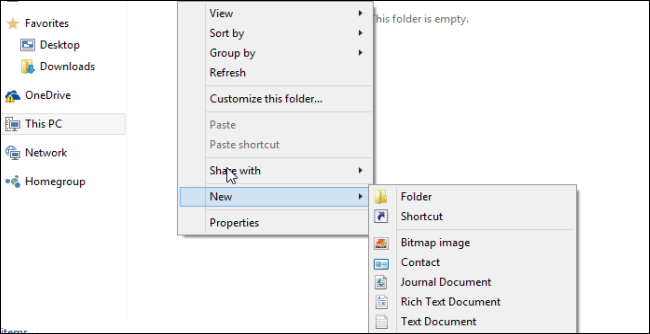
- Создайте в «Документах» файл sample.txt (Проводник → Новый → Текстовый документ → назвать sample.txt).
- Сделаем файл скрытым и системным:
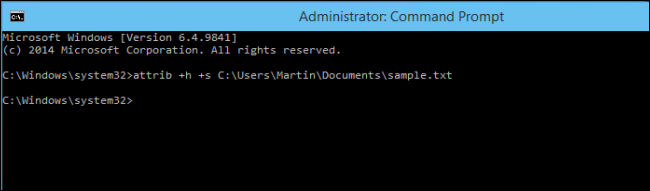
attrib +h +s C:\Users\Martin\Documents\sample.txtЗамените Martin на имя своей учётной записи.
- Файл исчезнет из списка в Проводнике. Чтобы вернуть видимость, снимите атрибуты:
attrib -h -s C:\Users\Martin\Documents\sample.txtВажно: если вводить только имя файла без полного пути, attrib может выдать ошибку — указывайте полный путь или сначала перейдите в нужную папку командой cd.
Сценарий 2 — сделать все .txt в папке Downloads только для чтения и системными
- Создайте несколько test*.txt в C:\Users\Martin\Downloads.
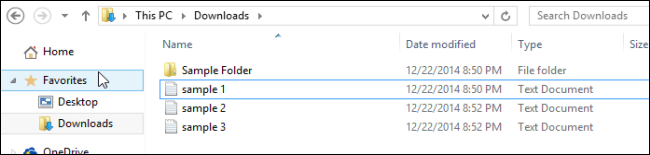
- Примените маску и установите атрибуты:
attrib +r +s C:\Users\Martin\Downloads\*.txt- Чтобы вернуть исходное состояние, замените + на -:
attrib -r -s C:\Users\Martin\Downloads\*.txtСценарий 3 — подготовить файл к архивированию
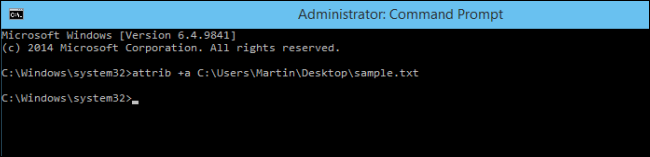
attrib +a C:\Users\Martin\Desktop\sample.txtАтрибут A обычно помечается программами резервного копирования, которые затем сбрасывают его после успешного бэкапа.
Сценарий 4 — скрыть папку целиком
Чтобы скрыть папку Private на рабочем столе без использования масок:
attrib +h C:\Users\Martin\Desktop\PrivateПапка исчезнет из вида. Чтобы вернуть — attrib -h путь. Для папок при необходимости используйте /D и /S для рекурсивного применения.
Когда attrib не помогает (контрпримеры)
- Если у файла установлены NTFS-права, запрещающие изменение атрибутов текущему пользователю, attrib выдаст ошибку доступа. В таком случае сначала измените ACL (icacls) или откройте CMD от администратора.
- Для объектов на сетевых шарах с нестандартными файловыми системами (например, некоторые NAS) атрибуты могут игнорироваться или переводиться в другие метаданные.
- Атрибуты не шифруют данные. Если нужно защитить конфиденциальность — используйте шифрование (EFS, BitLocker) или NTFS-права.
Альтернативные подходы
- PowerShell: для массовых операций удобнее использовать PowerShell и cmdlets (например, Get-ChildItem с параметром -Attributes и Set-ItemProperty) или использовать команду attrib внутри PowerShell.
- Проводник Windows: изменение атрибутов через свойства файла (правый клик → Свойства) для отдельных объектов.
- Групповая политика / скрипты развертывания: для администраторов — использовать логон-скрипты или GPO для применения атрибутов на множестве машин.
Мини‑методика: как безопасно менять атрибуты (шаги)
- Оцените цель: скрыть, защитить от записи или пометить для бэкапа.
- Сделайте резервную копию важных данных перед массовыми изменениями.
- Откройте CMD от имени администратора.
- Протестируйте команду на одном файле.
- Применяйте маски и /S /D только после теста.
- Проверьте результаты в Проводнике и с помощью attrib без параметров.
Контрольный список для администратора
- Есть ли резервная копия целевых файлов?
- Понимают ли пользователи влияние (например, Read-Only) на приложения?
- Выполнялась ли операция в тестовой папке?
- Учет прав доступа и влияние на бэкап/антивирусы проверены?
Риски и меры предосторожности
- Риск: маркировка важной системной папки как обычной может нарушить работу ОС. Мера: избегайте массовых изменений в C:\Windows и Program Files.
- Риск: скрытые папки могут мешать обслуживанию и бэкапам. Мера: документируйте изменения и храните список скрытых объектов.
- Риск: ошибочный рекурсивный атрибут. Мера: сначала выполните dry-run (тест на копии).
Критерии приёмки
- Для выбранных объектов атрибуты совпадают с требуемыми (после attrib показать корректные буквы).
- Изменения не нарушают доступ приложений к файлам.
- Операция задокументирована и воспроизводима.
Краткий глоссарий
- Атрибуты — метаданные файлов, влияющие на видимость и поведение файла.
- ACL — список контроля доступа, определяющий разрешения пользователей.
- EFS — шифрование файловой системы в Windows для защиты содержимого.
Советы по безопасности и конфиденциальности
- Не полагайтесь на скрытие как на средство защиты. Скрытый файл всё ещё доступен любому, кто знает путь.
- Для защиты конфиденциальных данных используйте шифрование и корректные разрешения NTFS.
- Документируйте изменения атрибутов на серверных ресурсах и согласуйте с политиками компании.
Заключение
attrib — простой и быстрый инструмент для управления базовыми атрибутами файлов и папок. Он удобен для локальных операций, массовых правок с масками и автоматизации в скриптах. Однако при работе с чувствительными данными и системными папками используйте дополнительные механизмы контроля доступа и шифрования, а также тестируйте команды на копиях перед массовым применением.
Ключевые команды для быстрого копирования:
attrib +h C:\путь\к\папке    # скрыть
attrib -h C:\путь\к\папке    # показать
attrib +r +s C:\путь\*.txt     # сделать Read-Only и System для всех txt
attrib -r -s C:\путь\*.txt     # снять
Короткая заметка: всегда заменяйте логин пользователя в путях (например, Martin) на ваш собственный.

Похожие материалы

Несколько аккаунтов Skype: Multi Skype Launcher

Журнал для работы: повысить продуктивность

Персональные звуки уведомлений на Android

Скачивание шоу Hulu для офлайн‑просмотра

Microsoft Start: персонализированная новостная лента
