
Как изменить ассоциации файлов в Windows 10
Важно: перед массовыми изменениями рекомендую сделать резервную копию ассоциаций и создать точку восстановления системы.
Что такое ассоциация файлов в Windows?
Ассоциация файлов — это механизм операционной системы, который связывает расширение файла (например, .txt, .jpg, .mp4) с приложением, которое должно открывать этот тип файлов. Благодаря этому при двойном клике файл автоматически открывается в подходящей программе, и пользователю не нужно выбирать приложение вручную.
Ключевые понятия в одной строке:
- Расширение — часть имени файла после точки (.txt, .jpg).
- Приложение по умолчанию — программа, которая открывает файл при действии «Открыть».
- Команда open (открыть) — действие, вызывающее связанное приложение.
Операционные системы (Windows, macOS, Linux) реализуют ассоциации по-разному, но цель одна — связывать типы контента с программным обеспечением.
Изображение: Окно Проводника и меню для изменения ассоциаций файлов в Windows 10.
Как определить текущую ассоциацию для типа файла
Прежде чем менять ассоциацию, полезно узнать, какая программа уже связана с расширением.
Шаги для быстрого определения через Проводник:
- Откройте Проводник и перейдите в папку с файлом нужного типа (например, .txt).
- Правой кнопкой мыши щёлкните по файлу и выберите «Свойства».
- В окне «Свойства» посмотрите значения полей «Тип файла» и «Открывается с помощью». Первое показывает тип (например, «Текстовый документ»), второе — текущее приложение (например, Блокнот).
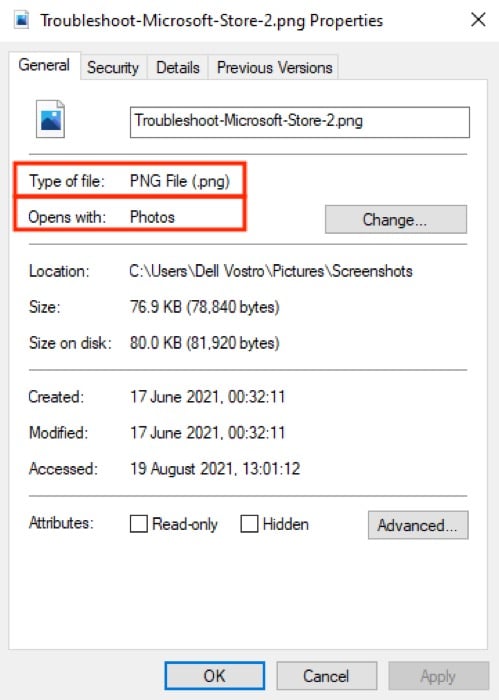
Изображение: Окно «Свойства» файла с полями «Тип файла» и «Открывается с помощью».
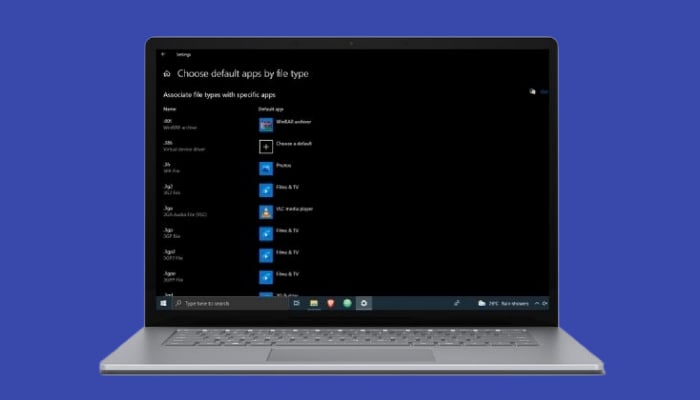
Альтернативный способ — просмотреть список в Параметрах: Параметры → Приложения → Приложения по умолчанию → Выбрать приложения по типу файла.
Три способа изменить ассоциации в Windows 10 (краткое сравнение)
| Метод | Лучший случай использования | Шаги (кратко) |
|---|---|---|
| Через «Открыть с помощью» | Быстро изменить ассоциацию для одного типа файла | Правый клик → Открыть с помощью → Выбрать другое приложение → Всегда использовать это приложение → ОК |
| Через Параметры | Управление множеством типов и централизованный обзор | Параметры → Приложения → Приложения по умолчанию → Выбрать приложения по типу файла → Выбрать программу |
| Через командную строку / экспорт | Автоматизация, массовые изменения, резервное копирование | assoc /ftype / DISM / экспорт-импорт XML / reg — для продвинутых пользователей |
1. Изменение ассоциации через «Открыть с помощью» — быстро и удобно
Это самый простой метод, который подойдёт рядовым пользователям.
Подробные шаги:
- Откройте папку с файлом нужного типа.
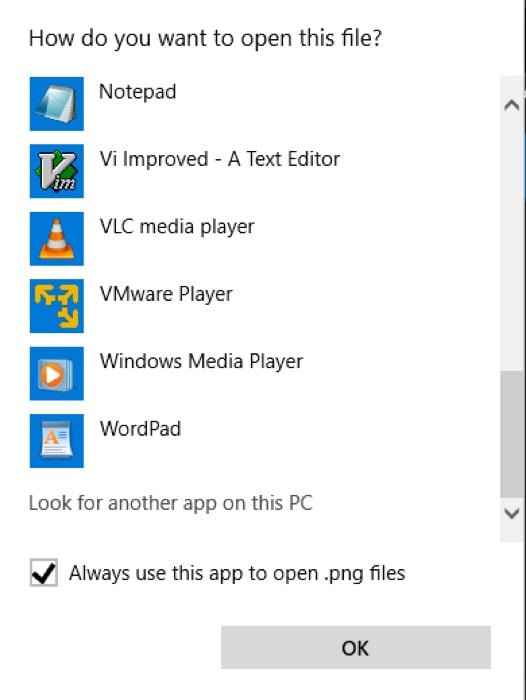
- Правой кнопкой щёлкните файл, наведите на «Открыть с помощью» и выберите «Выбрать другое приложение».
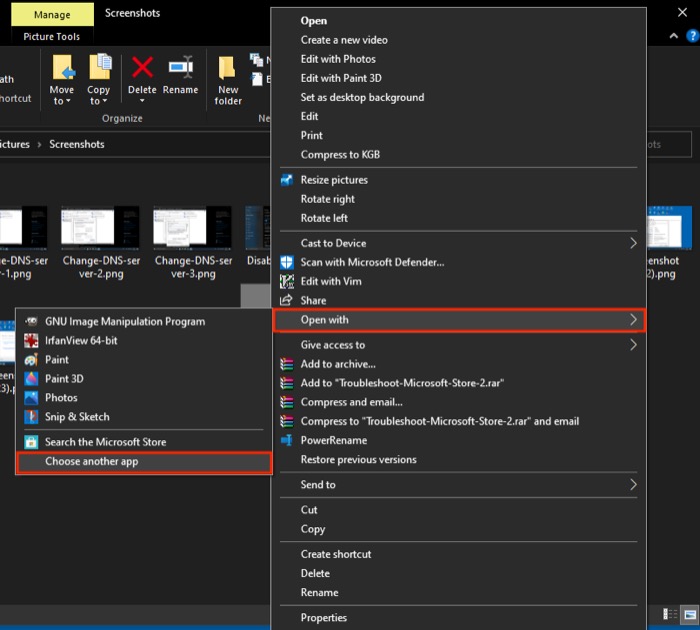
- В появившемся окне выберите приложение из списка.
- Поставьте галочку «Всегда использовать это приложение для открытия файлов .ext» (где .ext — расширение вашего файла).
Например: .txt для текстовых файлов, .jpg/.png для изображений.
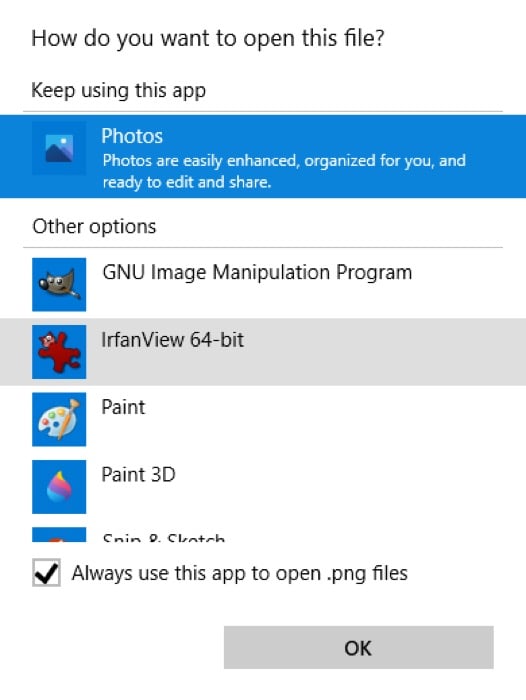
- Нажмите ОК.
Если нужной программы нет в списке, выберите «Найти другое приложение на этом ПК» и укажите путь к исполняемому файлу.
Когда использовать этот метод:
- Нужно поменять приложение для одного или нескольких отдельных файлов быстро.
- Нет необходимости управлять списком расширений централизованно.
Ограничения:
- Менять придётся каждый тип вручную, если у вас много разных расширений.
2. Изменение через Параметры — удобно для управления многих расширений
Параметры Windows 10 дают обзор всех типов файлов и позволяют поочерёдно назначать приложения.
Пошагово:
- Нажмите Windows + I, чтобы открыть «Параметры». Перейдите в «Приложения» → «Приложения по умолчанию».
- Пролистайте и выберите «Выбрать приложения по типу файла».
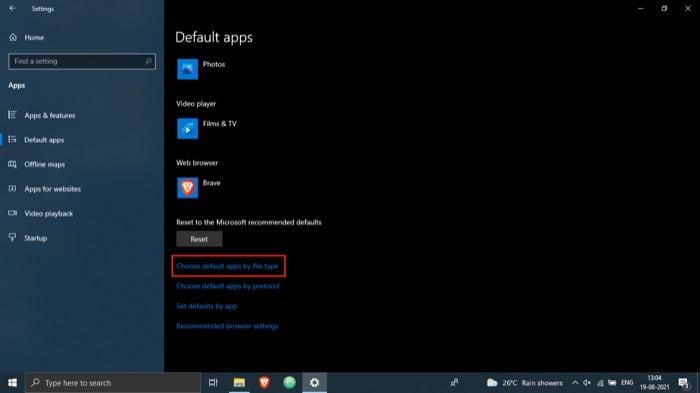
- В длинном списке найдите нужное расширение и нажмите по текущей программе, затем выберите новое приложение из появившегося списка.
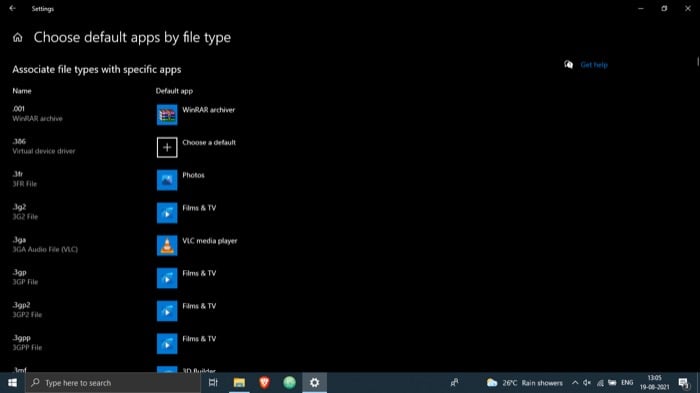
Дополнительно в разделе есть:
- Выбор приложений по протоколам (для ссылок и действий).
- Параметр «Назначить значения по умолчанию для приложения» — позволяет управлять всеми типами, связанными с конкретным приложением.
Когда использовать:
- Нужно изменить множество расширений и просмотреть их список в одном месте.
- Удобно для пользователей, которые хотят привести в порядок «ассоциативную» конфигурацию системы.
3. Командная строка и автоматизация — для продвинутых пользователей
Через командную строку и системные утилиты можно массово просматривать, экспортировать и импортировать ассоциации.
Базовые команды assoc и ftype
- Просмотр текущей ассоциации расширения:
assoc .txt- Привязать расширение к типу файла:
assoc .ext=txtfile- Просмотреть или задать команду для типа файла (ftype):
ftype txtfile
ftype txtfile="C:\Program Files\Notepad++\notepad++.exe" "%1"
Пример (как в обычной практике):
assoc .txt
assoc .txt=txtfile
ftype txtfile="C:\Windows\System32\notepad.exe" "%1"
DISM: экспорт и импорт ассоциаций (полезно для массового восстановления)
- Экспорт текущих ассоциаций в XML (требуется запуск от администратора):
Dism /Online /Export-DefaultAppAssociations:C:\backup\AppAssoc.xml- Импорт ранее сохранённого файла ассоциаций:
Dism /Online /Import-DefaultAppAssociations:C:\backup\AppAssoc.xmlПольза DISM:
- Подходит для развёртывания в корпоративной среде и при восстановлении после обновления системы.
Редактирование реестра (только для опытных администраторов)
Если другие методы не помогли, можно работать с ключами реестра. Например, настройки пользователя хранятся в разделах:
- HKEY_CURRENT_USER\Software\Microsoft\Windows\CurrentVersion\Explorer\FileExts.ext\UserChoice
Удаление раздела UserChoice часто сбрасывает ассоциацию для текущего пользователя; однако это рискованно и требует резервного копирования реестра.
Код для экспорта ключа реестра (пример):
reg export "HKEY_CURRENT_USER\Software\Microsoft\Windows\CurrentVersion\Explorer\FileExts" C:\backup\FileExts.regИ восстановление:
reg import C:\backup\FileExts.regВажно: правки реестра могут нарушить работу системы. Выполняйте только если понимаете последствия.
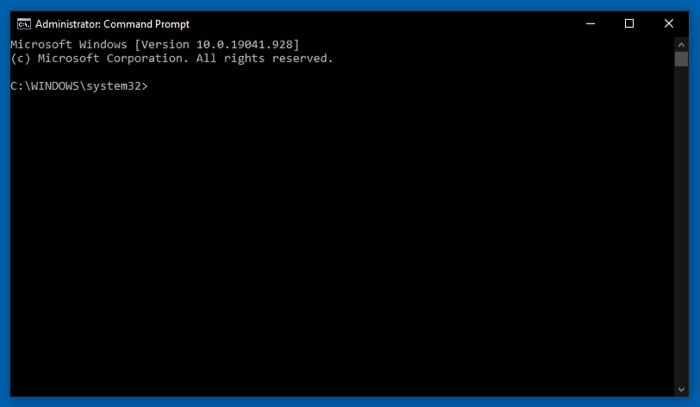
Изображение: Окно Командной строки (CMD) в Windows.
Сброс ассоциаций к рекомендациям Microsoft
Если вы перепутали множество типов и нужно вернуть систему к состоянию по умолчанию:
- Windows + I → Параметры.
- Приложения → Приложения по умолчанию.
- Прокрутите страницу до конца и нажмите кнопку «Сбросить» под заголовком «Вернуть рекомендуемые Microsoft значения по умолчанию».
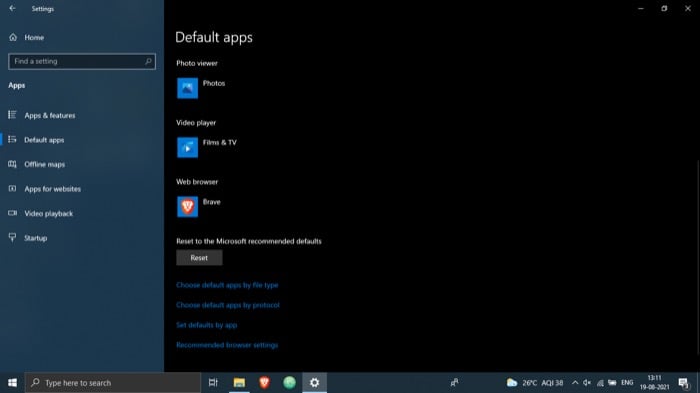
Изображение: Кнопка «Сбросить» для восстановления ассоциаций по умолчанию.
Типичные ошибки при смене ассоциаций и способы их устранения
- Файл не открывается в новой программе: вероятно, выбранное приложение не поддерживает этот формат. Решение: попробуйте другое приложение или обновите кодек/плагин.
- Изменения не применяются по умолчанию: проверьте Параметры → Приложения по умолчанию → Выбрать приложения по типу файла и вручную назначьте программу.
- Ошибка при открытии файла: переустановите приложение или проверьте его совместимость с Windows 10.
- Приложения сбрасывают ассоциации после обновления: сделайте экспорт ассоциаций (DISM) или подготовьте скрипт автоматического восстановления.
Если ничего не помогает: создайте точку восстановления, экспортируйте реестр и обратитесь к администраторам или службам поддержки приложения.
Резервное копирование и восстановление ассоциаций — мини‑методология
- Подготовка: создайте папку для бэкапа, например C:\backup.
- Экспорт с помощью DISM:
Dism /Online /Export-DefaultAppAssociations:C:\backup\AppAssoc.xml- Дополнительный экспорт реестра для страховки:
reg export "HKEY_CURRENT_USER\Software\Microsoft\Windows\CurrentVersion\Explorer\FileExts" C:\backup\FileExts.reg- Восстановление из XML:
Dism /Online /Import-DefaultAppAssociations:C:\backup\AppAssoc.xml- При необходимости восстановите реестр:
reg import C:\backup\FileExts.reg- Проверьте корректность: откройте несколько файлов разных типов и убедитесь, что они открываются нужными программами.
Критерии приёмки:
- Бэкап создан и сохранён в доступном месте.
- После импорта все ключевые расширения открываются в назначенных приложениях.
- Для критичных рабочих профилей проверены основные сценарии пользователя (редактирование, просмотр, запуск скриптов).
Чек-листы по ролям
Чек-лист для обычного пользователя:
- Сделать резервную копию важных документов.
- Изменить ассоциацию через «Открыть с помощью» для нескольких файлов.
- Проверить, открываются ли файлы после изменения.
- Если не удалось, открыть Параметры и назначить приложение по типу файла.
Чек-лист для системного администратора:
- Экспортировать текущие ассоциации через DISM.
- Экспорт реестра ключей FileExts для текущих пользователей.
- Подготовить скрипты импорта для развертывания.
- Тестировать изменение на контрольной группе пользователей.
- Документировать изменения и план отката.
Плейбук: стандартная операционная процедура (SOP) для массовой смены ассоциаций
- Оповестить пользователей о плановых изменениях и возможных временных неудобствах.
- Создать резервную копию через DISM и reg export.
- Подготовить XML с желаемыми ассоциациями.
- На тестовой машине выполнить Import-DefaultAppAssociations и проверить результаты.
- Развернуть изменения через групповые политики/скрипты установки.
- Мониторить и фиксировать аномалии, при необходимости откатить изменения из бэкапа.
Когда методы не работают — галерея эффектов и крайних случаев
- Если приложение «захватывает» ассоциации при каждом запуске установщика, нужно в настройках самого приложения отключить опцию установки по умолчанию (если доступно) или переустановить приложение с нужными флагами.
- В корпоративной среде политики (GPO) могут принудительно назначать ассоциации; в этом случае прав на изменение у локального пользователя нет.
- Магазинные UWP-приложения используют свои механизмы и могут вести себя иначе: для них назначение через Параметры обычно работает корректно.
Тест-кейсы и критерии приёмки (короткая подборка)
Тест-кейс: изменить ассоциацию .txt на Notepad++
- Шаги: изменить через «Открыть с помощью» → выбрать Notepad++ → отметить «Всегда» → ОК.
- Ожидаемый результат: двойной клик по .txt открывает Notepad++.
- Критерий приёмки: 3 разных .txt файла открываются в Notepad++ без ошибок.
Тест-кейс: массовое восстановление через DISM
- Шаги: экспорт с тестовой машины → модификация XML → импорт на рабочую машину.
- Ожидаемый результат: все назначенные расширения соответствуют XML.
- Критерий приёмки: проверка 10 случайных расширений из списка — соответствие.
Мини-глоссарий (1 строка на термин)
- Ассоциация файлов: связь расширения файла с программой по умолчанию.
- DISM: утилита для обслуживания образов Windows, умеет экспортировать/импортировать ассоциации.
- assoc/ftype: команды CMD для просмотра и назначения типов файлов и их команд запуска.
- UserChoice: раздел реестра, где хранятся пользовательские назначения ассоциаций.
Решение распространённых сценариев (быстрые рецепты)
Сценарий: после установки программы все PNG стали открываться в ней, а вы хотите вернуть прежний просмотрщик.
- Откройте Параметры → Приложения по умолчанию → Выбрать приложения по типу файла → .png → выберите нужную программу.
Сценарий: нужно развернуть единые ассоциации на 100 рабочих станций.
- Экспортируйте XML через DISM с эталонной машины, разверните XML импортом через сценарий (планировщик задач или SCCM).
Сценарий: ассоциации ломаются после обновления Windows.
- Восстановите XML через DISM и затем проверьте ключи реестра FileExts.
Отладка и безопасность
- Права: для изменения некоторых настроек и выполнения DISM требуются права администратора.
- Риск: неправильные ключи реестра могут повредить работу проводника и открыть уязвимости; резервная копия обязательна.
- Конфиденциальность: импорт/экспорт ассоциаций не содержит персональных данных, но в реестре могут быть пути к пользовательским программам — храните бэкапы в безопасном месте.
Диаграмма принятия решения (реши, какой метод выбрать)
flowchart TD
  A[Нужно изменить ассоциацию?] --> B{Один файл или много?}
  B -- Один --> C[Открыть с помощью]
  B -- Много --> D{Управлять локально или массово?}
  D -- Локально --> E[Параметры → Выбрать по типу файла]
  D -- Массово --> F[DISM экспорт/импорт или скрипт assoc/ftype]
  C --> G[Проверить]
  E --> G
  F --> G
  G --> H[Готово]
Часто задаваемые вопросы
Как просмотреть ассоциации файлов в Windows 10?
Через Проводник: правый клик по файлу → Свойства → поле «Открывается с помощью». Или Параметры → Приложения → Приложения по умолчанию → Выбрать приложения по типу файла.
Как изменить ассоциаии по умолчанию в Windows 10?
Три способа: «Открыть с помощью» для отдельного файла, Параметры → Приложения по умолчанию для централизованного управления, или командная строка/DISM для автоматизации.
Как убрать ассоциацию в Windows 10?
Самый простой способ — нажать «Сбросить» в Параметры → Приложения по умолчанию, чтобы вернуть рекомендации Microsoft. Для продвинутых пользователей можно удалять ключ UserChoice в реестре (только после резервного копирования).
Как сменить программу, которая открывает файл?
Измените ассоциацию указанными выше методами. Для единичного файла используйте «Открыть с помощью», для многих файлов — Параметры, для массовых изменений — DISM или скрипты.
Итог
Выбор метода зависит от задачи: для единичных случаев — «Открыть с помощью», для централизованного управления — Параметры, для массовых изменений и автоматизации — командная строка и DISM. Обязательно выполняйте резервное копирование (DISM XML и экспорт реестра) перед массовыми изменениями. Если после изменения возникают ошибки, проверьте совместимость приложения, настройки реестра и групповые политики.
Ключевые рекомендации:
- Делайте резервные копии.
- Тестируйте изменения на одной машине или группе пилота.
- Документируйте шаги и готовьте план отката.
Спасибо за чтение — если нужна инструкция под корпоративное развёртывание или скрипт под вашу инфраструктуру, опишите окружение, и я помогу составить пошаговый план.

Похожие материалы

Несколько аккаунтов Skype: Multi Skype Launcher

Журнал для работы: повысить продуктивность

Персональные звуки уведомлений на Android

Скачивание шоу Hulu для офлайн‑просмотра

Microsoft Start: персонализированная новостная лента
