
Как повернуть экран в Windows: 3 простых способа
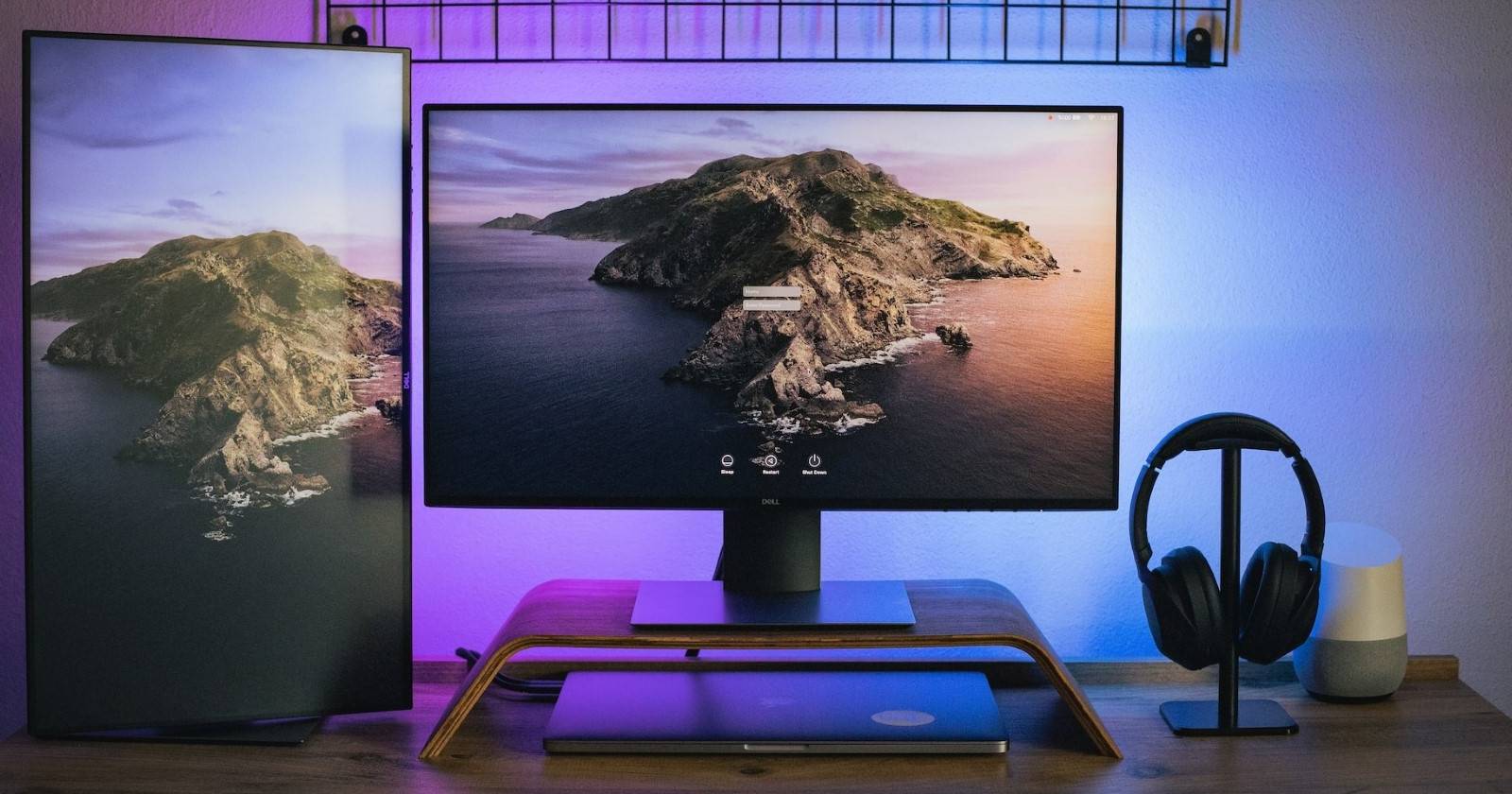

По умолчанию в Windows используется ландшафтная ориентация экрана. Однако иногда необходимо повернуть изображение — например, для чтения длинных документов, работы с макетами в портретном режиме или при использовании монитора с креплением поворотного типа. Ниже описаны три простых способа изменить ориентацию экрана, а также дополнительные советы, когда что-то идёт не так.
Изменение ориентации экрана через приложение Настройки
Секция Экран в приложении Настройки упрощает изменение яркости, масштаба, макета и ориентации дисплея. Этот способ одинаково применим к Windows 10 и Windows 11.
Шаги:
- Нажмите Win + I, чтобы открыть приложение Настройки.
- Перейдите в раздел Система.
- Выберите Экран.
- В блоке с параметрами дисплея найдите поле Ориентация экрана. В выпадающем меню доступны варианты: Альбомная, Портретная, Альбомная (перевёрнутая) и Портретная (перевёрнутая).
- Выберите нужный вариант. Система кратковременно отобразит окно предпросмотра.
- Нажмите Сохранить изменения или Сохранить, чтобы закрепить настройку. Если вы не успеете подтвердить — настройки автоматически вернутся к предыдущему состоянию.
Важно: при смене ориентации курсор мыши и жесты тачпада будут соответствовать новой ориентации, поэтому первые минуты могут потребоваться на привыкание.
Изменение ориентации через панель управления графикой
Если у вас установлены драйверы Intel, NVIDIA или AMD, у них обычно есть собственная панель управления, где можно изменить ориентацию дисплея и дополнительные параметры. Плюс этого метода — больше контроля над множественными мониторами и профильными настройками.
Поворот экрана через Intel Graphics Command Center
- Нажмите Win + S или кликните значок поиска на панели задач.
- Введите Intel Graphics Command Center и откройте приложение.
- Выберите вкладку Дисплей в левом меню.
- На вкладке Общие найдите параметр Вращение и выберите одну из позиций: 0°, 90°, 180°, 270°.
- Примените изменения.
Поворот экрана через NVIDIA Control Panel
- Откройте меню поиска (Win + S) и запустите NVIDIA Control Panel.
- В левом меню найдите раздел Дисплей и разверните его.
- Выберите пункт Повернуть дисплей.
- В правой панели установите нужную ориентацию и нажмите Применить.
Примечание: порядок пунктов и названия могут незначительно отличаться в зависимости от версии драйвера.
Быстрая смена ориентации с помощью сочетаний клавиш
Если вы часто переключаетесь между ориентациями, сочетания клавиш — самый быстрый вариант. На некоторых системах сочетания отключены производителем или в драйверах, поэтому они могут не работать.
Стандартные сочетания:
- Ctrl + Alt + → — повернуть экран по часовой стрелке на 90° (портрет перевёрнутый).
- Ctrl + Alt + ← — повернуть экран против часовой стрелки на 90° (портрет).
- Ctrl + Alt + ↓ — повернуть экран на 180° (ландшафт перевёрнутый).
- Ctrl + Alt + ↑ — вернуть экран в исходную ориентацию (ландшафт).
Если сочетания не работают, проверьте настройки драйвера видеокарты или горячие клавиши в панели управления Intel/NVIDIA.
Когда поворот экрана не работает
Важно: бывают ситуации, когда изменение ориентации невозможно или приводит к ошибкам. Частые причины и решения:
- Драйвер видеокарты устарел или некорректно установлен — обновите драйвер с сайта производителя или через Windows Update.
- Виртуальные машины и удалённый рабочий стол могут блокировать изменение ориентации — поворачивайте экран на хосте, а не внутри гостевой ОС.
- Некоторые внешние мониторы и док-станции не поддерживают поворот через программные команды — поверните сам монитор аппаратно и откорректируйте в настройках.
- Производитель компьютера отключил сочетания клавиш — используйте панель управления графики или приложение Настройки.
Устранение неполадок — быстрый чеклист
- Проверьте, какой графический адаптер используется (Диспетчер устройств → Видеоадаптеры).
- Обновите драйверы до последней версии.
- Попробуйте другой порт на видеокарте или другой кабель (DisplayPort/HDMI).
- Подключите монитор напрямую без док-станции.
- Перезапустите компьютер после изменения драйвера.
- Если проблема остаётся — проверьте журнал событий Windows и сообщения об ошибках в панели управления видеодрайвера.
Контрольный список для ролей
Для системного администратора:
- Проверить совместимость драйверов на массовых рабочих станциях.
- Подготовить инструкцию для пользователей и профильные задачи в SCCM/Intune.
- Создать образ с нужными настройками ориентации для Kiosk/терминалов.
Для дизайнера или издателя:
- Установить профили цвета и ориентации для тестирования макетов.
- Документировать, какие приложения корректно работают в портретном режиме.
Для обычного пользователя:
- Использовать сочетания клавиш для быстрого переключения.
- Запомнить, где в Настройках находится параметр ориентации.
Критерии приёмки
- Экран поворачивается на выбранный угол без артефактов.
- Курсор и ввод корректно реагируют после поворота.
- Приложения отображаются читаемо, интерфейс не обрезается.
- Профили многомониторных конфигураций сохраняются после перезагрузки.
Тестовые сценарии и приёмочные тесты
- Переключение на 90°, 180°, 270° и возврат в 0° для каждого подключённого монитора.
- Проверка работы меню, диалогов и полноэкранных приложений после поворота.
- Тест на внешней док-станции: поворот при подключении и отключении дока.
- Проверка сочетаний клавиш в заблокированной и в разблокированной сессии пользователя.
Таблица совместимости и рекомендации
- Встроенные ноутбуки: чаще всего поддерживают поворот аппаратно и программно.
- Внешние мониторы: поддержка зависит от VESA-крепления и драйвера монитора.
- AMD/NVIDIA/Intel: все поддерживают программный поворот — ищите соответствующие настройки в панели управления.
- Удалённый рабочий стол: ориентация управляется на стороне хоста.
Безопасность и приватность
Изменение ориентации экрана не влияет на конфиденциальность данных, однако при демонстрации экрана (совещания, записи) убедитесь, что ориентация и разрешение согласованы с требуемым форматом трансляции.
Часто задаваемые вопросы
Как быстро вернуть экран в нормальное положение, если он перевернулся?
Нажмите Ctrl + Alt + ↑ или откройте Настройки → Система → Экран и выберите Альбомная ориентация, затем Сохранить.
Можно ли отключить сочетания клавиш для поворота экрана?
Да. В Intel Graphics Command Center или в редакторе реестра Windows можно отключить горячие клавиши. В панели NVIDIA соответствующая опция также доступна.
Повернётся ли экран автоматически при повороте планшета?
Да, если в системе включён датчик ориентации (акселерометр) и автоматическая ориентация включена в Настройках → Система → Экран.
Что делать, если после поворота исчезло изображение?
Подождите 20–30 секунд — система может ожидать подтверждения. Если изображение не вернётся, нажмите Ctrl + Alt + ↑ или перезагрузите компьютер.
Итог
Поворот экрана в Windows — простая операция, доступная через Настройки, панель управления видеодрайвера или сочетания клавиш. Выберите способ, который лучше подходит для вашей задачи: настройки для разовых изменений, панель драйвера для тонкой настройки и профилей, сочетания клавиш для быстрого переключения. При возникновении проблем следуйте чеклисту устранения неполадок или обратитесь к администратору.
Важно: Перед массовым развёртыванием профилей ориентации протестируйте изменения на типичных устройствах вашей организации.

Похожие материалы

Несколько аккаунтов Skype: Multi Skype Launcher

Журнал для работы: повысить продуктивность

Персональные звуки уведомлений на Android

Скачивание шоу Hulu для офлайн‑просмотра

Microsoft Start: персонализированная новостная лента
