
Как изменить имя пользователя и никнейм в Discord: подробный пошаговый гид
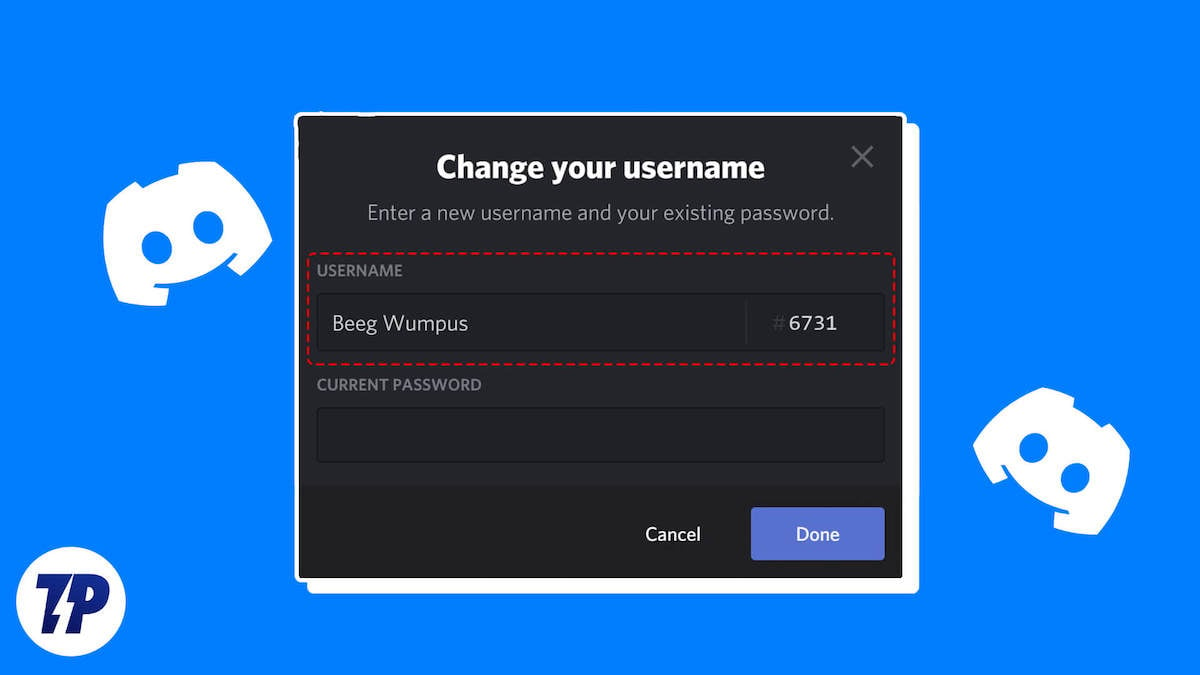
Что изменилось и почему это важно
Discord уходит от формата “username#1234” и переходит на модель более привычную для социальных сетей: уникальные имена в формате @имя и отдельное отображаемое имя, которое может содержать пробелы, смайлики и специальные символы. Цели изменений:
- Упростить поиск пользователей и узнаваемость профиля;
- Сделать имена более гибкими и выразительными;
- Свести к минимуму зависимость от числовых дискриминаторов (discriminator).
Важно: переход будет поэтапным — нельзя единовременно поменять всё для всех.
Кратко о терминах
- Имя аккаунта (username): уникальный идентификатор учётной записи, будет начинаться с @.
- Отображаемое имя (display name): свободная строка, видимая рядом с @имя и в профиле.
- Никнейм (nickname): имя, видимое в конкретном сервере, не меняющее глобальный username.
- Nitro: платная подписка Discord с расширенными функциями, включая дополнительные возможности для имён.
Кому и когда откроют новые имена
Discord объявил поэтапный rollout. Общая логика доступа:
- Первым получают доступ партнёрские и верифицированные аккаунты;
- Дальше — пользователи по старшинству аккаунта (возраст логина) и подписчики Nitro;
- Остальные пользователи будут получать приглашение по мере развёртывания функции. Ваша очередь придёт автоматически, система отправит уведомление в приложении.
Important: если вы хотите удержать текущее сочетание символов, не ждите — подготовьте альтернативы и объявление для аудитории.
TL;DR для разных сценариев (что делать сейчас)
- Хотите перейти с формата name#1234 на новый @name + отображаемое имя: дождитесь приглашения от Discord и следуйте подсказке в приложении.
- Хотите изменить только видимое имя (display name), оставив старый дискриминатор: изменения доступны в профиле при вашем turn‑е.
- Хотите менять никнеймы на серверах: делайте это локально в каждом сервере; для массовых изменений используйте роли и права администратора.
Как подготовиться перед сменой имени — краткий чек‑лист
- Подумайте о конвергенции имён: используйте одинаковый нейминг для соцсетей, чтобы аудитория вас узнала.
- Составьте 3–5 вариантов имени, включая резервные (если основной уже занят).
- Если у вас паблик‑аккаунт, подготовьте пост/заметку/пин на сервере с объяснением смены имени.
- Обновите ссылки в описаниях профилей (если имя используется в ссылках или ручных упоминаниях).
Как изменить новые username и отображаемое имя (rollout-процесс)
Пока нет единого массового переключателя — Discord включает обновление поэтапно. Когда вашей учётной записи станет доступна новая система имён, приложение покажет всплывающую подсказку и предложит заполнить:
- новый уникальный username (начинается с @);
- отображаемое имя (произвольная строка, можно использовать эмодзи и пробелы).
Шаги при получении приглашения:
- Откройте Discord и найдите уведомление «Обновить имя» или похожую подсказку в профиле.
- Введите желаемый @username. Система проверит уникальность и подскажет похожие варианты.
- Введите отображаемое имя (может отличаться от @username и содержать спецсимволы).
- Подтвердите изменения.
Совет: подготовьте альтернативы заранее — если основной вариант занят, система предложит близкие по написанию.
Пошаговое изменение традиционного username (desktop)
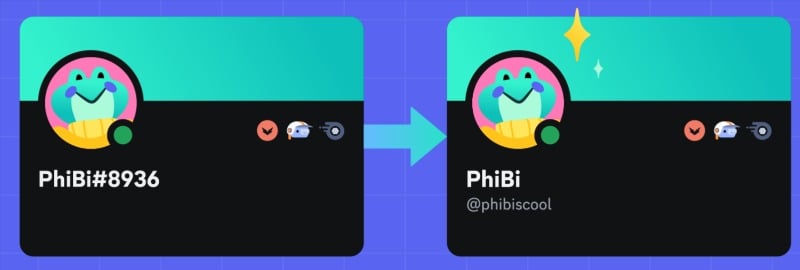
Если у вас ещё «старый» формат и обновление ещё не пришло, вы можете изменить имя аккаунта в привычном месте. Инструкция для десктопа (браузер или приложение):
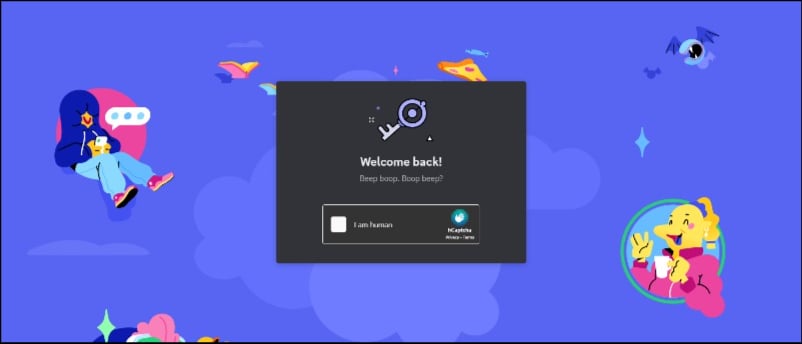
- Откройте https://discord.com/ в браузере или запустите настольное приложение.
- Авторизуйтесь способом, который предпочитаете: логин+пароль или сканирование QR‑кода с мобильного.
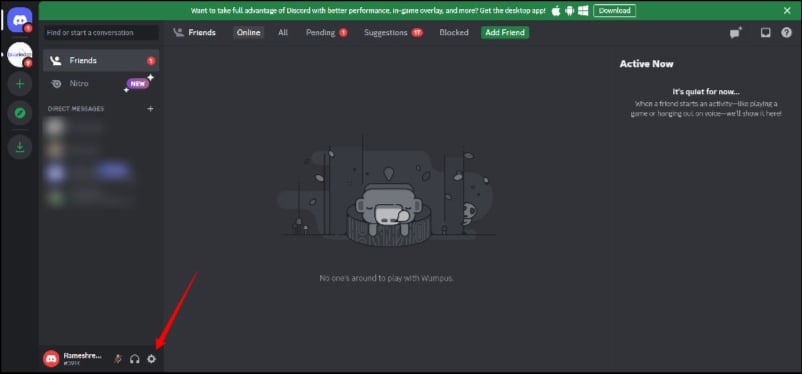
- Нажмите на значок шестерёнки внизу слева (Настройки пользователя).
- В разделе “Мой аккаунт” найдите поле Username и нажмите кнопку “Изменить” рядом с ним.
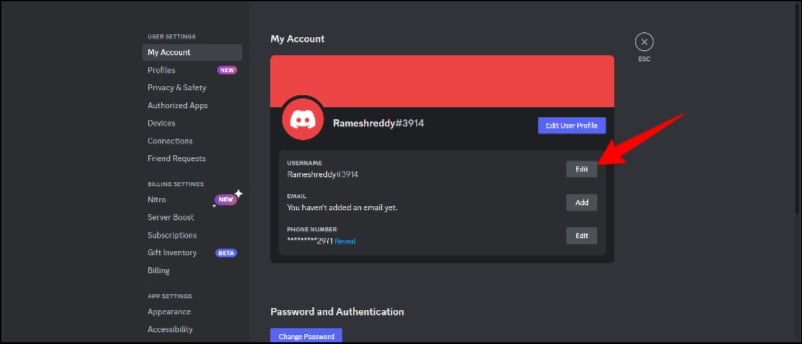
- Введите новый username. Если вы — подписчик Nitro, дополнительно можно редактировать числовой дискриминатор (если он ещё действует).
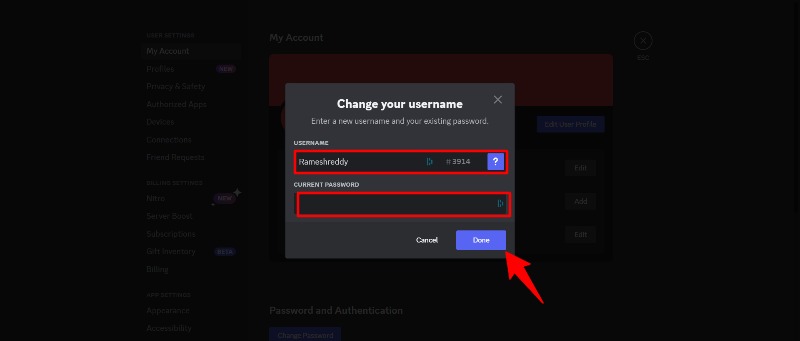
- Нажмите “Готово” или “Сохранить”. Изменения применятся сразу.
Ограничения и советы:
- Изменять username можно не чаще, чем каждые 2 часа; на практике лимит может быть строже в зависимости от активности аккаунта.
- Если имя уже занято, попробуйте варианты с подчёркиваниями, цифрами или альтернативной транслитерацией.
Пошаговое изменение username на мобильном (Android и iOS)
Эти шаги работают в официальном приложении Discord для Android и iPhone. Убедитесь, что приложение обновлено до последней версии.
- Откройте приложение Discord на смартфоне.
- Нажмите на вашу аватарку в правом нижнем углу, чтобы открыть настройки профиля.
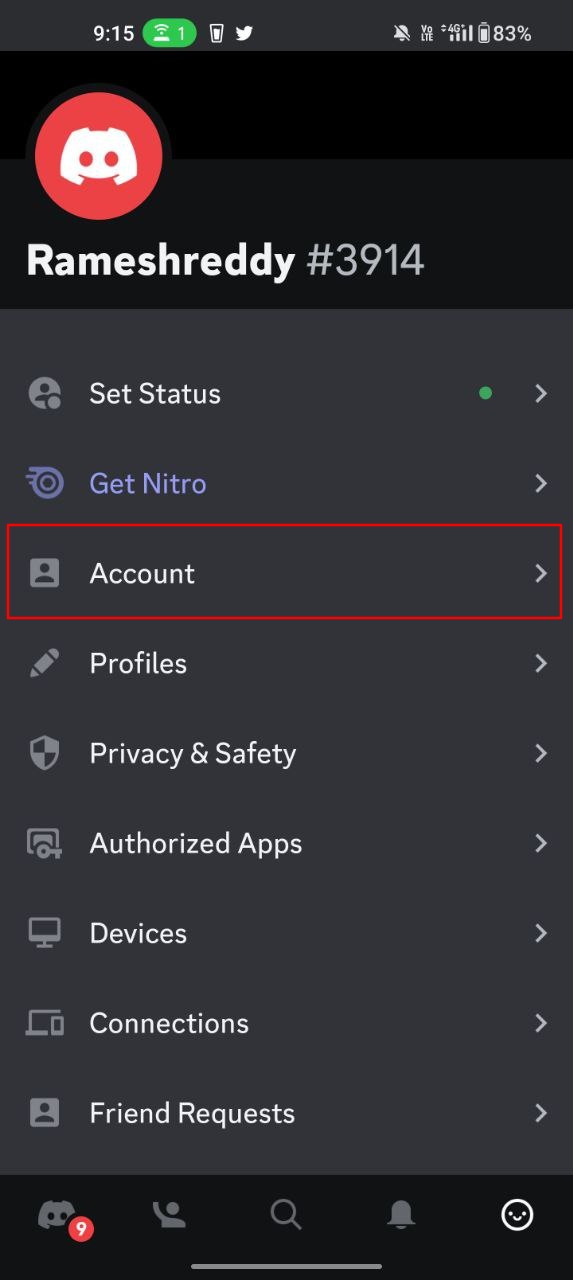
- Выберите “Аккаунт” (Account) в списке настроек.
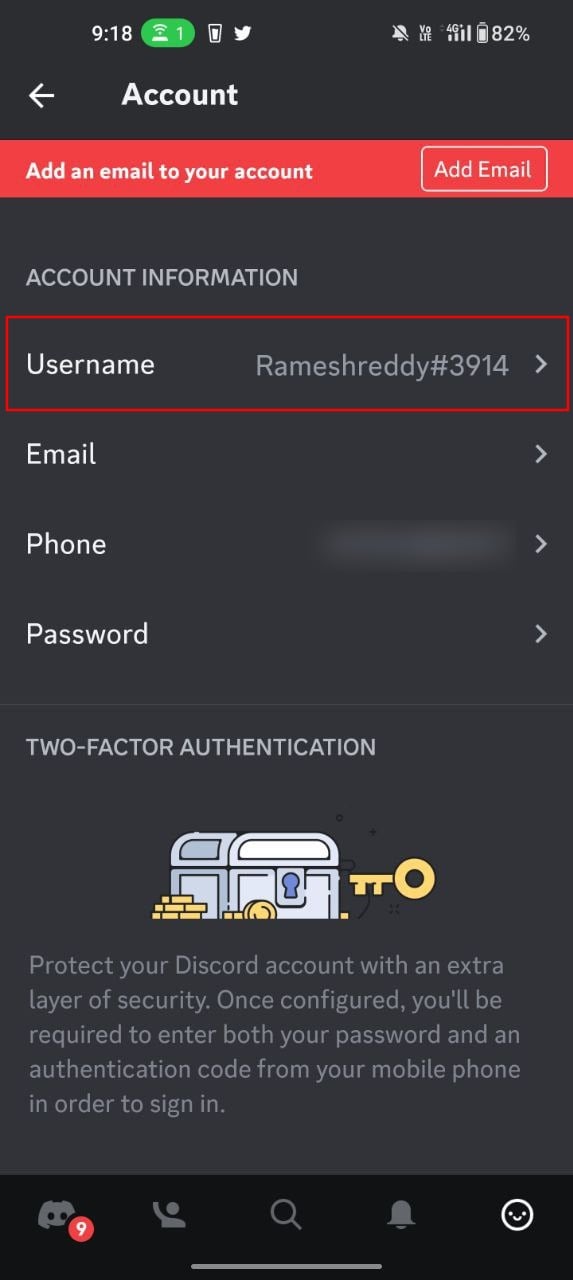
- Нажмите на поле “Username” и введите новое имя. Если у вас Nitro, вы можете изменить и числовой идентификатор.
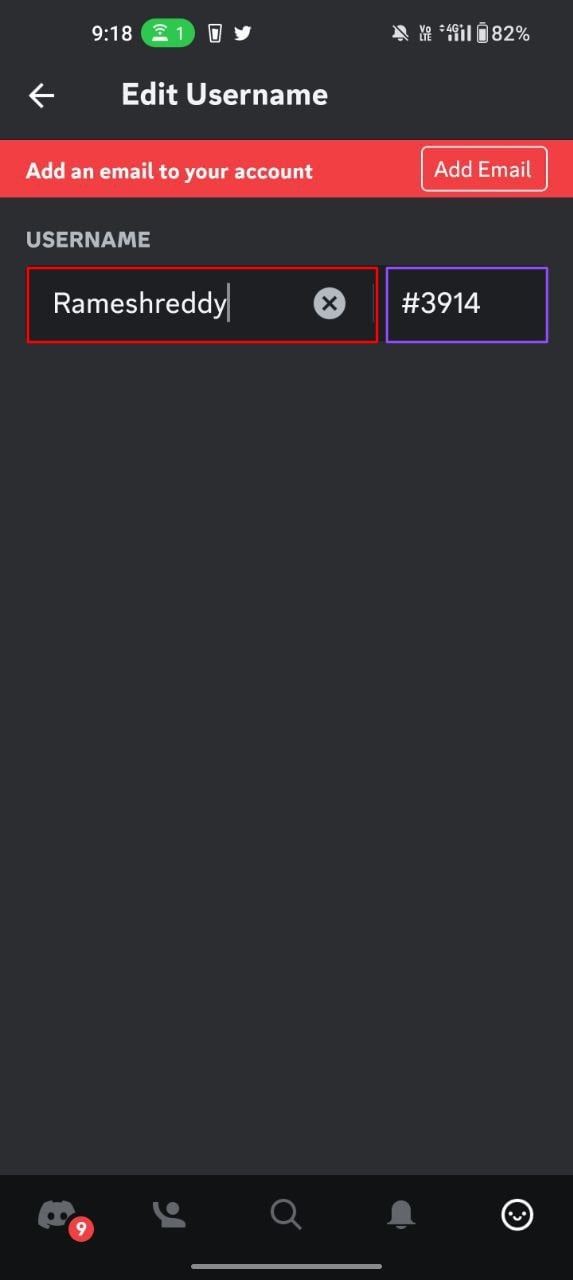
- Сохраните изменения.
Подсказка: мобильный интерфейс иногда показывает подсказки о доступности имён — пользуйтесь ими.
Что такое никнейм и как его менять (серверный уровень)
Никнейм — имя, которое отображается только в пределах одного сервера. Это удобно, если вы хотите иметь разные представления на разных сообществах (например, формальное имя в рабочем сервере и игровой псевдоним в геймерском сервере).
Требование: администратор сервера должен выдать право “Изменять никнеймы” (Change Nickname) для того, чтобы участники могли менять свои никнеймы.
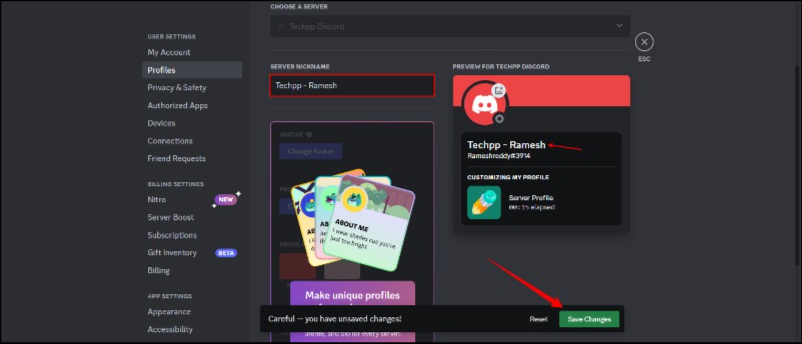
Изменение никнейма на десктопе
- Откройте Discord и выберите сервер в левом сайдбаре.
- Откройте список участников (Show People / People icon).
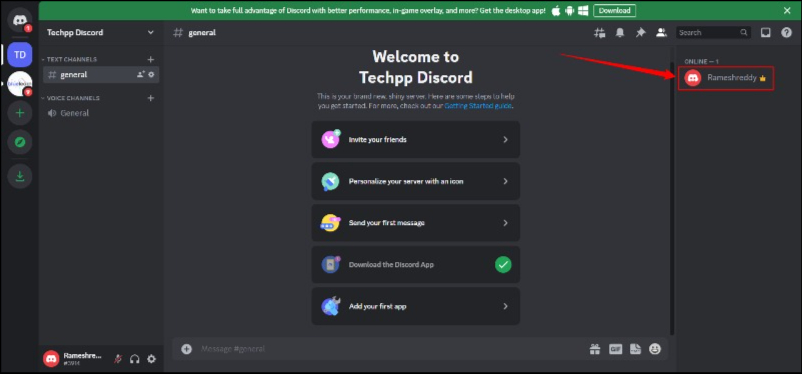
- Нажмите “Редактировать профиль сервера” (Edit Server Profile) или найдите пункт “Изменить никнейм” в меню пользователя.
- Введите новый никнейм и нажмите “Сохранить”.
Замечание: никнейм виден только в рамках текущего сервера; глобальный username не меняется.
Изменение никнейма на мобильном (Android/iOS)
- Откройте приложение и выберите сервер.
- Нажмите три точки в правом верхнем углу и выберите “Редактировать профиль сервера” (Edit Server Profile).
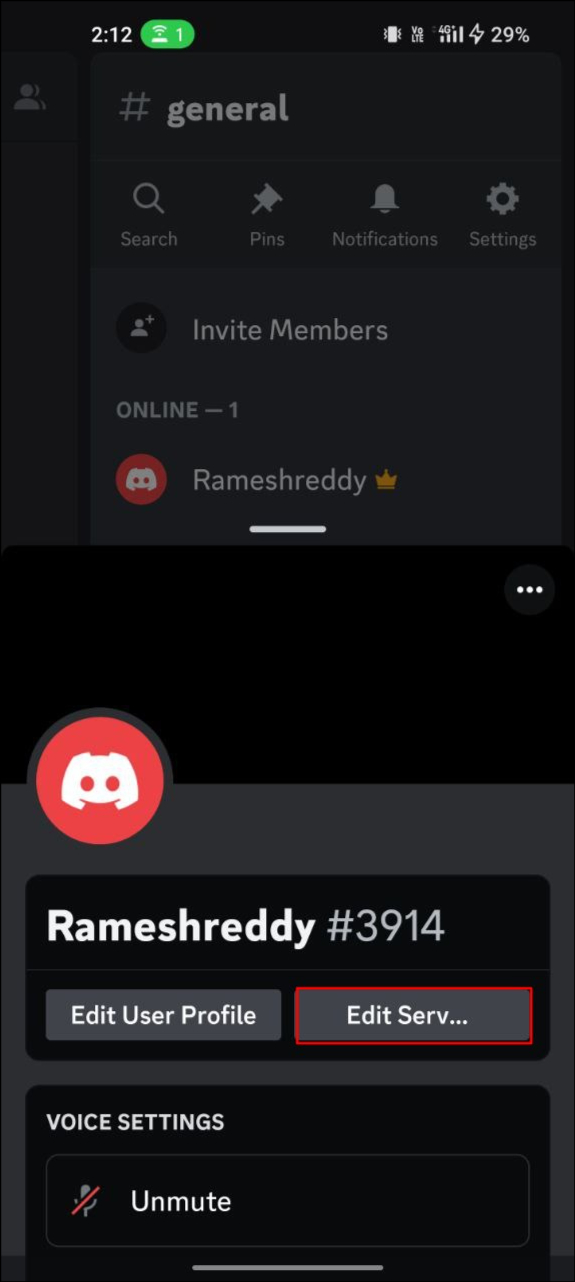
- Введите желаемый никнейм и сохраните изменения.
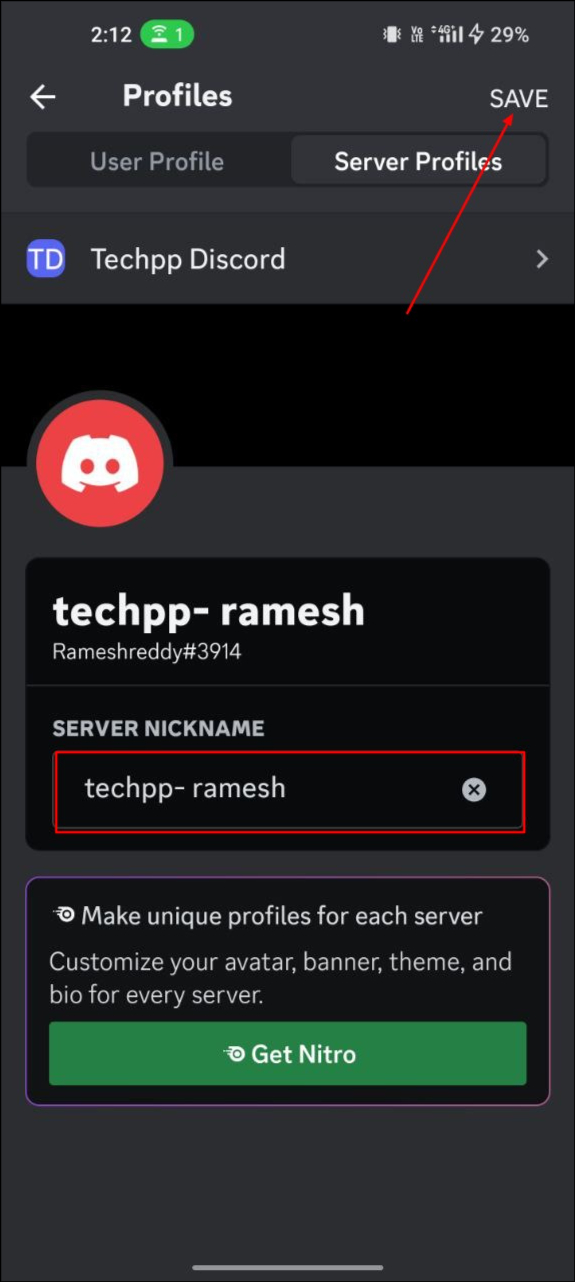
Как изменить никнейм других пользователей (для администраторов и владельцев сервера)
Администраторы и владельцы серверов могут менять никнеймы участников при наличии соответствующих прав.
Десктоп
- Откройте сервер и убедитесь, что у вас есть права “Manage Nicknames” или вы — владелец сервера.
- Нажмите на иконку списка участников (People), найдите пользователя в правой колонке.
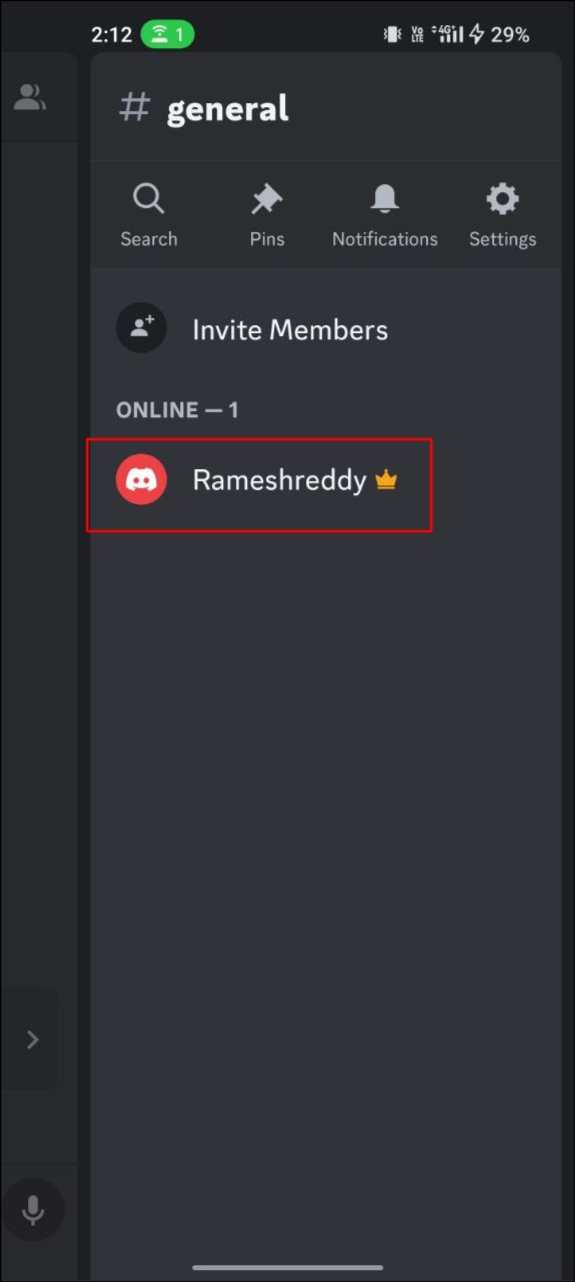
- Кликните правой кнопкой на имени участника и выберите “Изменить никнейм”.
- Введите новое имя и подтвердите.
Android / iPhone
- Откройте список участников сервера (People).
- Нажмите на пользователя, затем выберите вкладку “Управление” (Manage).
- Введите новый никнейм и сохраните.
Примечание: действие запишется в журнал аудита сервера, если включено логирование.
Чек‑листы по ролям: что сделать перед сменой имени
Для обычного пользователя
- Сформировать 3 варианта username и 2 варианта display name.
- Соединить username с публичными профилями (если нужно узнаваемость).
- Сообщить близким/сообществам о смене имени заранее.
- Проверить, не нарушает ли новое имя правила сервера и TOS Discord.
Для стримера/контент-креатора
- Проверить брендинг: логотипы, баннеры, описания, ссылки.
- Обновить ссылки в профилях на сторонних платформах.
- Подготовить анонс (текст + визуал) и задать дату смены.
- Подготовить резервные варианты, если основной будет занят.
Для админа сервера
- Обновить документацию сервера и позиции ролей.
- Настроить роли и права, чтобы никнеймы и username не ломали модерацию.
- Создать правило/гайд по форматированию никнеймов (если нужно).
- Подумать о скриптах/ботах для массового применения изменений (если применимо).
Мини‑методология: как выбрать логичное новое имя (3 шага)
- Цель: определите, нужно ли имя для узнаваемости (бренд) или для приватности (личный аккаунт).
- Формат: для бренда — краткое, легко читаемое, для приватности — менее очевидное, без привязки к реальным данным.
- Тест: проверьте как выглядит имя в профиле, в упоминаниях и в ленте сообщений; попросите 3 знакомых оценить на запоминаемость.
Алгоритм принятия решения (дерево) — Mermaid
flowchart TD
  A[Нужна ли узнаваемость?] -->|Да| B[Использовать бренд-имя]
  A -->|Нет| C[Выбрать приватное или нейтральное имя]
  B --> D{Доступно ли @имя?}
  D -->|Да| E[Зарегистрировать @имя и задать display name]
  D -->|Нет| F[Выбрать вариант с добавкой или сокращением]
  C --> G[Использовать псевдоним или генератор]
  E --> H[Объявить смену в соцсетях и на серверах]
  F --> H
  G --> H
Что может пойти не так — распространённые проблемы и решения
- “Имя занято”: выберите альтернативу, добавьте краткое слово (например, _official, _ru), попробуйте транслитерацию.
- “Изменение не применяется”: перезагрузите приложение, выйдите и зайдите заново; обновите клиент до последней версии.
- “Старые сообщения отображаются с новым именем”: это ожидаемо — история привязывается к учётной записи. Сообщения не исчезают.
- “Друзья не могут найти вас”: объявите смену имени, прикрепите ссылку-приглашение в профиле или PIN на сервере.
Когда новая схема имён не подойдёт (контрпримеры)
- Корпоративные системы аутентификации, где username привязан к рабочему почтовому ящику — в таких системах менять имя нецелесообразно.
- Боты и интеграции, которые ссылаются на конкретный формат username#discriminator — потребуется обновление кода.
- Если вы используете username в ссылках или URL‑шаблонах: изменение сломает старые ссылки.
В таких случаях лучше планировать поэтапную миграцию и обеспечить обратную совместимость.
План миграции и шаблон объявления (SOP для публичного аккаунта)
- Подготовка (за 7–14 дней): собрать список потенциальных имён, проверить доступность, обновить визуалы.
- Тестирование: сменить имя в тестовом аккаунте / маленьком сервере.
- Коммуникация (D‑2): опубликовать анонс на всех платформах, закрепить сообщение на сервере.
- Миграция (D‑0): сменить имя в момент низкой активности, отслеживать реакцию и баги.
- Проверка (D+1..7): мониторить логи, отклики, при необходимости откатиться или изменить объявления.
Пример короткого объявления (шаблон):
“Важно: через 24 часа мы обновим наше имя в Discord с Rameshreddy#7156 на @rameshreddy71. Всё, что вам нужно — подписаться на уведомление в нашем сервере. Старые ссылки останутся действительными, но упоминания будут уже с новым именем.”
Безопасность и конфиденциальность при смене имени
- Не используйте в username личные данные (фамилия, дата рождения), если хотите оставаться анонимным.
- Проверьте настройки приватности и двуфакторную аутентификацию (2FA) перед важными изменениями аккаунта.
- Если вы управляете большим сообществом, обновите разрешения ролей, чтобы предотвратить фишинговые переименования.
Privacy/GDPR: смена имени сама по себе не меняет политику обработки персональных данных. Если ваша организация обрабатывает персональные данные пользователей, убедитесь, что внутренние регистры и политики обновлены.
Совместимость, боты и интеграции
Если ваш сервер использует ботов, webhooks или внешние интеграции, учтите:
- Боты, которые идентифицируют пользователей по username#discriminator, могут потерять привязки. Обновите код бота, чтобы использовать user ID (невозмутимый уникальный идентификатор Discord), а не имя.
- Webhooks и ссылки, которые включают username, потребуют ревизии.
Рекомендация: при разработке интеграций используйте immutable user ID, а не читаемые имена.
Лучшие практики при выборе нового имени
- Будьте последовательны: используйте одно и то же имя на ключевых платформах.
- Держите имя коротким и читабельным — оно должно легко произноситься и печататься.
- Учитывайте международную аудиторию: избегайте локальных символов, если хотите быть узнаваемы глобально.
- Избегайте оскорбительных слов и контента, нарушающего правила Discord.
Критерии приёмки (как понять, что миграция прошла успешно)
- Пользователи подтверждают, что новый username корректно отображается в профиле и упоминаниях.
- Интеграции и боты работают без ошибок идентификации пользователей.
- Комментарии и вопросы от аудитории — не более запланированного уровня поддержки (если планировался всплеск).
- Нет нарушений политик безопасности и утечек, связанных со сменой имени.
Часто задаваемые вопросы (FAQ)
Могу ли я сменить username или nickname без Nitro?
Да, вы можете менять username и никнейм без подписки Nitro. Однако редактирование числового дискриминатора (если он ещё действует) может требовать Nitro. С новой моделью дискриминаторы постепенно убираются.
Что происходит с моими старыми сообщениями после смены имени?
Старые сообщения останутся и будут отображаться под новым именем. История сообщений привязана к учётной записи, а не к конкретному сочетанию имени и дискриминатора.
Могу ли я выбрать имя, которое уже занято?
Нет. Username должен быть уникальным. Если желаемый вариант занят, система предложит похожие альтернативы.
Сколько времени требуется, чтобы изменения распространились по всем серверам?
Изменения применяются мгновенно на уровне аккаунта. В отдельных случаях кеширование клиентов или интеграций может задержать отображение; обычно это вопрос минут или часов.
Можно ли иметь разные username на разных серверах?
Нет. Username — глобален для аккаунта. Для разных серверов вы можете использовать никнеймы.
Шаблоны и чек‑листы (набор для быстрого старта)
- Шаблон анонса для сервера:
“Внимание! Через 48 часов мы обновим наши имена в Discord. Новое имя будет @<ваш_новый_username>. Если у вас возникнут вопросы — пишите в #support.”
- Технический чек‑лист перед сменой (для админа):
- Проверить ботов на использование user ID.
- Обновить документацию с упоминаниями username.
- Настроить автоматические роли, если нужно.
Примеры названий (генератор идей)
- Имя + роль: @alex_art, @maria_dev
- Короткие сочетания: @zk, @m4x
- Брендовые: @studio_echo, @mybrand_official
Выберите вариант в зависимости от узнаваемости и доступности.
Заключение
Переход Discord на новую модель имён — это возможность упростить поиск и сделать профили более выразительными. Подготовьтесь заранее: соберите варианты, проинформируйте аудиторию и проверьте интеграции. Если вы администратор, настройте права и обновите ботов, чтобы миграция прошла без сбоев.
Если у вас остались вопросы или вы хотите шаблон для анонса под вашу аудиторию — напишите, и я помогу адаптировать текст.
FAQ structured (полезно для поисковых систем)
Можно ли вернуть старый дискриминатор после перехода?
Discord постепенно убирает дискриминаторы; вернуть прежний дискриминатор в общем случае нельзя. Если дискриминатор всё ещё доступен и вы — Nitro‑подписчик, иногда возможны дополнительные опции, но это зависит от политики Discord в момент обновления.
Спасибо за внимание. Надеюсь, этот подробный гид поможет вам уверенно пройти миграцию имён в Discord и сохранить аудиторию.

Похожие материалы

Несколько аккаунтов Skype: Multi Skype Launcher

Журнал для работы: повысить продуктивность

Персональные звуки уведомлений на Android

Скачивание шоу Hulu для офлайн‑просмотра

Microsoft Start: персонализированная новостная лента
