
Переименование устройств в Google Wifi по устройству
Зачем это нужно
Одним из полезных элементов Google Wifi является возможность смотреть активность сети по каждому подключённому устройству. Но многие устройства сообщают о себе неполные или нерелевантные имена (например, «Android-5»), и без переименования сложно понять, кто «съедает» трафик. Переименование помогает быстрее диагностировать проблемы и управлять приоритетами трафика.
Основные терминологии в одной строке
- IP-адрес: сетевой адрес устройства в вашей локальной сети.
- MAC-адрес: уникальный аппаратный идентификатор сетевого адаптера.
- DHCP: служба, которая автоматически раздаёт IP-адреса устройствам.
Быстрая инструкция — шаг за шагом
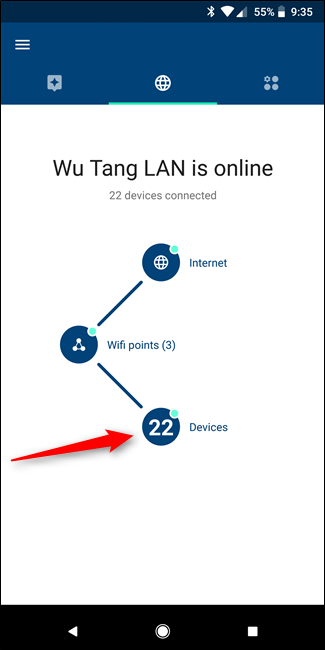
- Откройте приложение Google Wifi и перейдите на вторую вкладку.
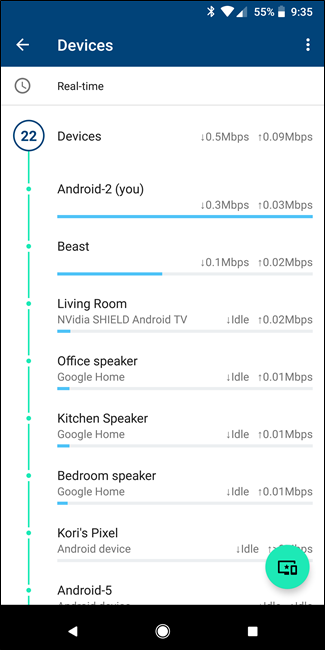
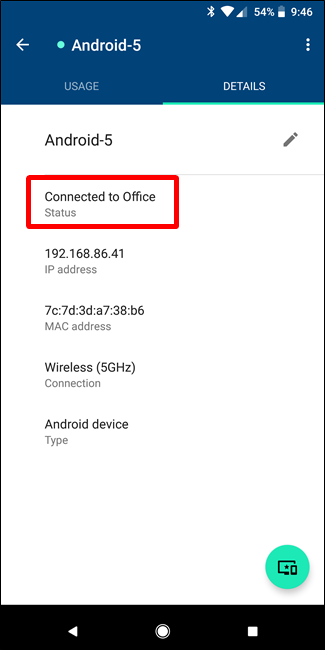
- Нажмите «Devices» (Устройства) и найдите устройство с нечётким именем, например “Android-5”.
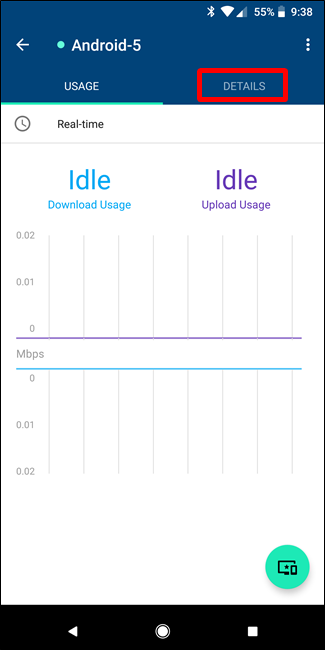
- Нажмите на устройство и переключитесь на вкладку «Details» (Детали).
- Посмотрите, к какому узлу Google Wifi подключено устройство — это помогает локализовать устройство по комнате или точке доступа.
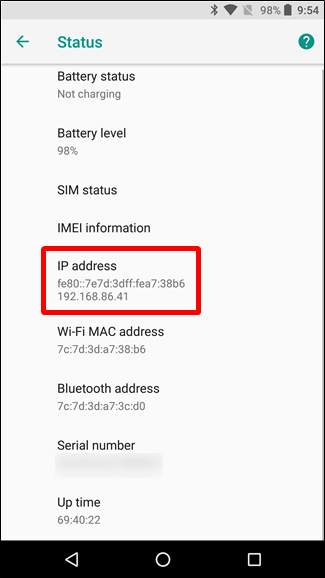
- Сопоставьте IP-адрес, указанный в Google Wifi, с IP-адресом на самом устройстве (см. настройки Wi‑Fi в телефоне/ПК/смарт-ТВ). Если не знаете, как найти IP на устройстве, используйте сетевой сканер (см. раздел «Альтернативные подходы»).
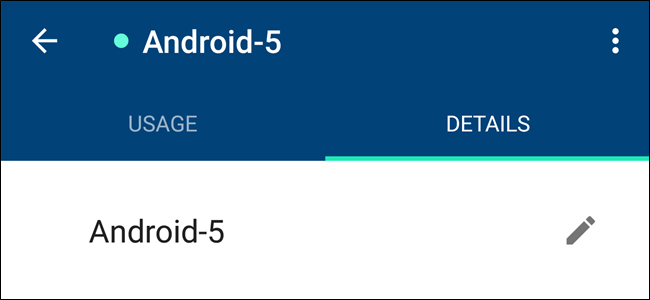
- Когда вы уверены, что нашли нужное устройство (в нашем примере «Android-5» оказалось Nexus 6P), нажмите иконку карандаша, введите новое имя и сохраните.
Что делать, если устройство не определяется однозначно
- Проверьте, к какой точке доступа (node) Google Wifi подключено устройство — это сузит поиск по комнате.
- Сопоставьте MAC-адрес с OUI (первые три октета): это подскажет производителя адаптера (Samsung, Apple, Huawei и т. п.).
- Временно отключайте устройства одно за другим или переводите их в режим самолёта, чтобы увидеть, какое исчезает из списка.
Важно: некоторые устройства могут использовать динамические или приватные имена, которые сбрасываются при перезапуске. В таких случаях ориентируйтесь на MAC и IP.
Альтернативные подходы
- Использовать сетевые сканеры (например Fing или nmap) со своего смартфона/ПК, чтобы увидеть активные IP и сопоставить их с именами устройств.
- Проверить настройки самого устройства (в смартфоне: Настройки → Сеть → IP), чтобы увидеть текущий IP и имя хоста.
- В крупных сетях/офисах — вести таблицу сопоставления MAC → устройство → местоположение.
Мини‑методика идентификации (короткая проверяемая процедура)
- Откройте Google Wifi → Devices.
- Зафиксируйте IP и MAC непонятного устройства.
- На подозреваемом устройстве проверьте настройки сети — IP/MAC должны совпасть.
- Если совпадают — переименуйте в Google Wifi.
- Проверка: перезагрузите устройство и убедитесь, что имя сохраняется.
Чек‑лист для домашнего пользователя
- Список устройств собран в одном месте.
- Сопоставлены IP и MAC для каждого загадочного имени.
- Переименованы важные устройства (смартфоны, ПК, ТВ, игровые приставки).
- Документ с соответствиями сохранён (или снимок экрана).
Чек‑лист для сисадмина / продвинутого пользователя
- Собран OUI‑список для быстрого определения производителя.
- Зарезервированы статические IP для серверов и медиаплееров (если Google Wifi это поддерживает).
- Настроены метки местоположения для каждого узла Mesh (Office, Living Room и т. п.).
- Внедрены процессы аудита устройств и регулярного обновления имён.
Критерии приёмки (как понять, что всё сделано правильно)
- Новое имя отображается в приложении Google Wifi сразу после сохранения.
- Имя сохраняется после перезапуска устройства и/или перезапуска точки Google Wifi.
- При диагностике трафика легко определить, какое устройство потребляет трафик по имени.
Когда этот метод не сработает: типичные ограничения
- Устройство использует динамическое или приватное хост-имя, которое сбрасывается при старте.
- Устройство подключено через повторитель или мост, и Google Wifi видит только MAC/bridge‑адрес.
- Гостевая сеть или VLAN скрывает подробную информацию.
Советы по безопасному управлению названием и видимостью
- Не ставьте в публичные имена личные данные (ФИО, точные адреса).
- Используйте понятные короткие имена: «Иван‑тел», «Гости‑TV», «Work‑Laptop».
- Если нужно — ведите внутренний реестр соответствий MAC ↔ устройство с датой и ответственным.
Технические приёмы для ускорения идентификации
- По MAC‑адресу можно быстро узнать производителя через OUI lookup — это сокращает круг поиска.
- При массовом количестве устройств используйте сетевой сканер с возможностью экспорта CSV, затем сопоставьте по IP/MAC.
- Для теста отключайте Wi‑Fi на подозреваемом устройстве — исчезновение записи подтвердит соответствие.
Пример регламента (SOP) для домашней сети
- Однажды в квартал проверять список Devices в Google Wifi.
- Переименовывать новые устройства сразу при первом подключении.
- Для устройств без явного хозяина отмечать «Неопознанное — проверить» и проверять вручную.
- Архивировать снимок списка после проверки.
Небольшие сценарии тест‑кейсов
- TC1: Переименование сохраняется после перезагрузки устройства.
- TC2: Переименование отображается в истории использования данных.
- TC3: Изменение имени заметно для всех пользователей с доступом в приложение.
Короткий словарь
- Devices — Устройства; список подключённых клиентов.
- Details — Детальная информация: IP, MAC, точка подключения.
- ОUI — часть MAC, указывающая производителя.
Пример принятого решения (в формате быстрого шаблона)
- Идентифицировать по IP → Подтвердить по MAC → Переименовать → Записать в реестр.
Заключение
Переименование устройств в Google Wifi — простая, но мощная практика для управления домашней сетью. Даже если имя устройства изначально непонятно, сочетание информации о точке подключения, IP и MAC позволяет быстро установить соответствие и задать понятное имя. Это упрощает мониторинг трафика, ускоряет диагностику и делает сеть прозрачнее для всех пользователей.
Краткое резюме:
- Найдите устройство в Devices.
- Сопоставьте IP/MAC с реальным устройством.
- Переименуйте через иконку карандаша и сохраните.
Важно: если устройство скрывает данные или имя сбрасывается — используйте MAC/OUI, сетевые сканеры и по возможности документируйте соответствия.

Похожие материалы

Несколько аккаунтов Skype: Multi Skype Launcher

Журнал для работы: повысить продуктивность

Персональные звуки уведомлений на Android

Скачивание шоу Hulu для офлайн‑просмотра

Microsoft Start: персонализированная новостная лента
