
Как сменить камеру по умолчанию в Windows 10
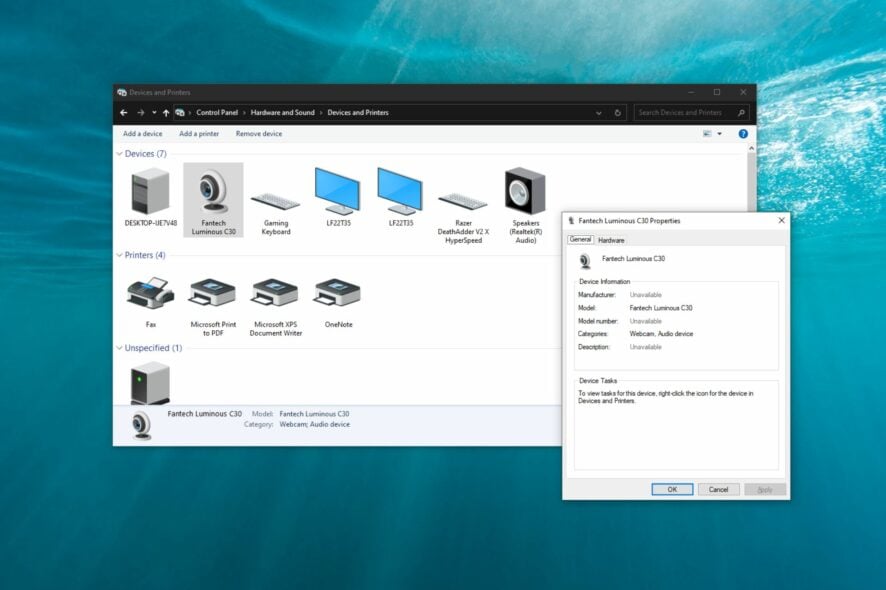
Зачем менять камеру по умолчанию
Многие пользователи предпочитают внешнюю веб‑камеру из‑за лучшего качества изображения, микрофона или гибкости позиционирования. Также встроенная камера может быть неисправна, иметь плохую матрицу или устаревший драйвер. Назначение внешней камеры по умолчанию упрощает повседневную работу: приложения и сайты будут автоматически использовать выбранное устройство, а не тот, который установлен в системе по умолчанию.
Важно: перед изменениями убедитесь, что внешняя камера подключена и корректно определяется системой.
Можно ли назначить внешнюю камеру по умолчанию в Windows 10?
Да. Windows 10 и отдельные приложения позволяют выбрать приоритетную камеру. В зависимости от ваших задач можно:
- Отключить все лишние устройства, оставив только нужную камеру.
- Удалить ненужные устройства из списка «Устройства и принтеры».
- Выбрать камеру в настройках конкретного браузера или приложения.
Ниже — подробные инструкции по каждому способу.
Как изменить камеру по умолчанию в Windows 10
Перед началом проверьте простые вещи:
- Windows активирован и обновлён (иногда ограничения в системах без активации мешают настройкам).
- Камера правильно подключена и её физический выключатель (если есть) включён.
- При необходимости установлены драйверы производителя.
1. Отключение других камер через Диспетчер устройств
- Откройте Меню «Пуск», введите «Диспетчер устройств» и нажмите Enter.
- Найдите раздел «Камеры» и разверните его.
- Щёлкните правой кнопкой по камере, которую хотите отключить, и выберите «Отключить устройство».
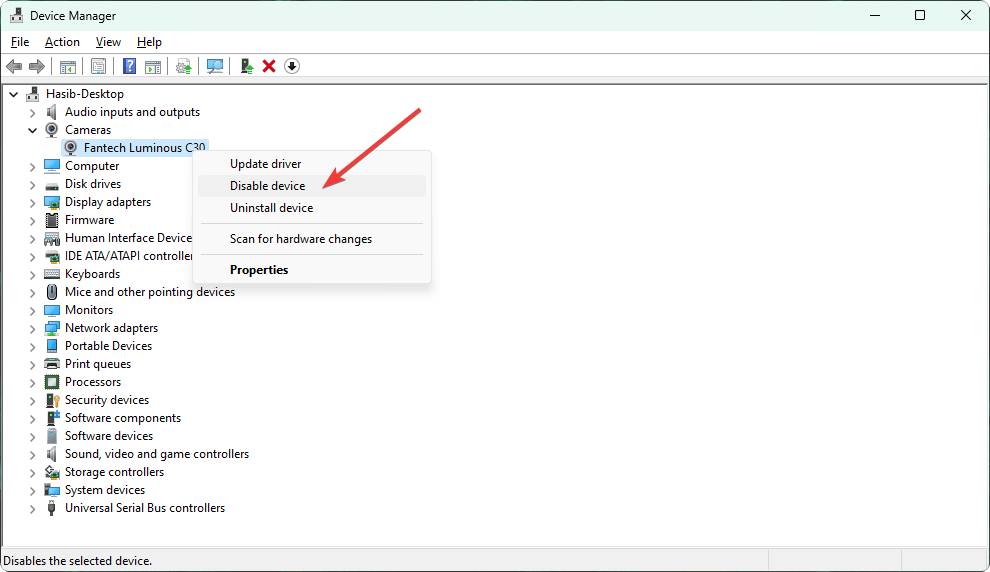
- Отключите все камеры, кроме той, которую планируете использовать по умолчанию.
Комментарий: Отключение — безопасный временный вариант. Если позднее понадобится встроенная камера, её легко снова включить тем же способом.
2. Назначение в «Устройства и принтеры»
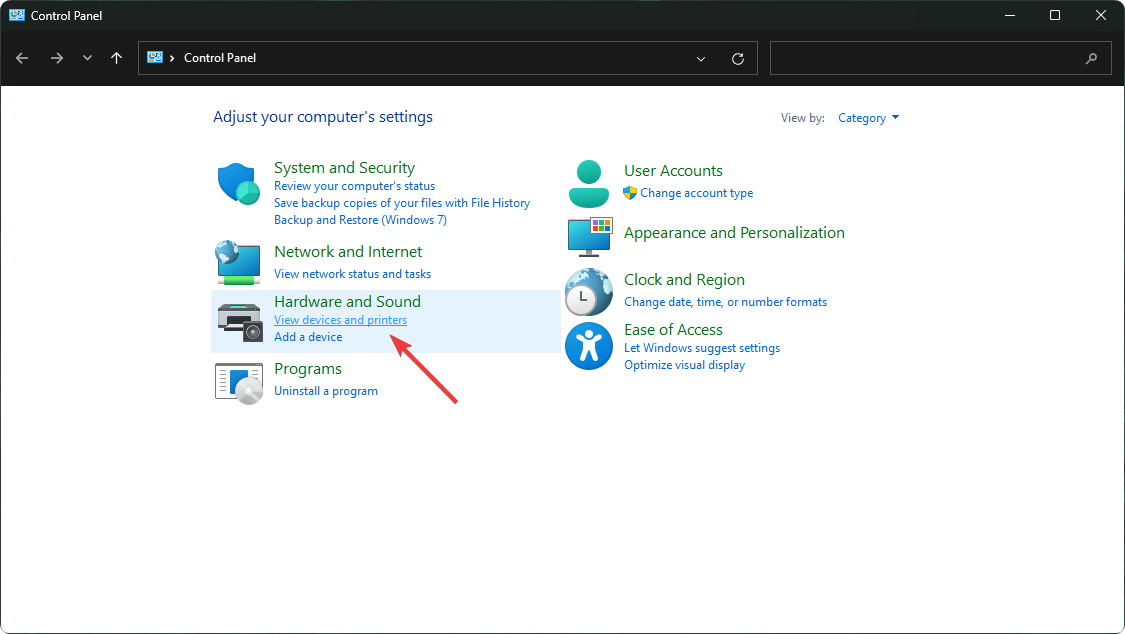
- Откройте Меню «Пуск», введите «Панель управления» и нажмите Enter.
- Перейдите в «Оборудование и звук» → «Просмотр устройств и принтеров».
- Щёлкните правой кнопкой по нужной веб‑камере и выберите «Использовать по умолчанию» (или аналогичную доступную опцию).
Эффект: система пометит выбранное устройство как предпочтительное; приложения, которые опираются на эту настройку, начнут использовать его по умолчанию.
3. Удаление лишних камер из «Устройств и принтеров»
- В «Просмотр устройств и принтеров» найдите камеру, которую хотите убрать.
- Щёлкните правой кнопкой и выберите «Удалить устройство».
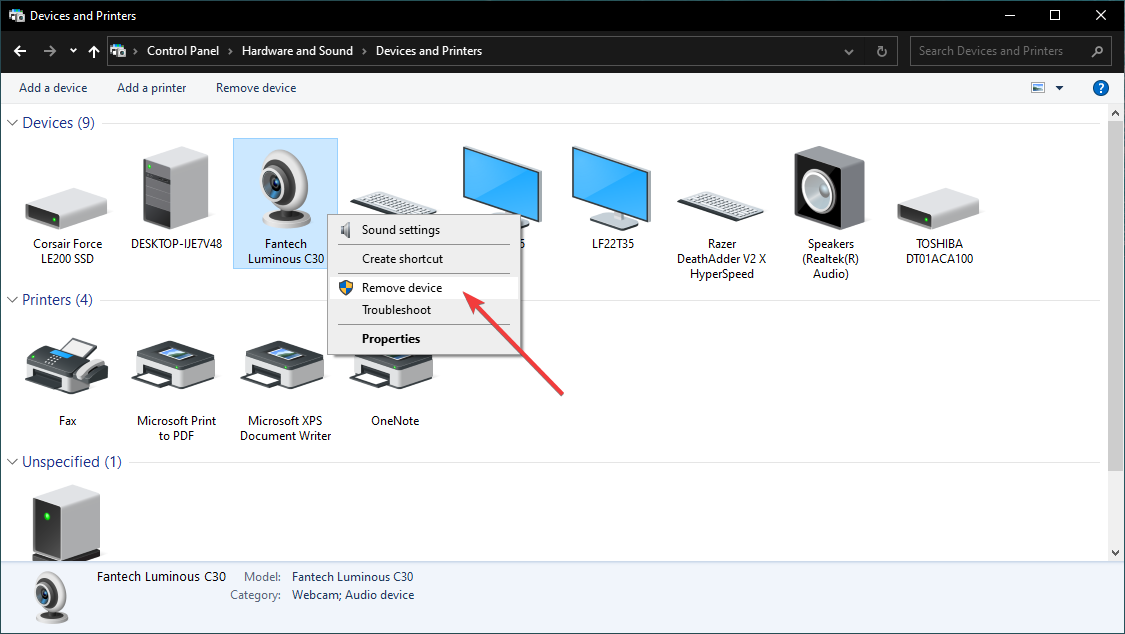
- Повторите для всех лишних камер, кроме той, которая должна остаться основной.
Примечание: Удаление требует прав администратора и приведёт к необходимости переустановить устройство, если позже решите его вернуть.
4. Выбор камеры в браузере
Если требуется, чтобы конкретная камера использовалась только в браузере (например, для веб‑конференций), настройте её в параметрах браузера.
- Откройте браузер, например Microsoft Edge.
- В адресной строке введите и нажмите Enter:
edge://settings/content/camera - Выберите камеру, которую хотите использовать по умолчанию в этом браузере.
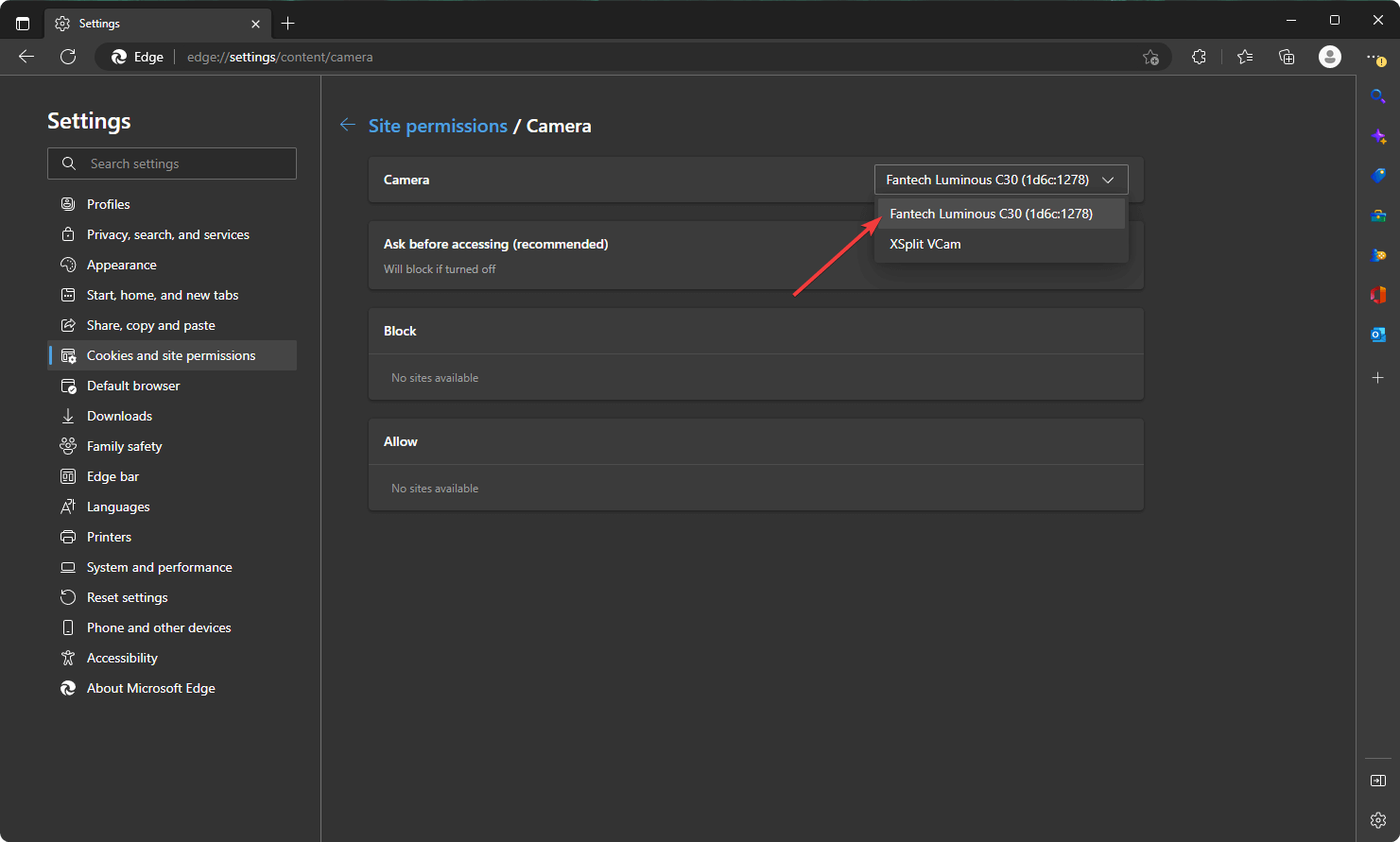
Совет: В Chrome аналогичные настройки находятся по адресу chrome://settings/content/camera.
5. Отключение/отсоединение лишних камер физически
- Отключите дополнительные USB‑камеры от компьютера.
- При необходимости перезагрузите Windows.
Иногда Windows автоматически переключается на встроенную камеру при переподключении внешних устройств; в таком случае отключение лишних камер — самый простой способ.
Советы по устранению неполадок и проверке драйверов
- Если система не видит внешнюю камеру, убедитесь, что она включена и работает на другом ПК.
- Проверьте «Диспетчер устройств» на наличие неопознанных устройств и предупреждающих значков. Обновите драйверы через официальный сайт производителя или через Центр обновления Windows.
- Для автоматического обновления драйверов можно использовать официальные инструменты производителя материнской платы или камер, но избегайте сомнительных сторонних программ.
Важно: не загружайте драйверы из непроверенных источников — это риск безопасности.
Когда описанные методы могут не сработать
- Приложение жёстко привязано к конкретному устройству и игнорирует системные настройки.
- Камера неисправна или имеет аппаратный конфликт (например, два устройства с одинаковыми идентификаторами).
- Пользовательские политики (групповые политики в домене) запрещают изменения устройств.
Если вы столкнулись с политиками безопасности в корпоративной сети, обратитесь к IT‑администратору.
Альтернативные подходы
- Использовать приложение‑конфигуратор: некоторые производители камер поставляют утилиты, которые позволяют задавать приоритеты устройств.
- Настроить виртуальную камеру (software virtual camera): позволяет объединять или перенаправлять поток с выбранной камеры в приложения, которые не позволяют менять устройство.
- Использовать USB‑концентратор с физическим переключателем для быстрой смены подключённых камер.
Чек‑лист: быстрые действия для обычного пользователя
- Убедитесь, что камера подключена и горит индикатор питания.
- Откройте «Диспетчер устройств» → «Камеры» → отключите лишние устройства.
- Если нужно только в браузере — проверьте настройки контента браузера.
- Перезагрузите приложение или систему после изменений.
Чек‑лист для IT‑администратора
- Проверьте групповые политики, блокирующие изменение устройств.
- Убедитесь, что драйверы камер совместимы с версией Windows 10 и не конфликтуют.
- Если требуется массовая настройка — используйте скрипты PowerShell для централизованного управления устройствами.
Критерии приёмки
- Выбранная внешняя камера отображается в «Диспетчере устройств» как «Включено».
- При запуске видеозвонка используется именно та камера, которую вы назначили.
- При повторном подключении/перезагрузке система сохраняет выбранные настройки (или вы готовы повторить шаги при необходимости).
Короткий глоссарий
- Диспетчер устройств — встроенный инструмент Windows для управления аппаратными устройствами.
- Устройства и принтеры — классическая панель Windows для работы с подключёнными периферийными устройствами.
- Виртуальная камера — программный мост, который передаёт видео‑поток в приложения как будто это физическое устройство.
Короткое объявление (100–200 слов)
Нужна внешняя веб‑камера по умолчанию в Windows 10? Мы собрали простые и безопасные способы: отключение лишних камер в «Диспетчере устройств», назначение через «Устройства и принтеры», выбор только в браузере или физическое отключение лишних камер. Эти методы подходят как для домашних пользователей, так и для офисных сотрудников. Если встроенная камера не работает, проверьте драйверы и разрешения приложений в системе. Для корпоративных компьютеров могут требоваться права администратора или вмешательство IT. Следуйте чек‑листу и критериям приёмки, чтобы убедиться, что всё работает корректно.
Итог
Смена камеры по умолчанию в Windows 10 — простая задача, если действовать по шагам: сначала проверить подключение и драйверы, затем отключить или удалить лишние камеры, и, при необходимости, задать устройство в настройках браузера. Для корпоративных сред может потребоваться помощь администратора. Если что‑то пошло не так, начните с проверки «Диспетчера устройств» и обновления драйверов.
Если у вас остались вопросы или нужно руководство для конкретной модели веб‑камеры — напишите модель, и мы подскажем дальше.

Похожие материалы

Несколько аккаунтов Skype: Multi Skype Launcher

Журнал для работы: повысить продуктивность

Персональные звуки уведомлений на Android

Скачивание шоу Hulu для офлайн‑просмотра

Microsoft Start: персонализированная новостная лента
