
Как изменить стандартные приложения в iOS 14

Apple традиционно строго контролировала, какие приложения используются по умолчанию. Начиная с iOS 14 это ограничение ослаблено: стало возможно менять браузер и почтовое приложение по умолчанию. Это важное удобство для тех, кто хочет пользоваться сторонними сервисами постоянно, а не только при запуске отдельной ссылки.
Как изменить браузер по умолчанию
Важно: новый браузер должен поддерживать функцию установки по умолчанию. Популярные браузеры (Chrome, Edge, Brave, Opera и другие) уже добавили такую поддержку, но не все приложения обновлены сразу.
Мини‑пошаговая инструкция:
- Обновите браузер в App Store, чтобы убедиться, что он поддерживает установку по умолчанию.
- Откройте «Настройки» на iPhone или iPad.
- Пролистайте список приложений вниз и найдите браузер, который хотите сделать стандартным.
- Нажмите на название приложения, затем выберите «Приложение браузера по умолчанию» или локализованный эквивалент.
- В появившемся списке поставьте галочку рядом с нужным браузером.
Примечание: если опция отсутствует, значит приложение ещё не реализовало эту возможность — свяжитесь с разработчиком или дождитесь обновления.
Как изменить почтовое приложение по умолчанию
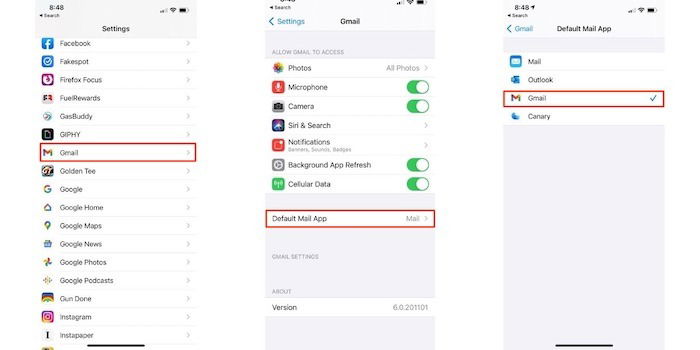
Процесс аналогичен смене браузера. Только приложения почты должны поддерживать новую схему «по умолчанию».
Пошагово:
- Откройте «Настройки» и найдите почтовое приложение, которое хотите сделать стандартным.
- Нажмите на приложение и выберите «Приложение почты по умолчанию» (локализованный вариант).
- Выберите нужный почтовый клиент — рядом появится синяя галочка.
Важно: если вы используете корпоративный профиль или MDM, администратор может блокировать смену приложений по умолчанию.
Сброс стандартных приложений
Если хотите вернуться к стандартным приложениям Apple (Safari и Mail) или сменить выбор — выполните те же шаги и в списке выберите «Safari» или «Почта».
Когда это не сработает (контрпримеры)
- Приложение не обновлено и не реализовало API для установки по умолчанию.
- На устройстве включены профили управления (MDM), запрещающие смену настроек.
- Региональная/локализационная версия iOS или приложения ещё не получила соответствующих переводов и опций.
Альтернативные подходы
- Используйте функцию «Поделиться» в любой системе: выбирайте сторонний браузер или почтовый клиент вручную при открытии ссылки.
- Закрепите нужный почтовый клиент в доке или на рабочем столе для быстрого доступа.
- Настройте веб‑приложение или ярлык на домашний экран, если приложение не поддерживает смену по умолчанию.
Малая методология: проверка и настройка за 5 минут
- Откройте App Store и обновите предполагаемое «стандартное» приложение.
- Перейдите в «Настройки» → найдите приложение в списке.
- Если доступна опция «по умолчанию», выберите её и подтвердите.
- Проверьте поведение: нажмите ссылку из стороннего приложения или email и убедитесь, что открывается выбранный клиент.
Чек-листы по ролям
Для пользователя:
- Обновить приложение в App Store
- Открыть «Настройки» и найти приложение
- Выбрать «Приложение по умолчанию» и подтвердить
- Протестировать открытие ссылок и писем
Для корпоративного администратора (IT):
- Проверить политику MDM на возможность смены стандартных приложений
- Сообщить сотрудникам список поддерживаемых приложений
- Протестировать совместимость с внутренними инструментами и SSO
Глоссарий
- iOS 14 — версия операционной системы Apple, в которой появилась возможность менять некоторые приложения по умолчанию.
- Приложение по умолчанию — приложение, которое система использует автоматически при запуске определённых типов ссылок или действий.
Критерии приёмки
- После смены приложения по умолчанию ссылки открываются в выбранном приложении.
- Опция доступна в «Настройках» у приложения.
- Если устройство управляется MDM, администратор не блокирует операцию.
Риски и рекомендации
- Риск: корпоративные политики могут ограничивать смену приложений. Рекомендуется согласовать с IT.
- Рекомендация: поддерживайте приложения в актуальном состоянии и проверяйте список поддерживаемых клиентов у разработчиков.
Краткое резюме
iOS 14 — это шаг к большей гибкости в выборе приложений по умолчанию, но всё зависит от поддержки со стороны разработчиков и настроек управления устройством. Для пользователя процесс прост: обновить приложение, найти его в «Настройках» и выбрать опцию «по умолчанию». Для администраторов — учесть влияние политик MDM и протестировать совместимость.
Ключевые выводы:
- Можно менять браузеры и почтовые приложения по умолчанию в iOS 14.
- Приложение должно поддерживать эту функцию.
- Корпоративные настройки могут блокировать смену.
- Если опции нет, обновите приложение или свяжитесь с разработчиком.
Важно: эта функция пока ограничена типами приложений — возможно, в будущих версиях Apple расширит список стандартных программ.

Похожие материалы

Несколько аккаунтов Skype: Multi Skype Launcher

Журнал для работы: повысить продуктивность

Персональные звуки уведомлений на Android

Скачивание шоу Hulu для офлайн‑просмотра

Microsoft Start: персонализированная новостная лента
