
Как изменить учётную запись по умолчанию для контактов на Android и iPhone

Оглавление
- Что значит учётная запись по умолчанию для контактов
- Как изменить учётную запись по умолчанию на Android
- Как изменить учётную запись по умолчанию в Google Contacts
- Как изменить учётную запись по умолчанию в Samsung Contacts
- Как выбрать учётную запись при добавлении контакта на Android
- Как изменить учётную запись по умолчанию на iPhone
- Установки по умолчанию не отображаются на iPhone — что делать
- Часто задаваемые вопросы
- Когда это не сработает и как обойти ограничения
- Альтернативные подходы и миграция контактов
- Руководство для задач (SOP) и чек-листы
- Критерии приёмки
- Глоссарий
- Краткое резюме
Что значит учётная запись по умолчанию для контактов
Когда вы добавляете почтовую учётную запись на телефон и включаете синхронизацию контактов, все контакты из этой учётной записи отображаются на устройстве. Если на устройстве подключено несколько аккаунтов, вы можете просматривать их одновременно, но новые контакты будут сохраняться в «учётной записи по умолчанию», если не выбрать другое место вручную.
Коротко: учётная запись по умолчанию — это та учётная запись, в которой сохраняются новые контакты, если вы не указали иное.
Важно: на каждом устройстве (Android или iPhone) может быть только одна учётная запись по умолчанию для новых контактов.
Как изменить учётную запись по умолчанию на Android
Большинство Android‑устройств имеют приложение «Контакты» производителя, которое поддерживает изменение учётной записи по умолчанию. Для того чтобы учётная запись появилась в списке, необходимо включить синхронизацию контактов для этой учётной записи в системных настройках.
- Откройте приложение «Контакты» вашего телефона.
- Найдите меню управления контактами. На некоторых моделях (например, OnePlus) это три точки в правом верхнем углу → «Manage contacts» или «Управление контактами».
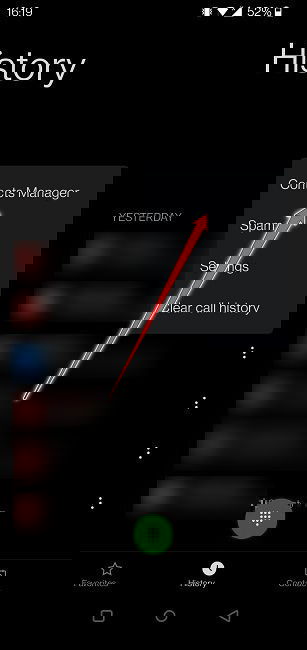
- Выберите «Учетные записи контактов» или аналогичный пункт.
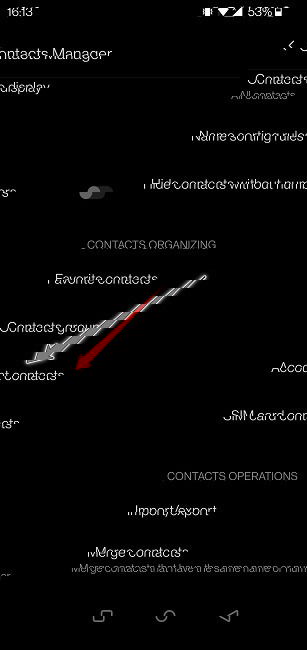
- В списке учётных записей нажмите «Учетная запись по умолчанию для новых контактов» и выберите нужный аккаунт.
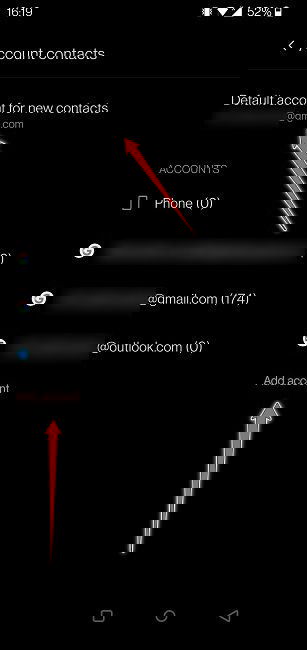
- При необходимости вы можете добавить новую учётную запись (например, Yahoo) и включить для неё синхронизацию контактов — она появится в списке.
Советы по безопасности: если вы не хотите хранить рабочие контакты в личном аккаунте, используйте отдельную учётную запись (корпоративную) и убедитесь, что синхронизация настроена корректно.
Как изменить учётную запись по умолчанию в Google Contacts
Если Google Contacts — ваше основное приложение контактов на Android, можно задать место сохранения новых контактов через его настройки.
- Откройте приложение Google Contacts.
- Нажмите на фото профиля в верхней части экрана и выберите «Настройки приложений контактов» или «Contacts app settings».

- Нажмите «Учетная запись по умолчанию для новых контактов» и выберите одну из доступных учётных записей. В списке будут все аккаунты, для которых включена синхронизация контактов, включая не‑Gmail аккаунты.

Примечание: если нужная учётная запись не показывается, зайдите в системные настройки → Аккаунты и включите синхронизацию контактов для неё.
Как изменить учётную запись по умолчанию в Samsung Contacts
На смартфонах Samsung используется собственное приложение «Контакты». Процесс похож, но с локальной навигацией интерфейса.
- Откройте Samsung Contacts.
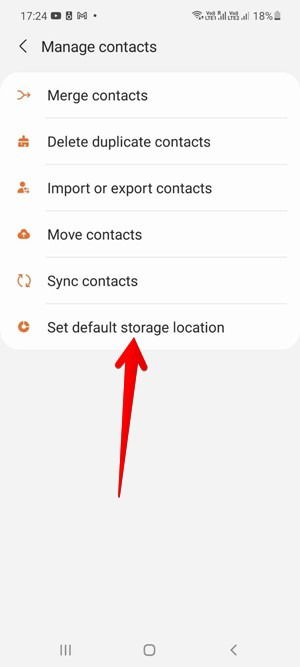
- Нажмите на иконку с тремя полосками (или профиль слева) и выберите «Управление контактами».

- Нажмите «Установить место хранения по умолчанию» и выберите желаемый аккаунт. В списке будут только те аккаунты, для которых включена синхронизация контактов.
Как выбрать учётную запись при добавлении контакта на Android
Если вы хотите сохранить контакт не в учетной записи по умолчанию, это можно сделать вручную в момент создания контакта.
- Нажмите кнопку добавления нового контакта в приложении «Контакты» (плавающая кнопка + или кнопка в шапке).

- На экране ввода данных вы увидите строку с указанной учётной записью вверху — это текущая учётная запись для сохранения.

- Нажмите на этот элемент и выберите другую учётную запись из списка перед сохранением.
Совет: если вы часто сохраняете контакты в разных аккаунтах, держите в уме простую привычку — проверять верхнюю строку перед нажатием «Сохранить».
Как изменить учётную запись по умолчанию на iPhone
По умолчанию новые контакты на iPhone сохраняются в iCloud (первый добавленный аккаунт). Чтобы изменить это поведение, выполните следующие шаги:
- Откройте «Настройки» на iPhone или iPad.
- Перейдите в «Контакты».

- Нажмите «Учётная запись по умолчанию» и выберите учётную запись, в которую следует сохранять новые контакты.

Замечание: опция появилась в iOS для аккаунтов, отличных от iCloud, только если эти аккаунты добавлены в систему и для них включена синхронизация контактов.
Учётная запись по умолчанию не отображается на iPhone
Если пункт «Учётная запись по умолчанию» отсутствует в настройках, обычно это значит, что на устройстве нет других аккаунтов с синхронизацией контактов или синхронизация контактов не включена для добавленных аккаунтов. Чтобы исправить ситуацию, выполните одну из двух процедур ниже.
Синхронизировать контакты из уже добавленного аккаунта
- Откройте «Настройки → Контакты → Аккаунты».

- Нажмите на нужный аккаунт (например, Google), затем включите переключатель «Контакты» для синхронизации.

- После включения вернитесь в «Настройки → Контакты». Если появилась опция «Учётная запись по умолчанию», выберите нужный аккаунт.
Добавить новую учётную запись
Откройте «Настройки → Контакты → Аккаунты».
Нажмите «Добавить аккаунт», выберите тип (Google, Outlook и т.д.) и введите данные.

- После добавления включите синхронизацию контактов для новой учётной записи и вернитесь в «Настройки → Контакты», чтобы выбрать её как учётную запись по умолчанию.
Часто задаваемые вопросы
1. Как создать контакт в не‑по‑умолчанию аккаунте на iPhone?
Откройте приложение «Контакты» и нажмите «Группы» в верхнем левом углу. Снимите галочки со всех аккаунтов, кроме того, в котором вы хотите сохранить новый контакт. Вернитесь на главный экран «Контактов» и нажмите + — новый контакт будет сохранён в выбранной группе.
2. Повлияет ли смена учётной записи по умолчанию на уже существующие контакты?
Нет. Смена учётной записи по умолчанию не перемещает старые контакты. Контакты останутся в тех аккаунтах, где они были сохранены изначально. Для переноса контактов используйте экспорт/импорт или объединение контактов.
Когда это не сработает и как обойти ограничения
Контейнерные ограничения и синхронизация могут помешать изменению учётной записи по умолчанию:
- Если для аккаунта отключена синхронизация контактов, он не появится в списке. Решение: включите синхронизацию в системных настройках аккаунтов.
- Корпоративные профили (MDM) могут блокировать изменение настроек контактов. Решение: обратитесь к IT‑администратору.
- На старых версиях Android или iOS некоторые пункты меню выглядят иначе или отсутствуют. Решение: обновите ОС или используйте обходные пути (экспорт/импорт контактов в нужный аккаунт).
Контрпример: если ваша организация использует профиль, который запрещает добавление внешних аккаунтов, вы не сможете изменить учётную запись по умолчанию самостоятельно.
Альтернативные подходы и миграция контактов
Если вам нужно перенести контакты между аккаунтами или централизовать хранение, используйте один из следующих методов:
- Экспорт vCard (VCF) и импорт в целевой аккаунт через веб-интерфейс Google/iCloud/Outlook.
- Веб‑интерфейс: зайдите в Google Contacts или iCloud.com и импортируйте/экспортируйте контакты через браузер — удобно при больших объёмах.
- Третий‑сторонние приложения для синхронизации/миграции контактов (внимательно проверяйте разрешения и политику конфиденциальности).
- Использование объединения (merge) контактов внутри Google Contacts для удаления дубликатов перед переносом.
Пошаговая мини‑методология миграции контактов (общая схема):
- Резервная копия: экспортируйте текущие контакты в VCF.
- Очистка: удалите дубликаты и нормализуйте поля (телефон, email) в CSV/VCF при необходимости.
- Импорт в целевой аккаунт через веб‑интерфейс.
- Проверка: откройте устройство и включите синхронизацию для целевой учётной записи.
- Тест: создайте тестовый контакт и убедитесь, что он сохранился в нужном аккаунте.
Руководство для задач — пошаговый SOP: смена учётной записи по умолчанию и миграция
Цель: сменить учётную запись по умолчанию и перенести существующие пользовательские контакты в новый аккаунт без потерь.
Шаги для пользователя (быстрый способ):
- Сделайте экспорт контактов (Настройки → Экспорт контактов → сохранить VCF).
- Добавьте целевую учётную запись (если ещё не добавлена) и включите синхронизацию контактов.
- На телефоне или в веб‑интерфейсе импортируйте VCF в целевой аккаунт.
- В приложении «Контакты» выберите новую учётную запись по умолчанию.
- Проверьте: откройте контакты на другом устройстве, подключённом к той же учётной записи, убедитесь в наличии данных.
Шаги для администратора (корпоративный сценарий):
- Убедиться, что политика MDM допускает добавление/перенос аккаунтов.
- Проинструктировать пользователей о порядке резервного копирования контактов.
- При необходимости централизованно импортировать контакты через административную панель (Google Workspace, Microsoft 365).
- Настроить группы/ярлыки для разграничения рабочих и личных контактов.
Критические проверки перед началом: резервная копия vCard, подтверждение доступа к целевому аккаунту.
Ролевые чек-листы
Для конечного пользователя:
- Сделать экспорт контактов в VCF.
- Добавить новую учётную запись и включить синхронизацию контактов.
- Импортировать VCF в целевой аккаунт (при необходимости через веб).
- Изменить учётную запись по умолчанию в настройках «Контактов».
- Создать тестовый контакт и проверить синхронизацию.
Для IT‑администратора:
- Проверить политику MDM на предмет блокировок аккаунтов.
- Подготовить инструкцию и шаблоны для пользователей.
- Настроить централизованный импорт при массовой миграции.
- Обеспечить резервное копирование и план отката.
Критерии приёмки
- Успешное изменение учётной записи по умолчанию отображается в настройках устройства.
- Новый контакт, созданный после изменения, сохраняется в выбранной учётной записи.
- Предыдущие контакты остались доступными и не потеряны; при необходимости — импортированы в целевой аккаунт.
- Синхронизация активна и контакты доступны на других устройствах, привязанных к тому же аккаунту.
Decision flowchart для выбора подхода к смене учётной записи
flowchart TD
  A[Начало] --> B{Нужна только смена по умолчанию?}
  B -- Да --> C[Изменить в настройках Контакты]
  B -- Нет --> D{Нужно перенести существующие контакты?}
  D -- Да --> E[Экспорт VCF → Импорт в целевой аккаунт]
  D -- Нет --> F[Оставить как есть или использовать ручный выбор при создании]
  C --> G[Проверить: создать тестовый контакт]
  E --> G
  F --> G
  G --> H[Конец]
Глоссарий
- Учетная запись по умолчанию — учётная запись, в которой сохраняются новые контакты, если не указано иное.
- Синхронизация контактов — механизм, который переносит контакты между устройством и облачным аккаунтом.
- VCF/vCard — формат файла для экспорта/импорта контактов.
- MDM — мобильное управление устройствами; может ограничивать добавление аккаунтов.
Частые ошибки и способы их устранения
Ошибка: нужная учётная запись не отображается в списке. Решение: проверьте «Настройки → Аккаунты» и включите синхронизацию контактов для аккаунта.
Ошибка: после импорта контакты видны на телефоне, но не в веб‑интерфейсе аккаунта. Решение: убедитесь, что импорт проведён в тот же аккаунт, и что синхронизация завершена.
Ошибка: контакты продублировались. Решение: используйте функцию объединения (Merge & fix) в Google Contacts или вручную удалите дубликаты.
Риски и рекомендации по защите данных
- Перед массовой миграцией всегда делайте резервную копию в VCF. Это позволит откатиться при ошибках.
- Будьте осторожны с третьесторонними приложениями для синхронизации — проверьте политику конфиденциальности и права доступа.
- Для рабочих контактов используйте корпоративные аккаунты, чтобы избежать утечки личных данных.
Краткое резюме
- На Android изменить учётную запись по умолчанию можно в приложении «Контакты» производителя или в Google Contacts.
- На Samsung — через «Управление контактами» в приложении Samsung Contacts.
- На iPhone — через «Настройки → Контакты → Учётная запись по умолчанию», но опция доступна только при наличии других синхронизированных аккаунтов.
- Для переноса существующих контактов используйте экспорт в VCF и импорт в целевой аккаунт.
Также читайте: Как перенести контакты с одного телефона на другой

Похожие материалы

Несколько аккаунтов Skype: Multi Skype Launcher

Журнал для работы: повысить продуктивность

Персональные звуки уведомлений на Android

Скачивание шоу Hulu для офлайн‑просмотра

Microsoft Start: персонализированная новостная лента
