
Как изменить дату создания или изменения для файлов и папок
Быстрые ссылки
- Что такое BulkFileChanger?
- Скачивание утилиты
- Запуск и добавление файлов в BFC
- Редактирование файлов
Что такое BulkFileChanger?
BulkFileChanger (часто сокращают BFC) — портативная утилита от NirSoft для Windows. Она собирает список файлов из разных папок и даёт возможность массово изменить их метаданные: дату создания, последнего доступа и дату изменения. Кроме того, можно выставлять или снимать атрибуты файлов: Read Only (только для чтения), Hidden (скрытый) и System (системный).
Определение терминов в одну строку:
- Дата создания — метка времени, когда файл первоначально был создан в файловой системе.
- Дата последнего доступа — метка времени последнего обращения к файлу.
- Дата изменения — метка времени последней записи/изменения содержимого файла.
BulkFileChanger не требует установки: достаточно распаковать архив и запустить исполняемый файл. Если вы знакомы с NirSoft по утилитам вроде «File Date Changer», то BFC — более функциональная замена.
Изображение: интерфейс программы с примерами изменений дат файлов.
Скачивание утилиты
- Перейдите на страницу загрузки Bulk File Changer на сайте NirSoft.
- Прокрутите страницу вниз и скачайте ZIP-файл — он находится между секциями «Feedback» и «Language».
- Выберите версию для 32‑битной или 64‑битной Windows в зависимости от вашей ОС.
- Создайте папку на рабочем столе, например BFC, и распакуйте туда содержимое ZIP-файла.
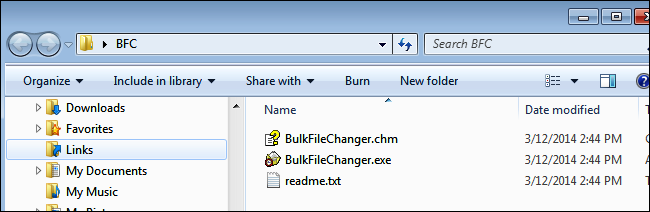
Примечание: путь распаковки можно выбрать любой. Утилита остаётся портативной — установки не требуется.
Запуск и добавление файлов в BFC
Запуск прост: откройте папку с распакованными файлами и дважды кликните BulkFileChanger.exe. После этого нужно добавить файлы в список. Способы добавления:
- Копировать и вставить.
- Выделите нужные файлы/папки в Проводнике, скопируйте и вставьте в окно BFC.
- Перетащить (drag & drop).
- Выделите файлы в Проводнике и перетащите в окно BFC.
- «Add Files».
- Выберите меню “File” → “Add Files” или нажмите F2, чтобы открыть стандартное диалоговое окно открытия файлов.
- “Add By Wildcard”.
- Нажмите F3 или выберите соответствующий пункт в меню “File”. Здесь можно задать шаблон, путь и подкаталоги. Например:
C:\Users\Owner\Downloads\*.jpgПосле добавления файлы отобразятся в списке с подробной информацией: имя, путь, размер, даты и атрибуты.
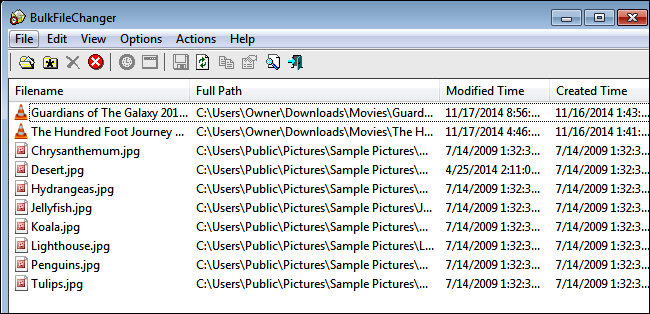
Если нужно посмотреть дополнительные сведения о конкретном файле, кликните его правой кнопкой и выберите “Properties”.
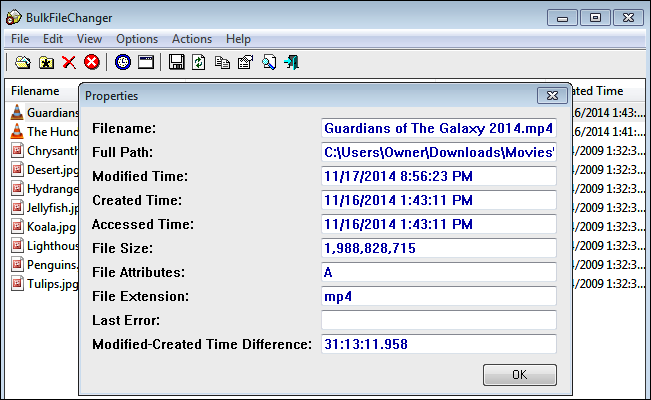
Чтобы удалить файл из списка BFC, выделите его и нажмите Delete. Чтобы очистить весь список, нажмите Ctrl + L.
Редактирование файлов
Вы можете выбрать один файл, несколько файлов (Ctrl + клик или выделение мышью) или все файлы (Ctrl + A). Все действия редактирования доступны в меню “Actions”.
- Нажмите F6 или выберите соответствующий пункт в меню, чтобы открыть окно редактирования дат и атрибутов.
- В окне можно установить точное время до секунд.
- Есть удобные опции: прибавить/вычесть время (например, +1 день или -2 часа).
- В нижней части окна находятся чекбоксы для атрибутов (Read Only, Hidden, System и т.д.).
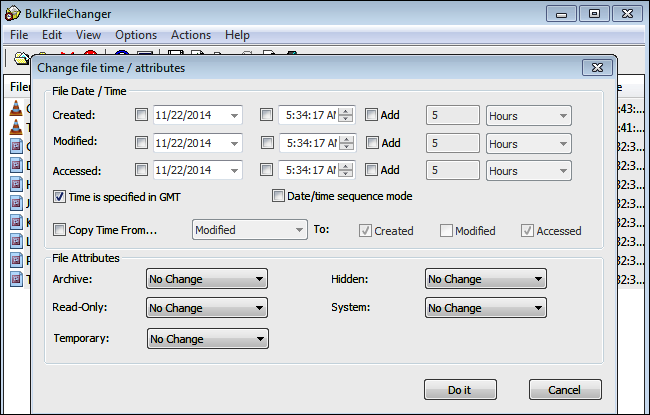
Пример настройки в статье: мы установили дату создания на полночь 1 января 2014 года, дату последнего доступа — 31 октября (Хэллоуин, 31 октября), а дату изменения — 1 августа. Также были включены атрибуты “Read Only”.

Нажмите «Do It», чтобы применить изменения к выбранным файлам. Изменения занимают секунды для локальных файлов. Для большого набора файлов или сетевых дисков процесс займёт больше времени.
Важно: изменения метаданных не изменяют содержимое файлов. Тем не менее, такие правки могут влиять на юридические доказательства, процессы резервного копирования и синхронизацию с облачными сервисами.
Когда BulkFileChanger не сработает и распространённые ошибки
- Отсутствуют права доступа. Если у вас нет прав на запись атрибутов или дат, BFC не сможет изменить файл.
- Файлы на защищённых томах или в системных папках потребуют запуск от администратора или смены прав.
- Файлы, открытые другим процессом, иногда не поддаются изменению.
- Сетевые или облачные хранилища могут откатывать изменения при синхронизации.
Совет по устранению: запустите BulkFileChanger от имени администратора, временно отключите синхронизацию облака, либо скопируйте файлы на локальный диск, измените метаданные и верните обратно.
Альтернативные подходы
- PowerShell: командлеты и .NET-интерфейсы позволяют программно менять даты файлов (Get-Item / Set-ItemProperty, [System.IO.File]::SetCreationTime).
- Attribute Changer: популярная GUI-утилита с расширенными функциями, интеграцией с Проводником и установщиком.
- Скрипты на Python: os.utime для модификации времени доступа и модификации (требуют сторонних пакетов для создания/изменения даты создания на NTFS).
Выбор инструмента зависит от объёма задач и необходимости автоматизации: для одноразовых действий BFC удобнее, для автоматических сценариев — PowerShell или скрипты.
Мини‑методика: быстрый план действий
- Скачайте и распакуйте BFC в отдельную папку.
- Откройте BulkFileChanger.exe (при необходимости — «Запуск от имени администратора»).
- Добавьте файлы: перетаскиванием, копированием или через F2/F3.
- Выделите целевые файлы (Ctrl + A для всех).
- Нажмите F6, установите нужные даты/атрибуты, нажмите “Do It”.
- Проверьте результаты через Свойства файла или повторно в BFC.
Роль‑ориентированные контрольные списки
Для системного администратора:
- Проверить права доступа.
- Запустить BFC с правами администратора.
- Выполнить изменения на тестовой папке.
- Задокументировать изменения в логах.
Для фотографа / контент‑менеджера:
- Сделать резервную копию оригиналов.
- Сгруппировать файлы по датам съёмки.
- Применить массовое смещение времени, если нужна синхронизация с камерой.
Для юриста / специалиста по комплаенсу:
- Зафиксировать исходные метаданные.
- Разрешить изменение только при документированном согласии.
- Убедиться, что изменения соответствуют внутренней политике хранения данных.
Критерии приёмки
- Для выборки из N файлов все выбранные файлы получили новые даты, указанные в окне редактирования.
- Атрибут “Read Only” выставлен/снят в соответствии с чекбоксом.
- Для файлов на локальном диске изменения применены без ошибок.
- В случае сетевого диска изменения либо применяются, либо даётся объясняющая ошибка о правах/синхронизации.
Безопасность и конфиденциальность
- Изменение метаданных не удаляет содержимое, но может изменить следы активности.
- Если файлы используются в юридических или аудиторских процессах, проконсультируйтесь с ответственным лицом перед внесением изменений.
- Не используйте изменения дат для обхода политик или сокрытия фактов в корпоративной среде.
Совместимость и практические замечания
- Выбирайте сборку 32‑ или 64‑бит в зависимости от ОС.
- На сетевых томах и в облачных папках проверяйте поведение синхронизации.
- Некоторые форматы файлов и файловые системы (например, FAT32) могут по‑разному хранить метаданные.
Частые вопросы (мини‑FAQ)
Q: Можно ли изменить дату создания в FAT32?
A: Да, но набор поддерживаемых метаданных отличается от NTFS — проверьте результат на тестовом файле.
Q: Отменяются ли изменения?
A: BFC не сохраняет автоматические точки отката. Сделайте резервную копию перед массовыми правками.
Q: Нужно ли устанавливать программу?
A: Нет, BulkFileChanger портативен — установка не требуется.
Итог
BulkFileChanger — простой и быстрый инструмент для массового редактирования дат и атрибутов файлов в Windows. Он удобен для разовых правок и небольших партий файлов. Для автоматизации и интеграции в процессы лучше рассмотреть PowerShell или скрипты. Всегда делайте резервные копии и учитывайте правовые и политические ограничения перед изменением метаданных.
Полезные ссылки:
- Страница загрузки NirSoft Bulk File Changer
Примечание: Image Credit: Douglas County History Research Center on Flickr

Похожие материалы

Несколько аккаунтов Skype: Multi Skype Launcher

Журнал для работы: повысить продуктивность

Персональные звуки уведомлений на Android

Скачивание шоу Hulu для офлайн‑просмотра

Microsoft Start: персонализированная новостная лента
