
Как изменить фотографию контакта в Android
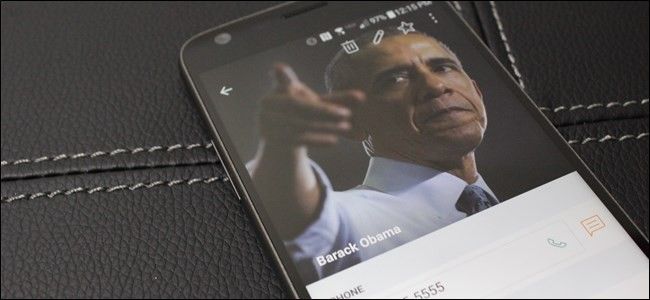
Контактам не место за стандартной буквой. Заменить изображение просто — даже если интерфейс вашего телефона немного отличается. Ниже — пошаговая инструкция, советы на случай проблем и несколько альтернативных подходов.
Кому это полезно
- Если у вас много контактов без фотографий.
- Если хотите, чтобы важные люди были легко узнаваемы на экране вызова и в списке.
- Если вы переносите контакты между устройствами и хотите сохранить изображения.
Шаг за шагом
- Откройте приложение «Телефон» (Dialer) или «Контакты». На некоторых оболочках это отдельное приложение; на других — объединено.
- Найдите контакт, для которого хотите изменить фото. Можно пролистать список или воспользоваться поиском.
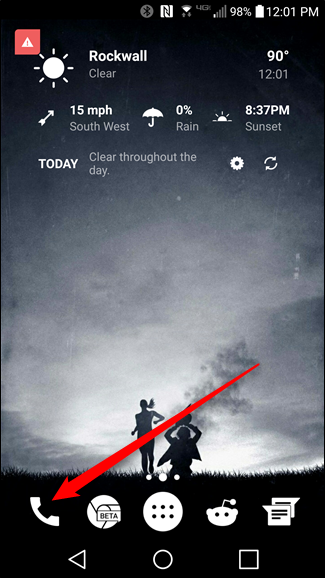
- Нажмите на контакт, чтобы открыть карточку контакта.
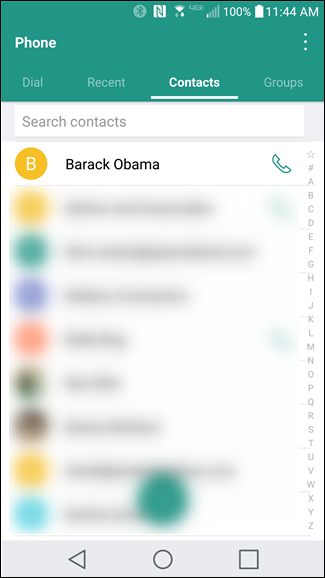
Если при касании фотографии телефон сразу набирает вызов (часто в списке «Избранное» на стоковом Android и Samsung), используйте значок информации «i» или меню «⋮» для перехода в карточку.
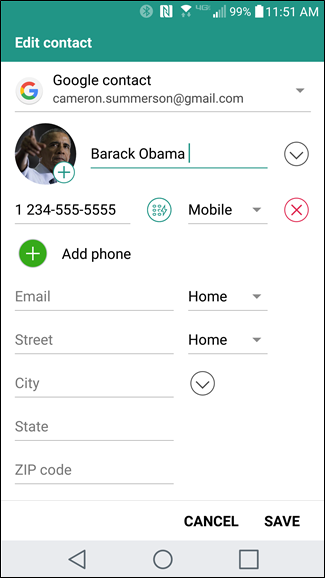
На карточке нажмите «Изменить» (или значок карандаша). Обычно он в верхнем правом углу; у некоторых моделей он внизу.
Нажмите на текущее изображение контакта. Откроется меню выбора: сделать фото камерой или выбрать изображение из Галереи/Фото.
Выберите подходящее фото и при необходимости обрежьте его.
Нажмите «Сохранить». Новое изображение появится в карточке контакта и синхронизируется с аккаунтами, если включена синхронизация.
Важно
- Если контакт хранится в аккаунте (Google, Exchange), убедитесь, что вы редактируете именно ту учётную запись. Изменение локального контакта не затронет контакт в облаке и наоборот.
- Некоторые сторонние приложения для звонков и контактов могут не показывать обновление мгновенно. Перезапустите приложение или устройство, если фото не обновилось.
Когда этот способ не работает (примеры и причины)
- Контакт синхронизируется с сервисом, который не поддерживает фото (редко). Решение: экспортируйте контакт, редактируйте локально и повторно импортируйте.
- Контакт автоматически подтягивается из мессенджера или социальной сети, где фото управляется удалённо. Решение: поменяйте фото в соответствующей службе или отключите автоматическое связывание.
- Проблемы с правами доступа: приложение не имеет доступа к камере или хранилищу. Решение: проверьте разрешения в настройках.
Альтернативные способы
- Редактирование через приложение «Контакты» Google: откройте contacts.google.com в браузере или приложение «Контакты» и измените изображение — изменения синхронизируются на всех устройствах с этим аккаунтом.
- Использовать сторонние менеджеры контактов (например, MyContacts, Contacts+). Они иногда предлагают удобный интерфейс для массового редактирования.
- Изменить фото через веб-интерфейс корпоративной почты (Exchange/Outlook) для рабочих контактов.
Быстрые правила и эвристики
- Если контакт не сохраняется в нужный аккаунт — сначала переключитесь на нужный профиль в меню редактирования.
- Всегда давайте приложению доступ к хранилищу и камере при первом запросе — это избавит от ошибок.
- Для одинаковых изображений у нескольких контактов используйте один и тот же файл в Галерее, чтобы сэкономить место.
Чеклист перед сохранением
- Правильный контакт и аккаунт выбраны
- Фото четкое и кадрированное по центру лица
- Разрешения приложения включены (Камера, Хранилище)
- Выполнена синхронизация или сохранение
Критерии приёмки
- Изображение отображается в карточке контакта.
- При входящем/исходящем вызове фото видно на экране вызова.
- Фото синхронизируется с выбранными аккаунтами (если включена синхронизация).
Глоссарий (одна строка)
- Синхронизация — автоматическое копирование изменений контакта между устройством и облачным аккаунтом.
Рекомендации по устранению неполадок
- Проверьте, какой аккаунт хранит контакт. Если не уверены — экспортируйте контакт и откройте файл .vcf, чтобы увидеть источник.
- В настройках приложений проверьте разрешения камеры и хранилища.
- Попробуйте изменить фото через приложение «Контакты» Google на вебе.
- Перезагрузите телефон, если фото не отображается сразу.
Потенциальные ограничения и советы безопасности
- Не используйте для контактных фото изображения с конфиденциальной информацией (например, документы с личными данными).
- Если добавляете фото для служебных контактов, согласуйте это с политиками компании.
Визуальная подсказка: как решить, где редактировать
flowchart TD
  A[Открыл контакт] --> B{Контакт в Google/Exchange?}
  B -- Да --> C[Редактировать в соответствующем аккаунте 'веб или приложение']
  B -- Нет --> D[Редактировать локально на устройстве]
  C --> E[Сохранить и дождаться синхронизации]
  D --> E
  E --> F[Проверьте отображение в приложении «Телефон»]
Сводка
Изменение фото контакта в Android — простая операция, несмотря на отличия интерфейсов производителей. Главное — убедиться, что вы редактируете контакт в нужном аккаунте и дать приложению необходимые разрешения. Если что-то не работает, проверьте синхронизацию, права доступа и попробуйте редактировать через веб-интерфейс Google Contacts.
Если хотите, могу подготовить короткое шаблонное сообщение для родственников с просьбой прислать свои фото в нужном формате, а также чеклист для массового обновления контактов.

Похожие материалы

Несколько аккаунтов Skype: Multi Skype Launcher

Журнал для работы: повысить продуктивность

Персональные звуки уведомлений на Android

Скачивание шоу Hulu для офлайн‑просмотра

Microsoft Start: персонализированная новостная лента
