
Как изменить порядок отображения имён в контактах на iPhone и iPad

TL;DR
Измените порядок отображения имён в «Настройках» → «Контакты» → «Порядок отображения». Для показа полного имени выключите «Короткое имя». После изменения закройте и снова откройте приложение, чтобы оно загрузило новые настройки.
Краткое объяснение
- «Порядок отображения» — выбирает, что показывать первым: имя или фамилию.
- «Короткое имя» — сокращает отображение (например, только имя или имя + инициалы) в Почте, Сообщениях и других приложениях.
Пошаговая инструкция
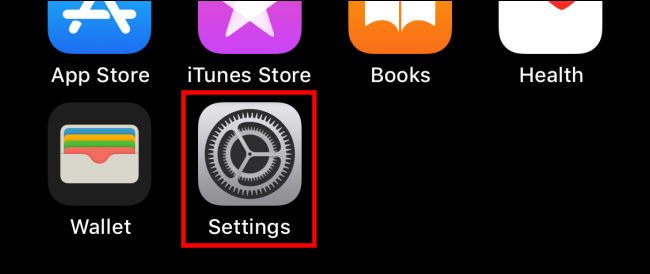
- Откройте приложение «Настройки» на iPhone или iPad.
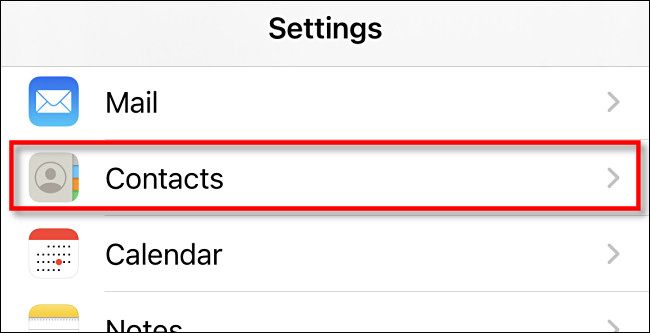
- Прокрутите вниз и выберите «Контакты».
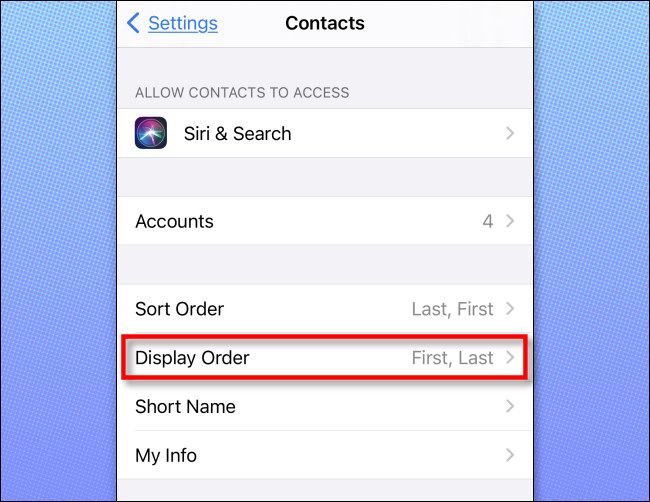
- Нажмите «Порядок отображения».
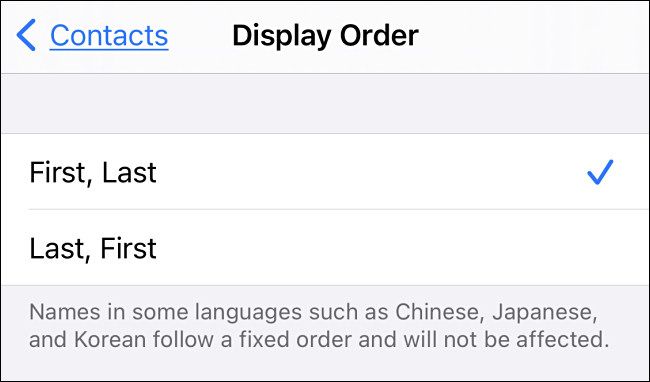
- Выберите один из вариантов:
- “Имя, Фамилия” — сначала отображается имя, затем фамилия.
- “Фамилия, Имя” — сначала фамилия, затем имя.
- Вернитесь к настройкам «Контакты» и откройте «Короткое имя».
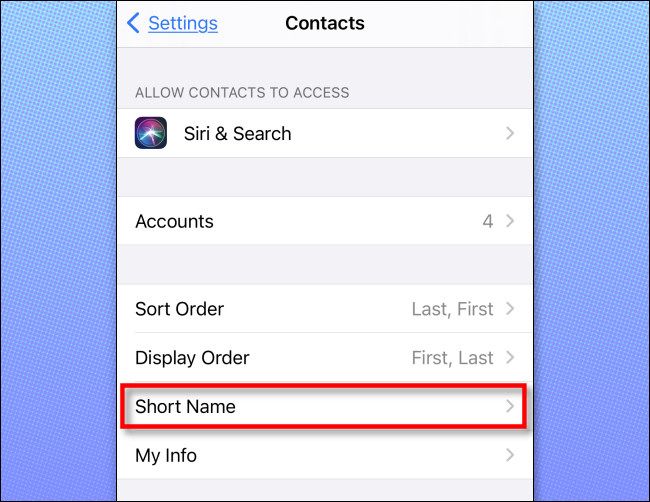
- Отключите «Короткое имя», если хотите видеть полные имена в тех приложениях, которые используют эту опцию.
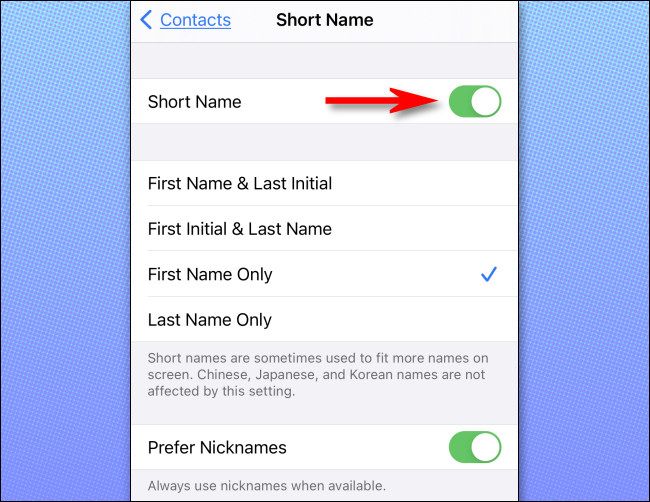
- Нажмите «Назад» и закройте «Настройки». Откройте приложение (Почта, Сообщения, Телефон и т. п.), чтобы убедиться, что порядок обновился.
Если изменения не применяются
- Закройте проблемное приложение через переключатель приложений (App Switcher) и запустите его снова.
- При синхронизации с iCloud или сторонним аккаунтом почты дождитесь, пока контакты синхронизируются.
- В редких случаях поможет перезагрузка устройства.
Альтернативные подходы и когда это не помогает
- Ручная правка: откройте карточку контакта и приведите имя и фамилию в нужном порядке вручную.
- Если контакты хранятся в аккаунте Google/Exchange, зайдите в веб-интерфейс аккаунта и проверьте формат хранения имён — некоторые сервисы присылают их в фиксированном порядке.
- При конфликте между учётными записями (например, iCloud и Exchange) временно отключите одну из учётных записей в «Настройках» → «Пароли и аккаунты», чтобы диагностировать источник проблемы.
Контрольный список (быстро проверить)
- Открыл «Настройки» → «Контакты».
- Установил нужный «Порядок отображения».
- Отключил «Короткое имя», если нужно полное имя.
- Перезапустил приложение, где не видно изменений.
- Проверил синхронизацию iCloud/аккаунтов.
Критерии приёмки
- В Почте и Сообщениях имена отображаются в выбранном порядке.
- При отключённом «Коротком имени» видно полное имя (не сокращённое).
- Изменения сохраняются после перезапуска приложения и синхронизации.
Короткий глоссарий
- iCloud — облачный сервис Apple для синхронизации контактов и прочих данных.
- Короткое имя — опция iOS, которая упрощает отображение имён в интерфейсе.
- Порядок отображения — настройка, управляющая очередностью имени и фамилии.
Дополнительные советы и подсказки
- Если вы работаете с контактами в корпоративной среде, уточните у IT, какие политики синхронизации применяются к учетным записям Exchange/Office 365.
- При массовых правках контактов удобнее использовать компьютером: откройте iCloud.com или экспорт/импорт vCard для пакетного редактирования.
Важно: изменения в «Порядке отображения» влияют только на способ показа в приложениях, а не на фактические поля «Имя» и «Фамилия» в карточке контакта.
См. также: Как закрыть и перезапустить приложения на iPhone и iPad.

Автор
Редакция
Похожие материалы

Программное обеспечение
Несколько аккаунтов Skype: Multi Skype Launcher

Productivity
Журнал для работы: повысить продуктивность

Android.
Персональные звуки уведомлений на Android

Стриминг
Скачивание шоу Hulu для офлайн‑просмотра

Новости
Microsoft Start: персонализированная новостная лента

Гайды