
Как изменить язык перевода комментариев в YouTube
Нравится читать комментарии под видео на YouTube? Я тоже. Иногда встречаются комментарии на языках, которых вы не знаете. YouTube показывает кнопку перевода — но порой перевод предлагает не на ваш основной язык, а на один из добавленных в аккаунт языков. Этот материал объясняет, почему так происходит и как исправить ситуацию один раз и навсегда.
Коротко о причине
Google отслеживает, в каких языках вы просматриваете и ищете контент. Если включена функция «Автоматически добавлять языки», Google может автоматически поместить найденные вами языки в раздел Другие языки аккаунта. Алгоритмы интерпретируют это как понимание вами этих языков и предлагают перевод комментариев именно на них. Даже случайный поиск или рекомендация видео на другом языке может привести к добавлению этого языка.
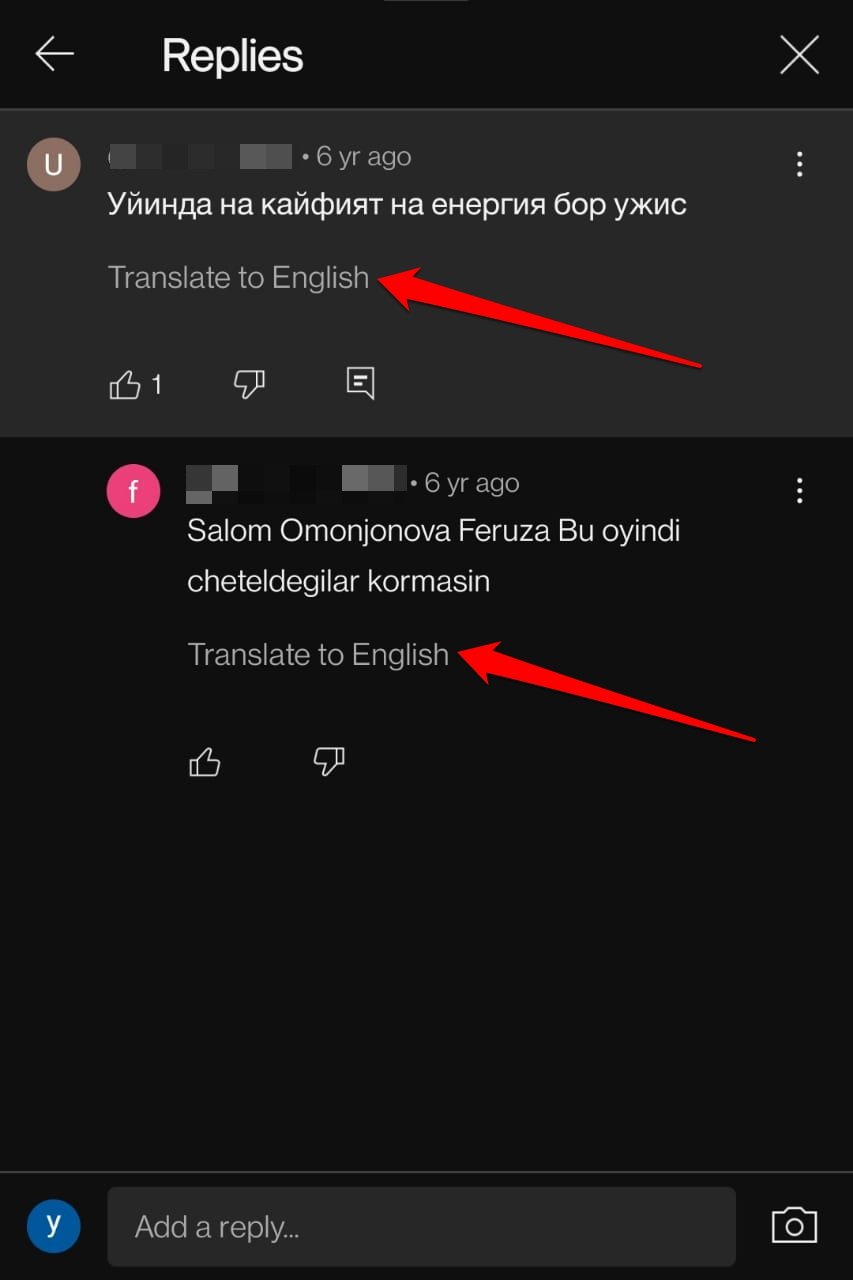
Важно: наличие языка в разделе «Другие языки» не обязательно означает, что вы его хорошо понимаете — это просто признак того, что Google заметил взаимодействие с контентом на этом языке.
Что нужно сделать — пошаговая инструкция
Нужно удалить лишние языки из раздела Другие языки в аккаунте Google и отключить автоматическое добавление языков. Ниже — подробная инструкция для мобильного приложения YouTube. Если вы пользуетесь ПК, шаги аналогичны через браузер и настройки аккаунта Google.
- Откройте приложение YouTube на телефоне.
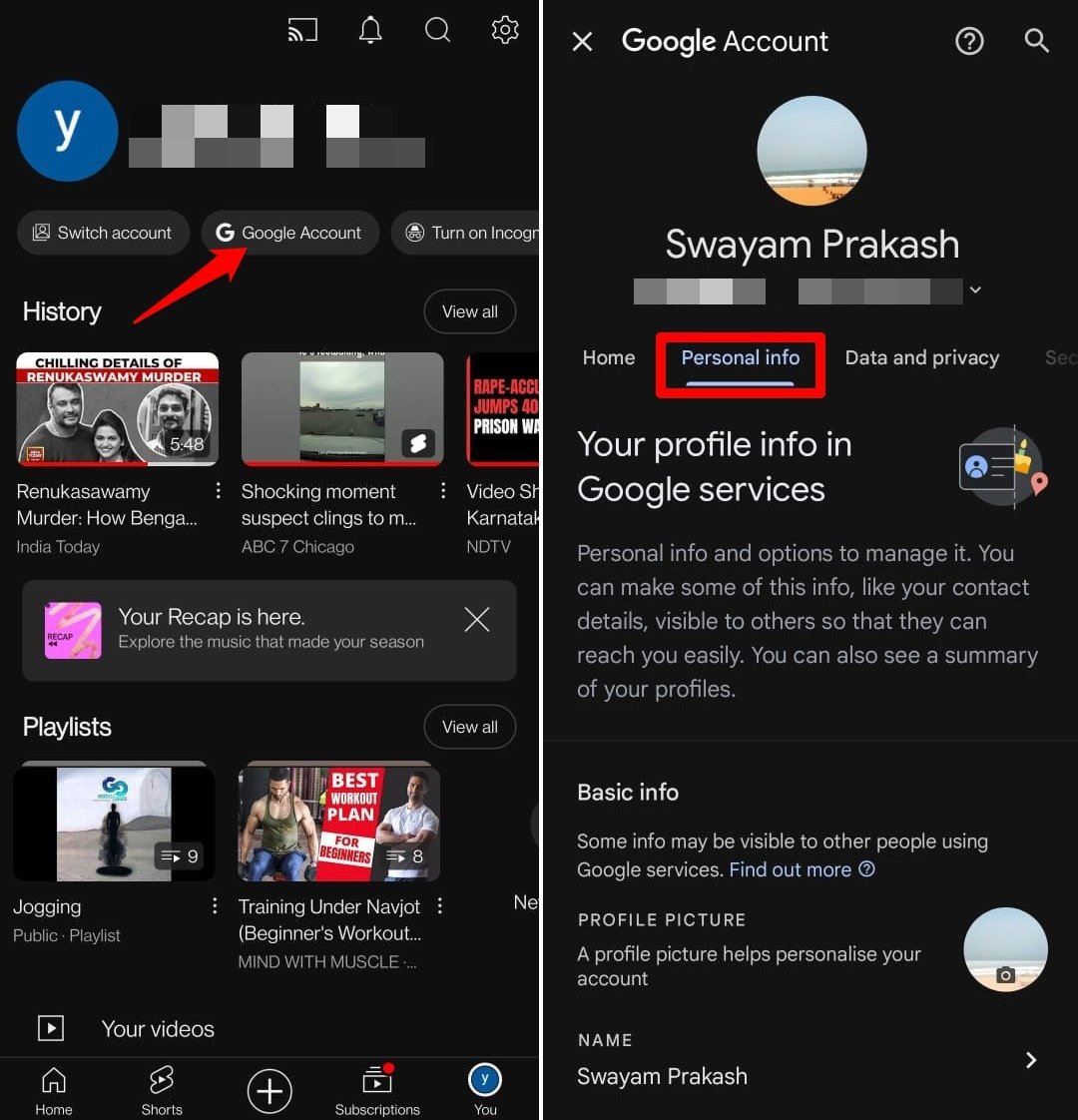
- Нажмите на вкладку Профиль (аватар в правом верхнем углу).
- Выберите Аккаунт Google — вы перейдёте в настройки своего аккаунта Google (Gmail).
- В меню аккаунта выберите Личные данные.
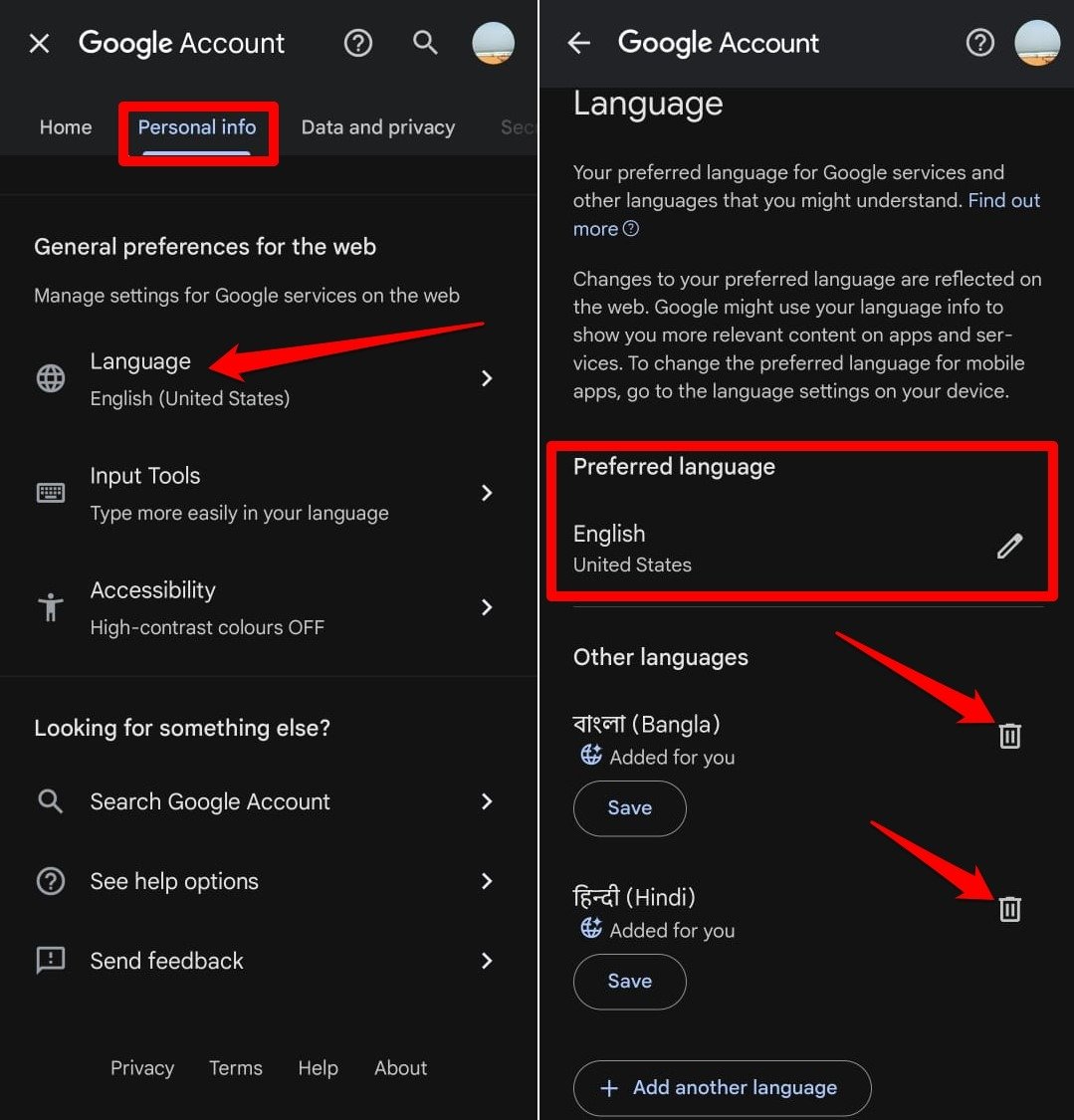
- Прокрутите до секции Общие настройки для Интернета.
- Нажмите Язык.
- Убедитесь, что Предпочитаемый язык указан верно — тот диалект, на котором вы действительно хотите получать переводы.
- Чтобы изменить предпочтительный язык, нажмите значок карандаша и выберите нужный язык.
- В разделе Другие языки нажмите значок корзины рядом с языками, которые Google добавил автоматически, чтобы удалить их.
- Найдите настройку Автоматически добавлять языки и переключите тумблер в положение «Выкл».
- Подтвердите, нажмите Остановить добавление.
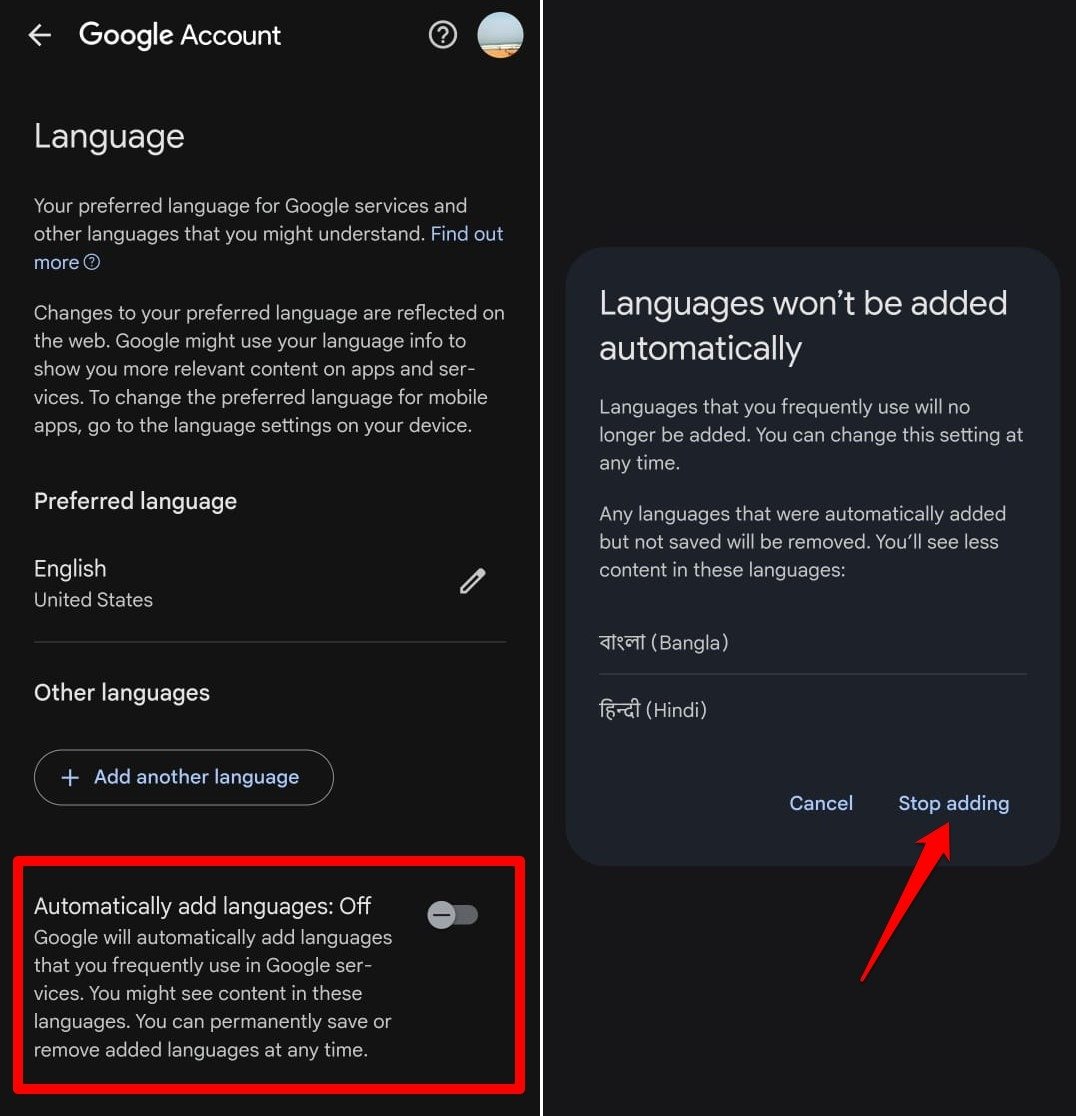
Примечание: изменения не всегда вступают в силу мгновенно. Обычно требуется 48–72 часа, прежде чем YouTube начнёт предлагать перевод комментариев на ваш предпочитаемый язык.
Что делать, если после этого перевод всё ещё неверный
Если через несколько дней YouTube по-прежнему предлагает перевод на другой язык, попробуйте эти дополнительные шаги.
Обновите приложение YouTube
Иногда проблема связана с багом конкретной версии приложения.
- Откройте Google Play (или App Store на iOS).
- Нажмите на аватар аккаунта → Управление приложениями и устройством → Доступные обновления.
- Если для YouTube доступно обновление, выберите Обновить.
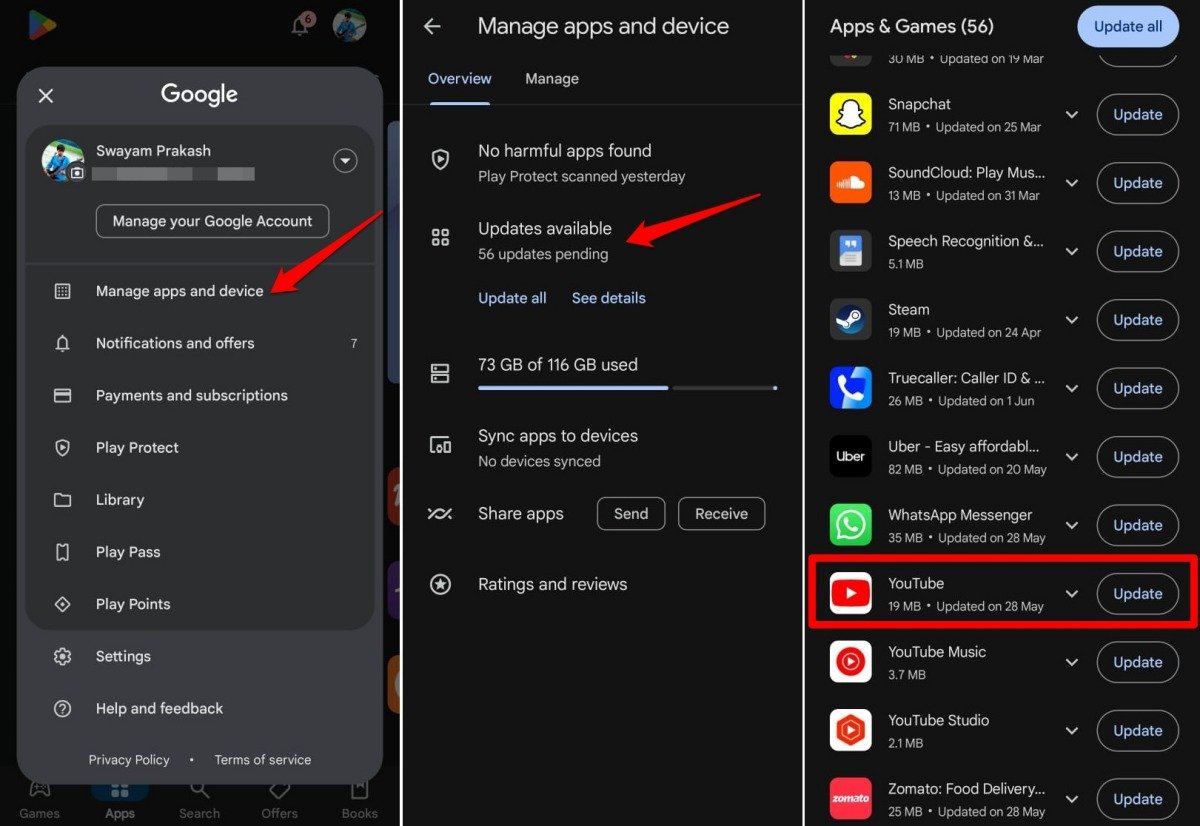
- После обновления перезапустите YouTube.
Очистите историю просмотров YouTube
Иногда прошлая активность влияет на предлагаемые языки.
- Откройте YouTube.
- Нажмите Профиль → История просмотров (или Просмотреть всё в разделе истории).
- Нажмите меню ⋮ (верхний правый угол) → Очистить историю просмотров.
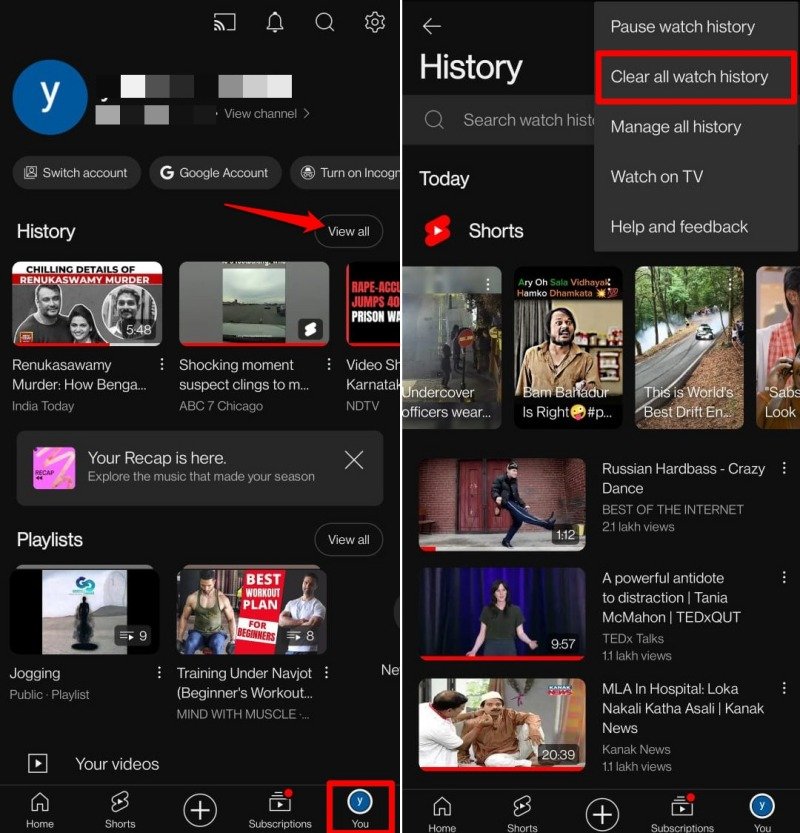
- Перезапустите приложение.
Очистите кэш приложения YouTube
- Долгое нажатие на значок приложения YouTube → Сведения о приложении.
- Откройте Хранилище и кэш → Очистить кэш.
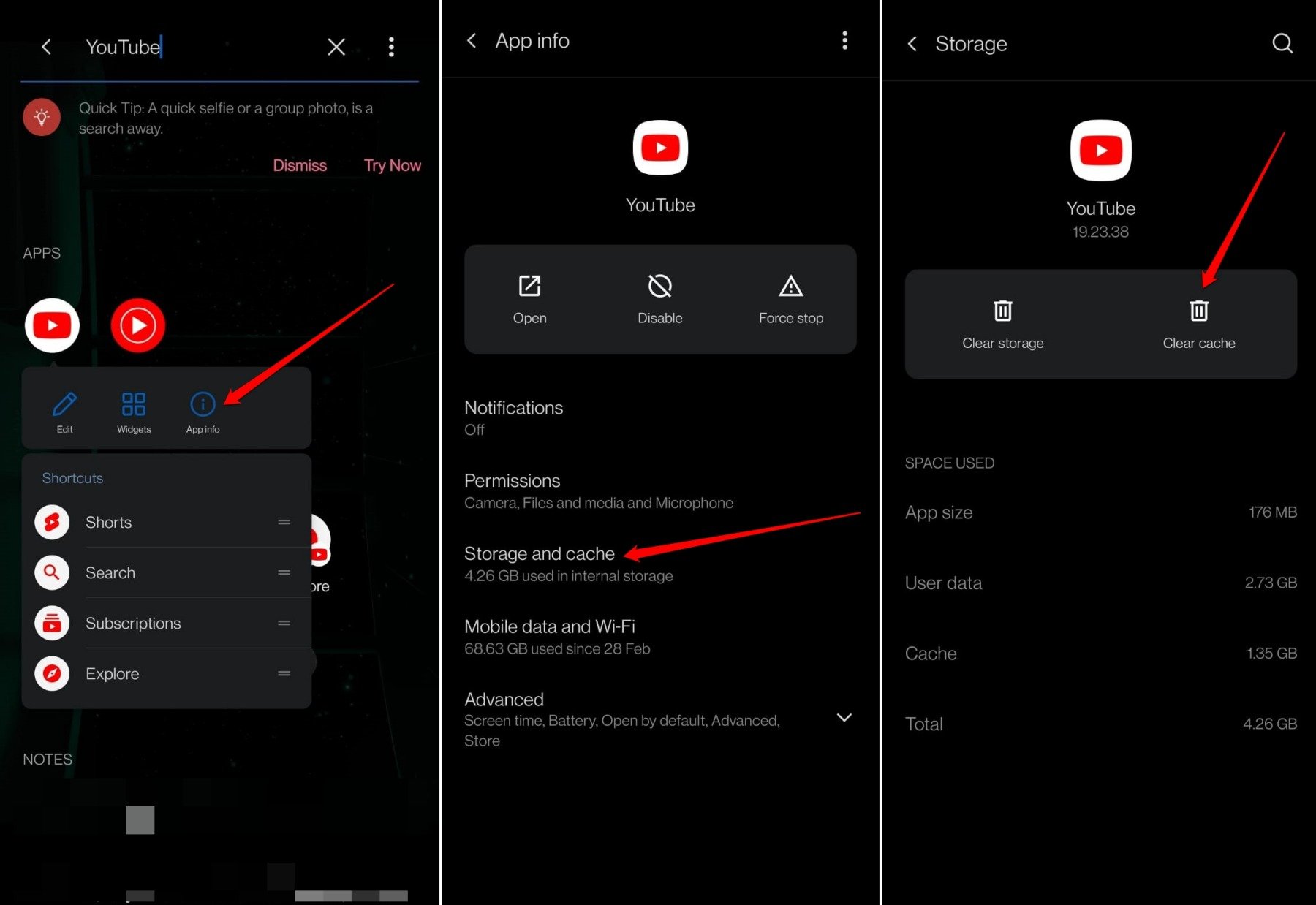
- Перезапустите приложение.
Альтернативные подходы и быстрые решения
- Использовать мобильный браузер и открыть YouTube в режиме инкогнито — тогда там не будет учтена ваша персональная история. Это временное решение.
- Вручную копировать комментарий и вставлять в переводчик (Google Переводчик) — сработает, если перевод кнопкой продолжает предлагать неверный язык.
- Если вы управляете семейной/корпоративной учётной записью, проверьте, не добавлены ли языки через администраторские настройки G Suite/Workspace.
Когда это может не сработать
- Если вы используете несколько аккаунтов Google на одном устройстве, настройки языка могут конфликтовать между ними.
- Некоторые региональные настройки или VPN/прокси могут влиять на локализацию и подсказки языка.
- Если стороннее приложение (например, приложение-локаль) модифицирует языковые настройки устройства.
Полезные чеклисты
Чеклист для обычного пользователя
- Проверил предпочтительный язык в аккаунте Google.
- [ ] Удалил ненужные языки из раздела Другие языки.
- [ ] Отключил Автоматически добавлять языки.
- Подождал 48–72 часа.
- Обновил приложение YouTube.
- Очистил историю просмотров и кэш (при необходимости).
Чеклист для администратора Workspace
- Проверил политики языка в консоли администратора.
- Убедился, что у пользователей нет принудительно добавленных языков.
- Проинструктировал пользователей о шаге удаления языков в аккаунте Google.
Мини-методология: как диагностировать и исправить проблему за 15–30 минут
- Быстрая проверка: откройте настройки аккаунта Google → Язык → убедитесь в правильности предпочитаемого языка (5 мин).
- Удаление: удалите все лишние языки и отключите автоматическое добавление (5–10 мин).
- Очистка и обновление: обновите приложение, очистите кэш и историю просмотров, перезапустите (5–10 мин).
- Проверка результатов: подождите до 72 часов; тестируйте на свежем видео. Если не помогло — примените альтернативные подходы (инкогнито, ручной перевод) (оставшееся время).
Решение в виде схемы (быстрый алгоритм)
flowchart TD
  A[Проблема: перевод на непонятный язык] --> B{Проверить аккаунт Google}
  B --> C[Удалить 'Другие языки']
  B --> D[Выключить 'Автоматически добавлять языки']
  C --> E[Подождать 48–72 ч]
  D --> E
  E --> F{Перевод всё ещё некорректен}
  F -->|Да| G[Очистить историю просмотров]
  F -->|Да| H[Очистить кэш и обновить приложение]
  G --> I[Провести тест]
  H --> I
  F -->|Нет| J[Готово]
  I --> J
Критерии приёмки
- YouTube предлагает перевод комментариев на ваш указанный Предпочитаемый язык.
- Раздел Другие языки не содержит автоматически добавленных языков, которые вы не понимаете.
- Функция Автоматически добавлять языки выключена.
- После внесённых изменений прошло не менее 48 часов и результат стабилен.
Советы и предостережения
Важно: если вы часто смотрите контент на нескольких реальных языках (например, работаете с многоязычным каналом), отключение автоматического добавления языков может сделать интерфейс менее гибким. Отключайте функцию, только если она мешает вам получать удобный перевод.
Примечание: если вы используете VPN или находитесь в другой стране, локализационные подсказки YouTube могут всё ещё меняться в зависимости от региона.
Часто задаваемые вопросы (коротко)
- Сколько времени потребуется, чтобы изменения вступили в силу? Обычно 48–72 часа.
- Поможет ли удаление истории просмотров обязательно? Не всегда, но многие пользователи отмечали улучшение после очистки истории.
- Нужно ли менять настройки устройства? Обычно достаточно настроек аккаунта Google; изменение системного языка устройства не обязательно.
Итог
Удалите автоматически добавленные языки в аккаунте Google и выключите функцию «Автоматически добавлять языки». Подождите 2–3 дня — и YouTube начнёт предлагать перевод комментариев на ваш предпочитаемый язык. Если результат не стабилен, обновите приложение, очистите историю просмотров и кэш, либо используйте браузер в режиме инкогнито.
Если у вас остались вопросы или вы хотите поделиться опытом — напишите в комментариях под нашим материалом. Подписывайтесь на канал для удобных видеоинструкций.

Похожие материалы

Несколько аккаунтов Skype: Multi Skype Launcher

Журнал для работы: повысить продуктивность

Персональные звуки уведомлений на Android

Скачивание шоу Hulu для офлайн‑просмотра

Microsoft Start: персонализированная новостная лента
