
Как изменить цвет панели задач в Windows 11
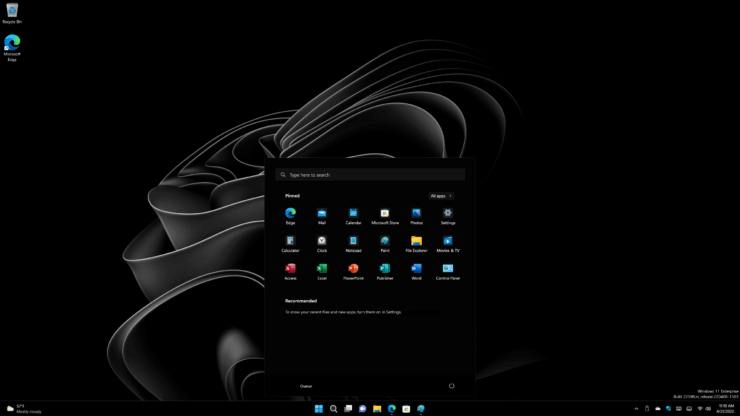
В Windows 11 можно изменить цвет панели задач через Настройки → Персонализация → Цвета или переключением темы. Для отображения акцентного цвета на панели задач требуется тёмный режим Windows. Если изменение не работает — обновите систему, драйверы, проверьте групповые политики или используйте надёжные сторонние утилиты для расширённой кастомизации.
Краткое описание намерения
Цель инструкции — показать, как подобрать и применить цвет панели задач в Windows 11, а также дать практические проверки и восстановительные сценарии, если персонализация не срабатывает.
Изменение цвета панели задач через параметры Персонализации
Следуйте шагам, чтобы открыть параметры персонализации и применить акцентный цвет к панели задач.
- Нажмите Windows + I, чтобы открыть Параметры.
- Выберите Персонализация → Цвета.
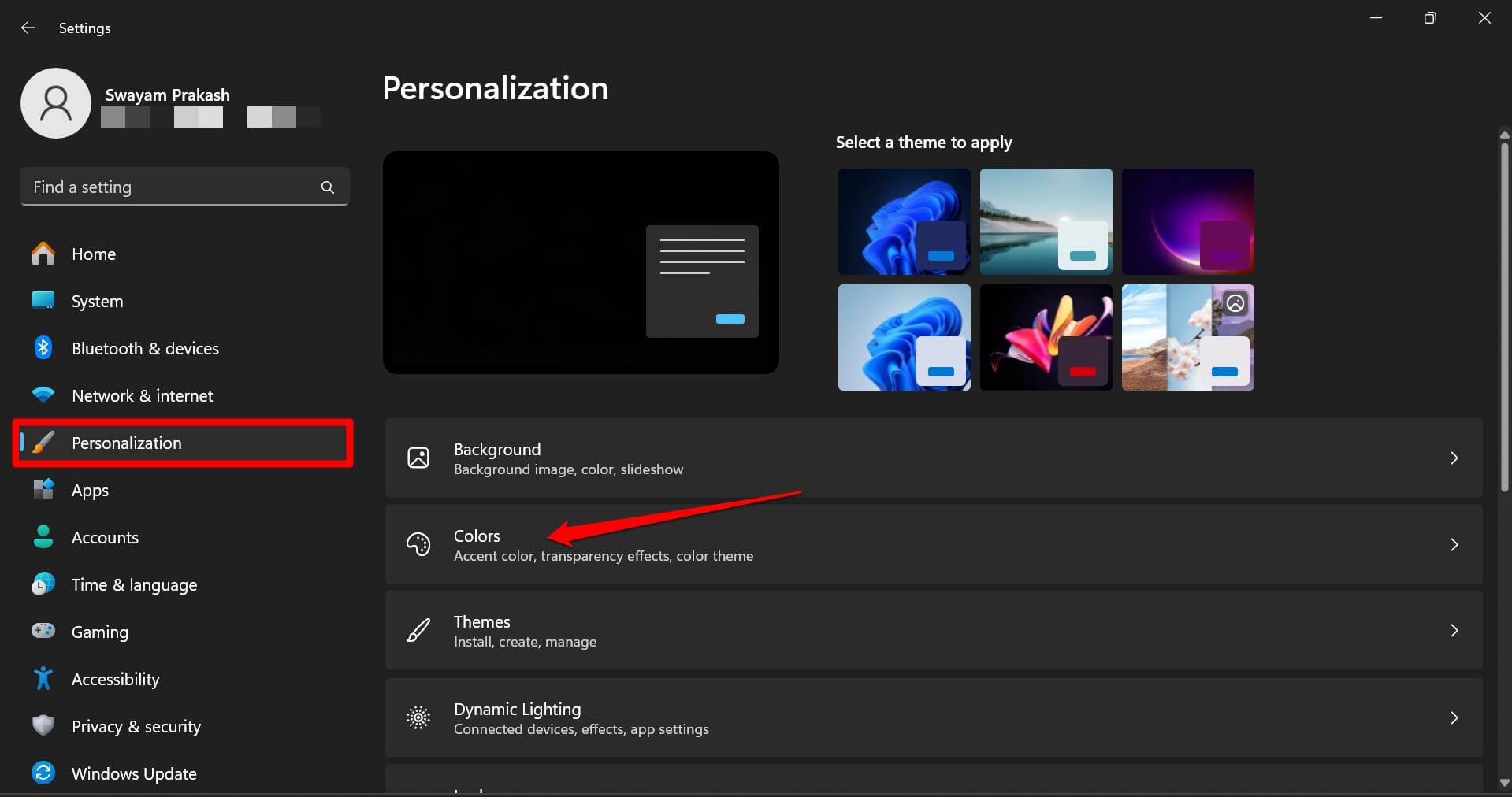
- Откройте меню “Выберите режим” (Choose Your Mode) — нажмите значок стрелки.
- В раскрывающемся списке выберите “Пользовательский” (Custom).
- Откройте выпадающий список рядом с “Выберите режим Windows по умолчанию” (Choose your default Windows mode).
- Выберите Тёмный режим (Dark Mode).
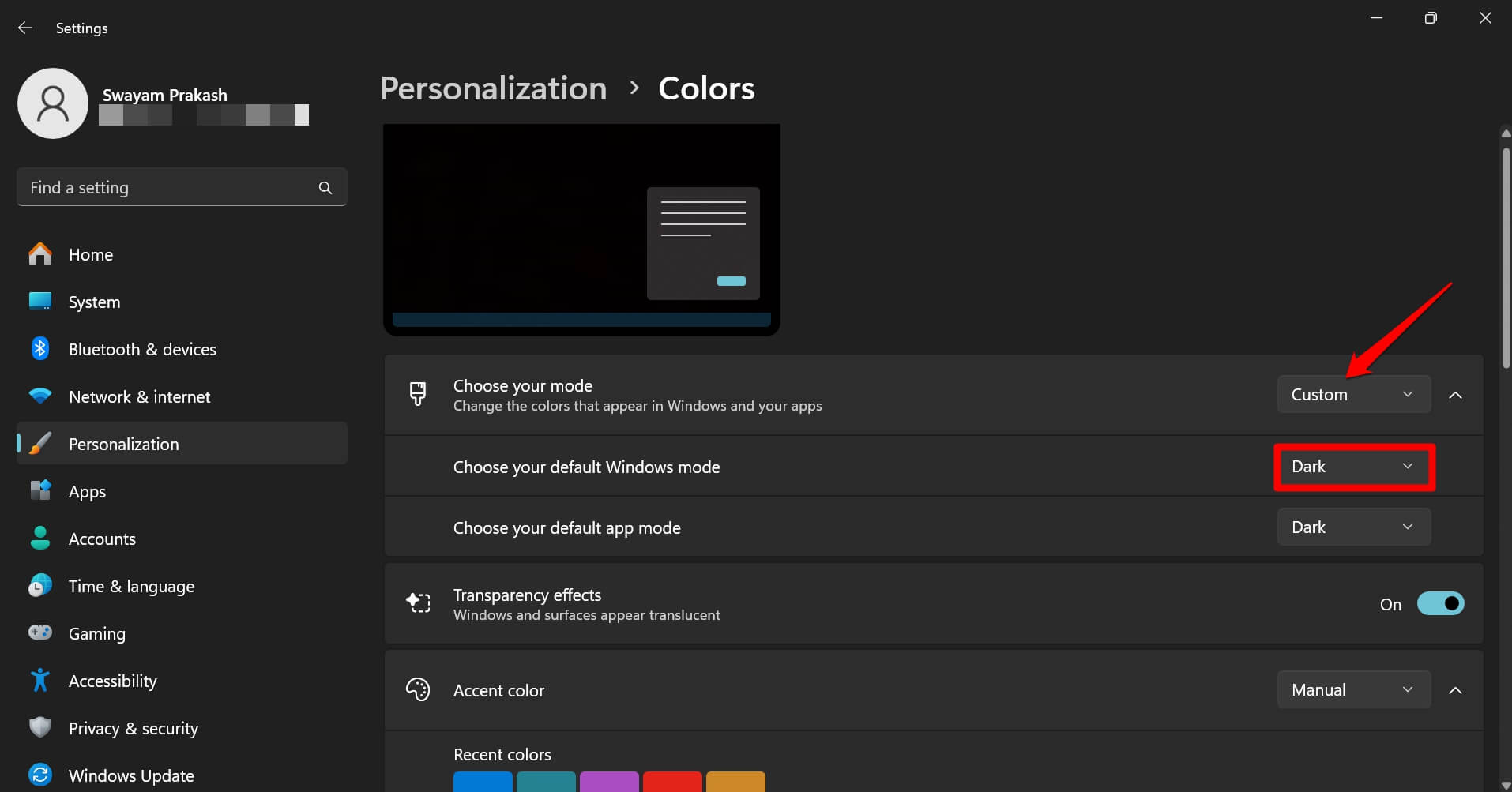
- Затем нажмите стрелку рядом с “Выберите режим приложений по умолчанию” (Choose your default app mode).
- Выберите Тёмный или Светлый режим для приложений по вашему вкусу.
- Выберите акцентный цвет, который вам нравится, в разделе “Выберите акцентный цвет”.
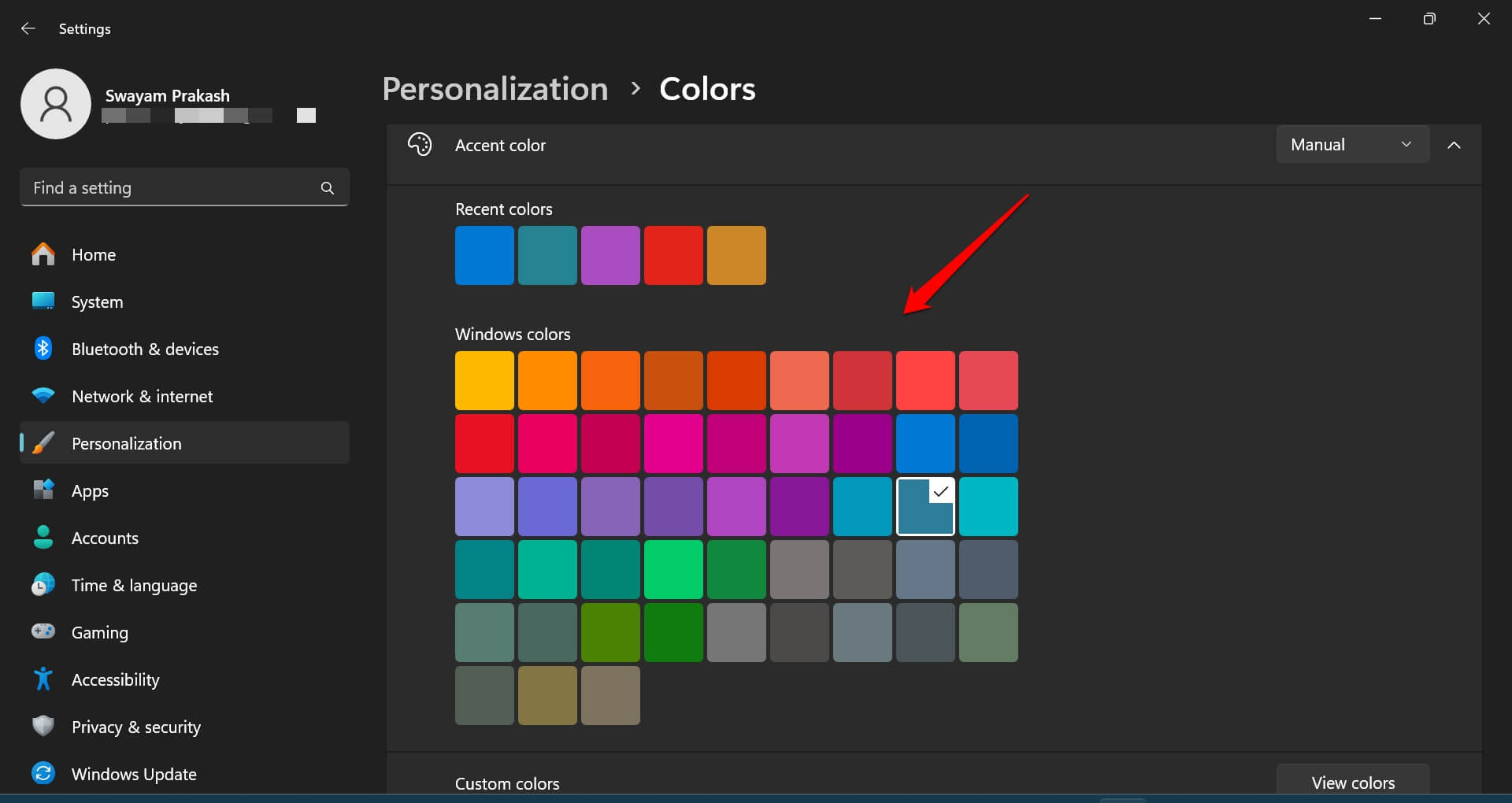
- Прокрутите вниз и включите “Показывать акцентный цвет на Пуске и панели задач” (Show accent color on Start and taskbar).
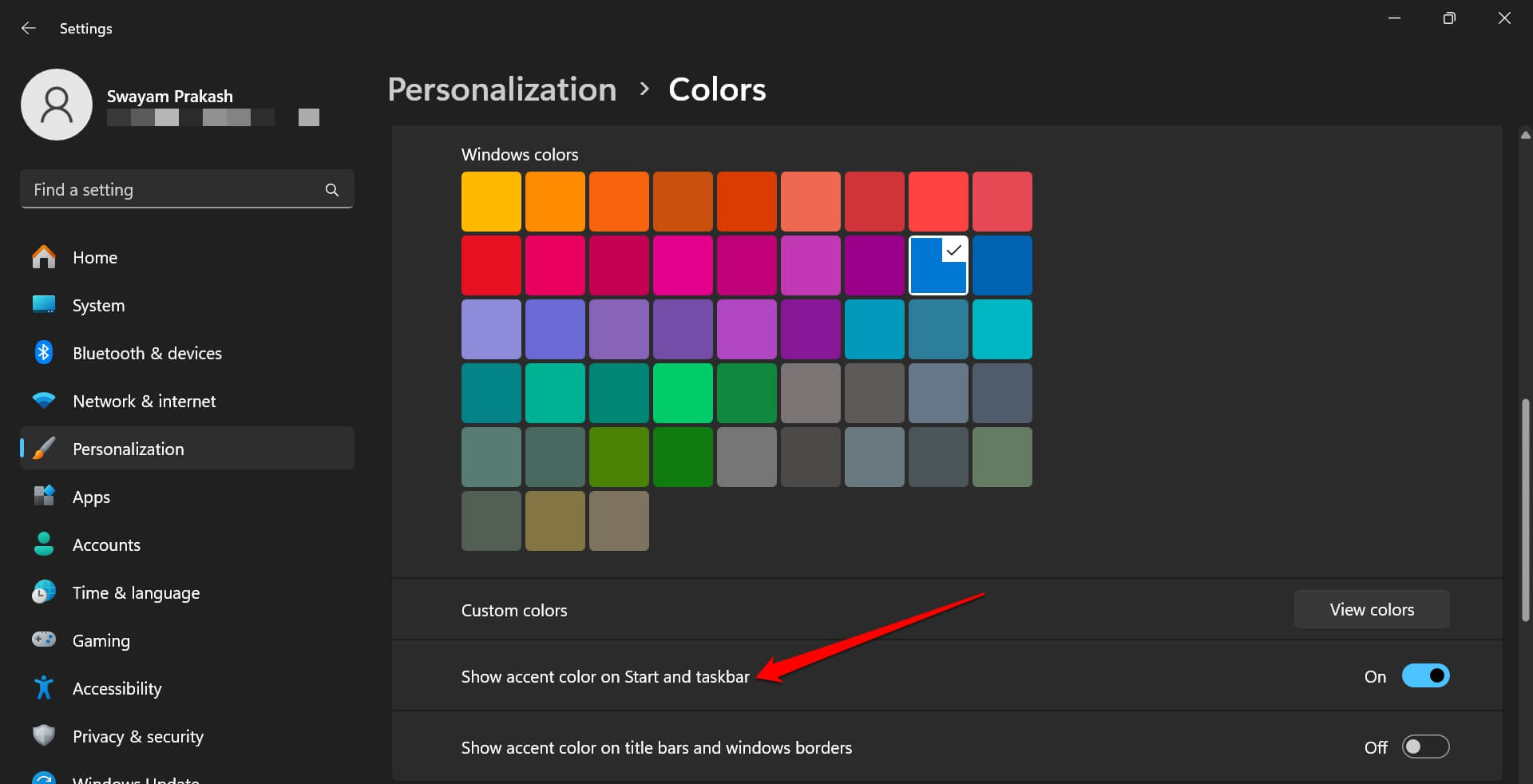
Важно: чтобы акцентный цвет применился к панели задач, режим Windows должен быть установлен в Тёмный режим.
Изменение цвета панели задач через смену темы
Смена темы автоматически изменяет цвет панели задач вместе с другими элементами оформления.
- Нажмите Windows + S, чтобы открыть поиск.
- Введите “Параметры” и нажмите Открыть.
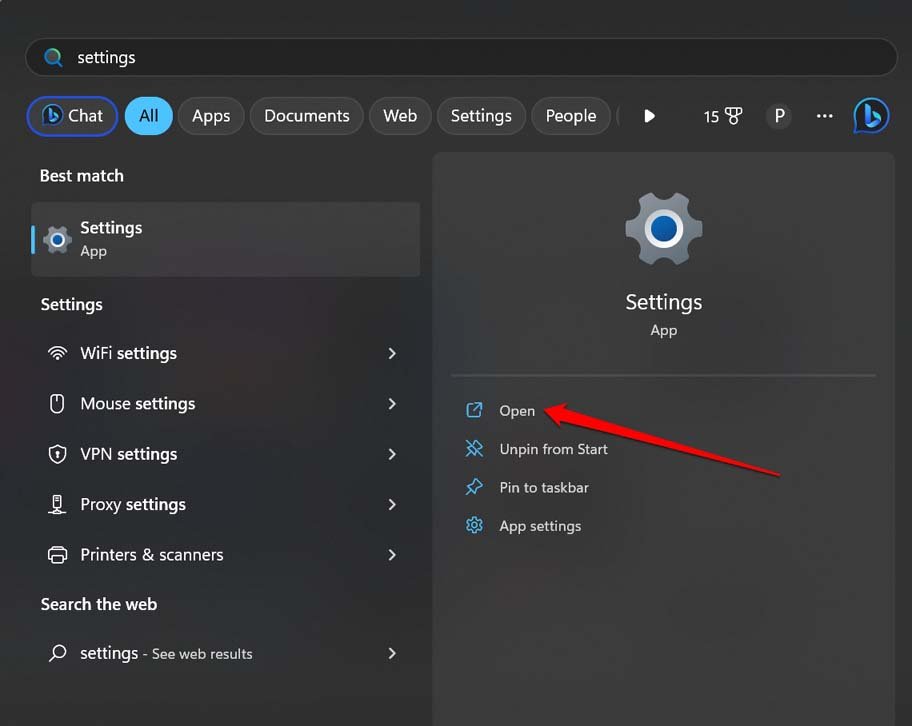
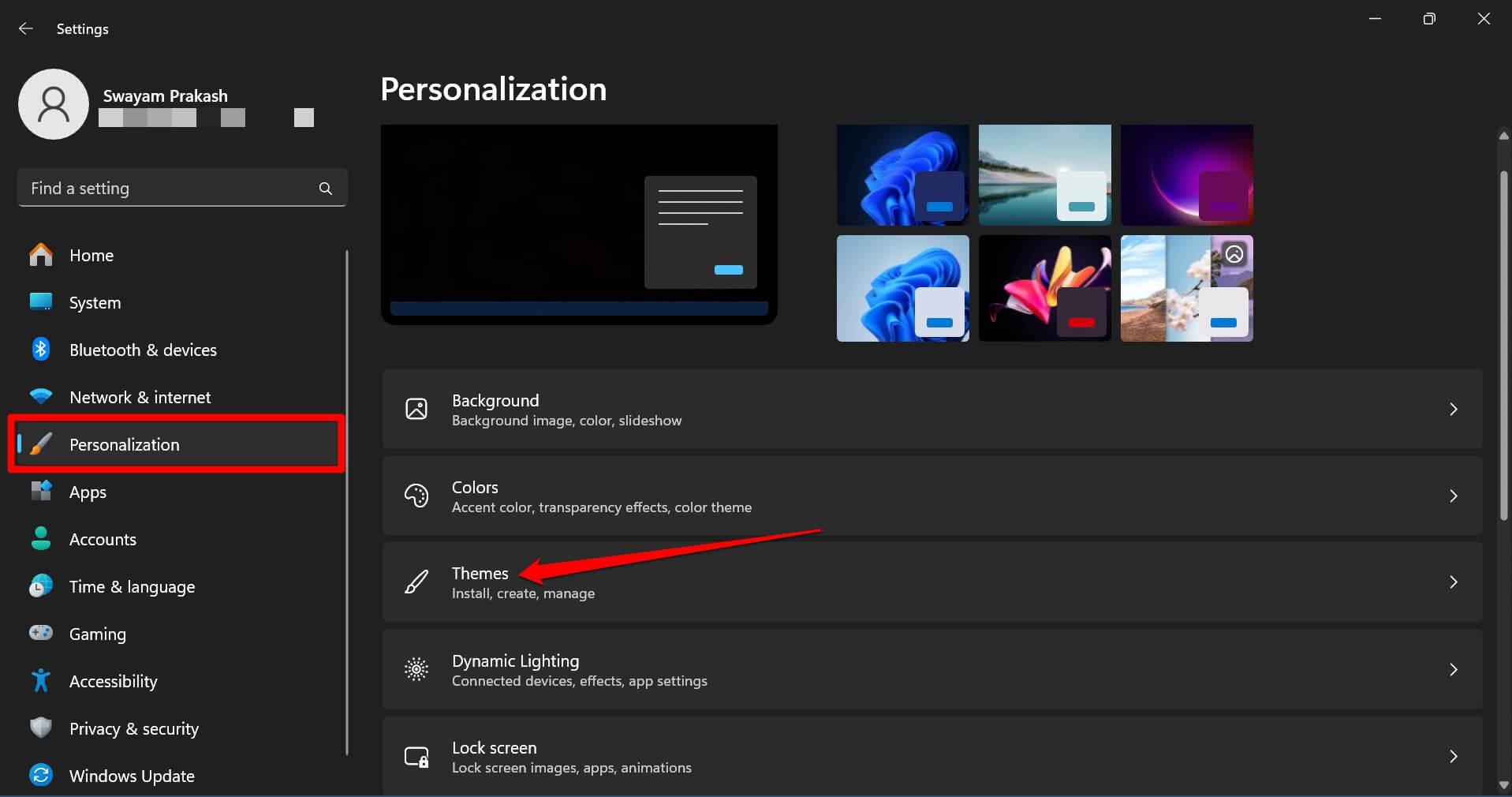
- В левом меню выберите Персонализация.
- На правой панели выберите Темы.
- Выберите тему по вкусу; как только тема активируется, цвет панели задач изменится.
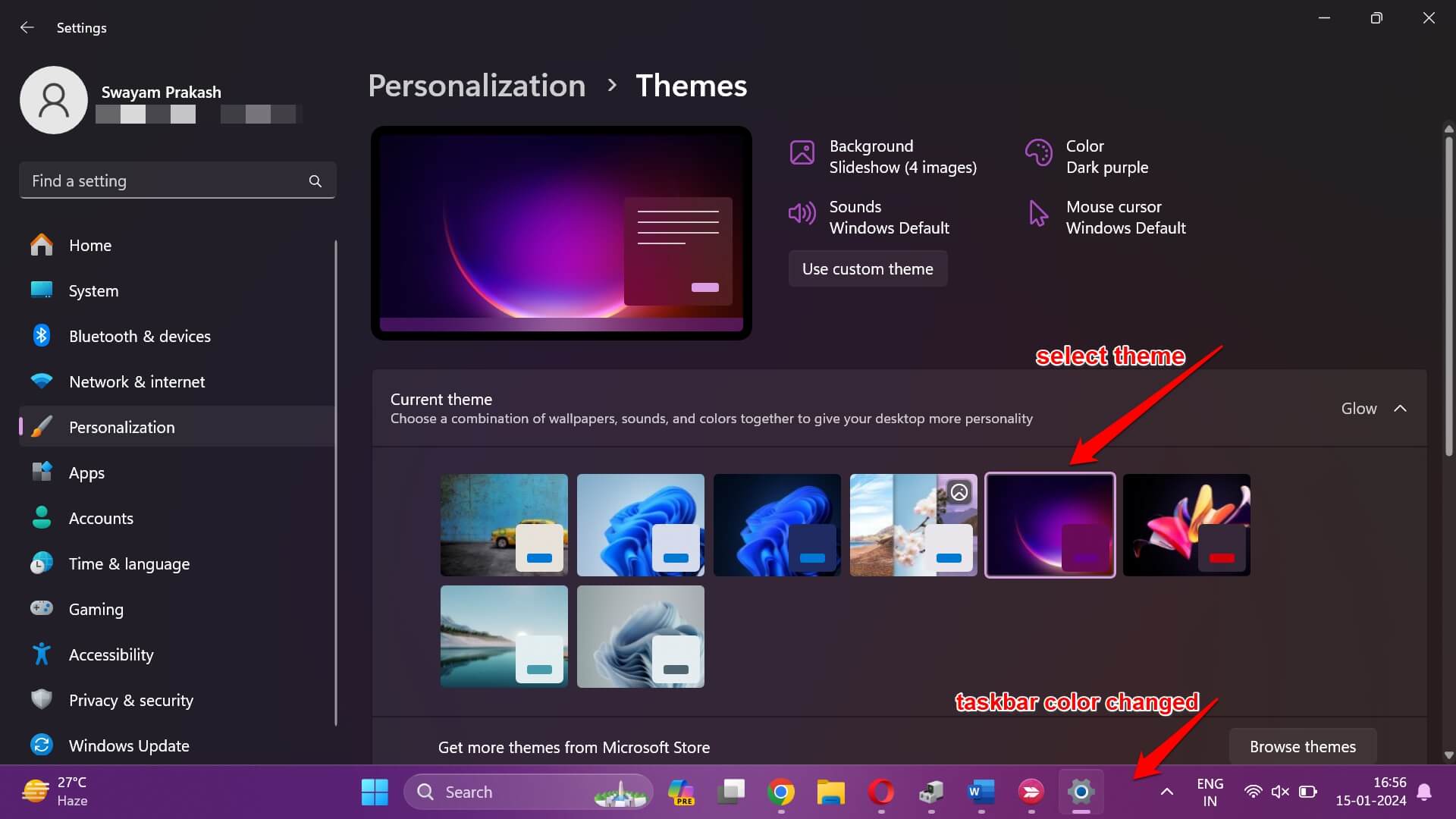
Вы можете менять темы сколько угодно раз — бесплатные и платные темы дают разные цветовые сочетания.
Если не получается изменить цвет панели задач — проверяем и устраняем неполадки
Ниже — от простого к сложному: порядок действий, который чаще всего помогает восстановить персонализацию.
1. Обновите Windows
Проблемы с персонализацией иногда связаны с багами в текущей сборке ОС. Проверьте обновления.
- Нажмите Windows + I → Параметры.
- Перейдите в Центр обновления Windows (Windows Update).
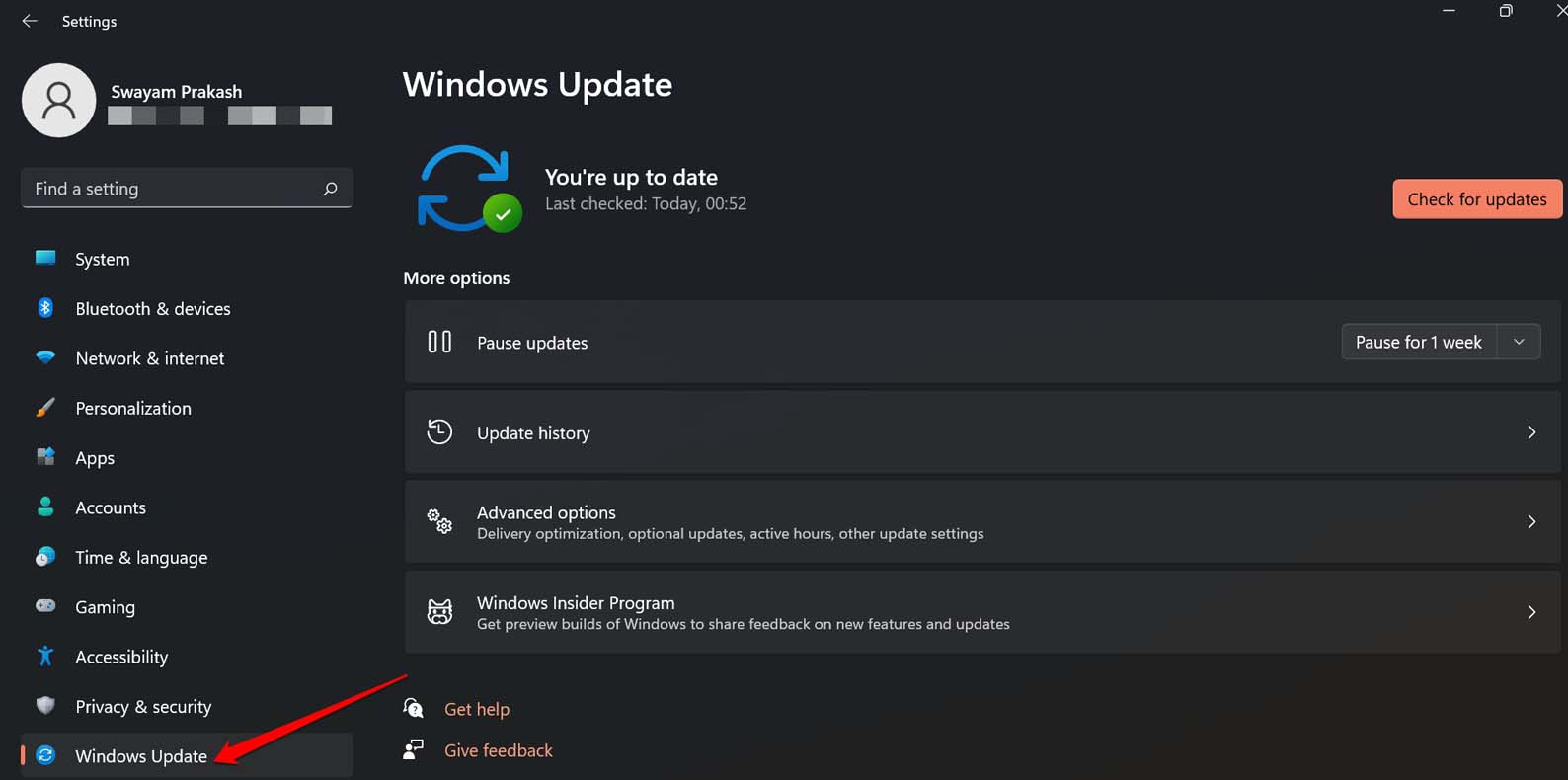
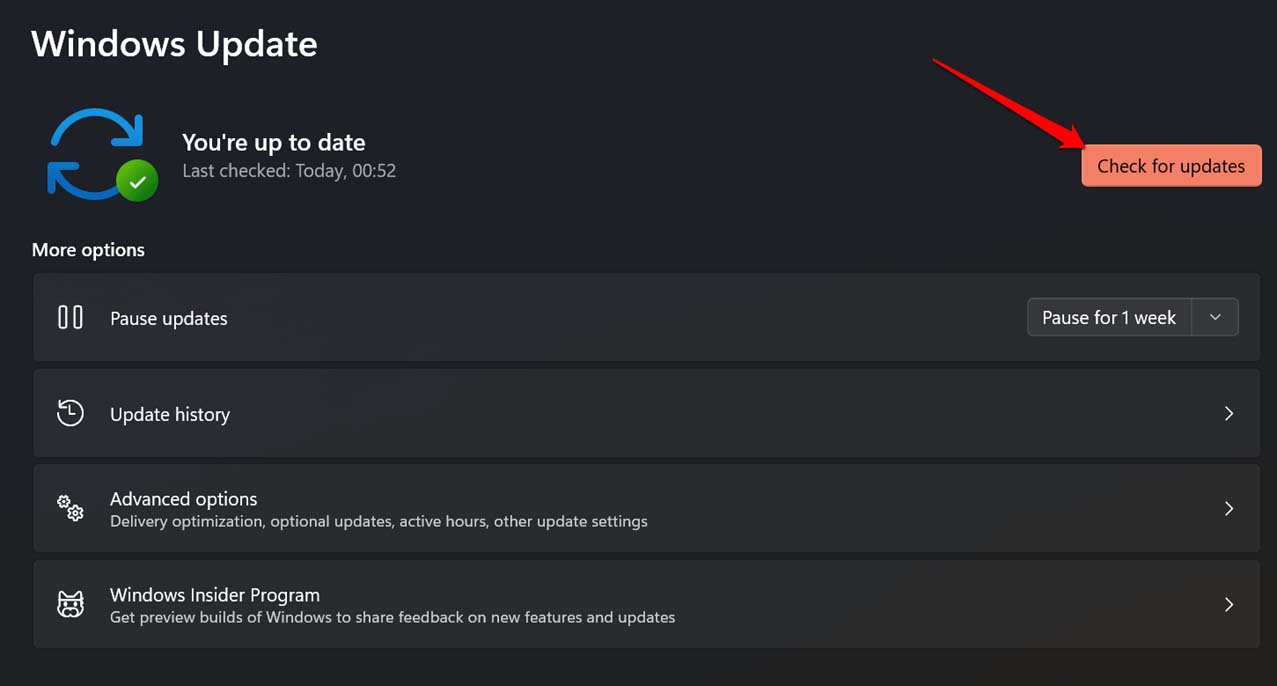
- Нажмите “Проверить наличие обновлений” (Check for Updates).
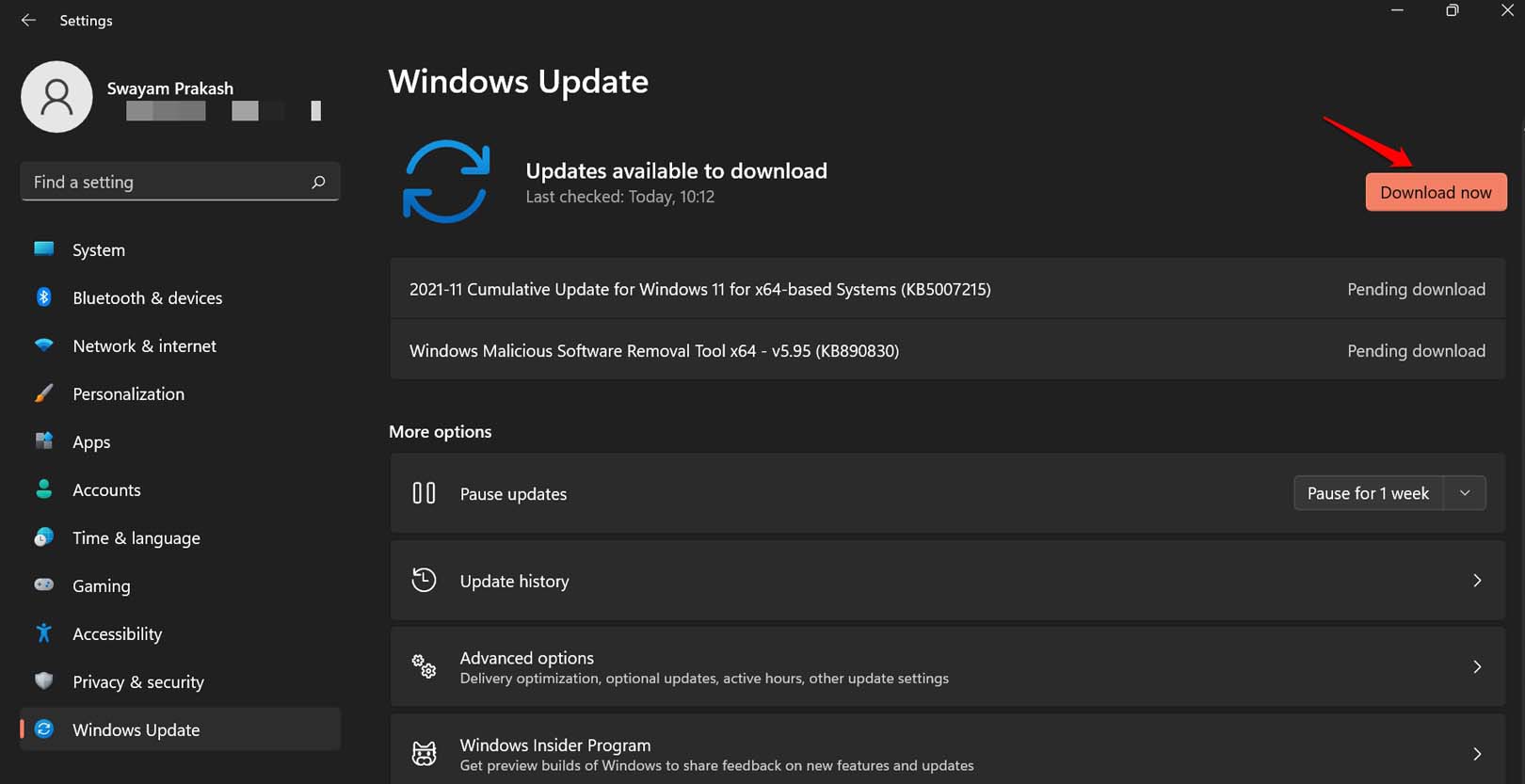
- Если доступно обновление, нажмите “Загрузить сейчас” (Download Now).
- Перезагрузите ПК и повторите попытку смены темы или цвета.
2. Обновите драйвер видеокарты
Устаревший графический драйвер может мешать применению новых визуальных параметров.
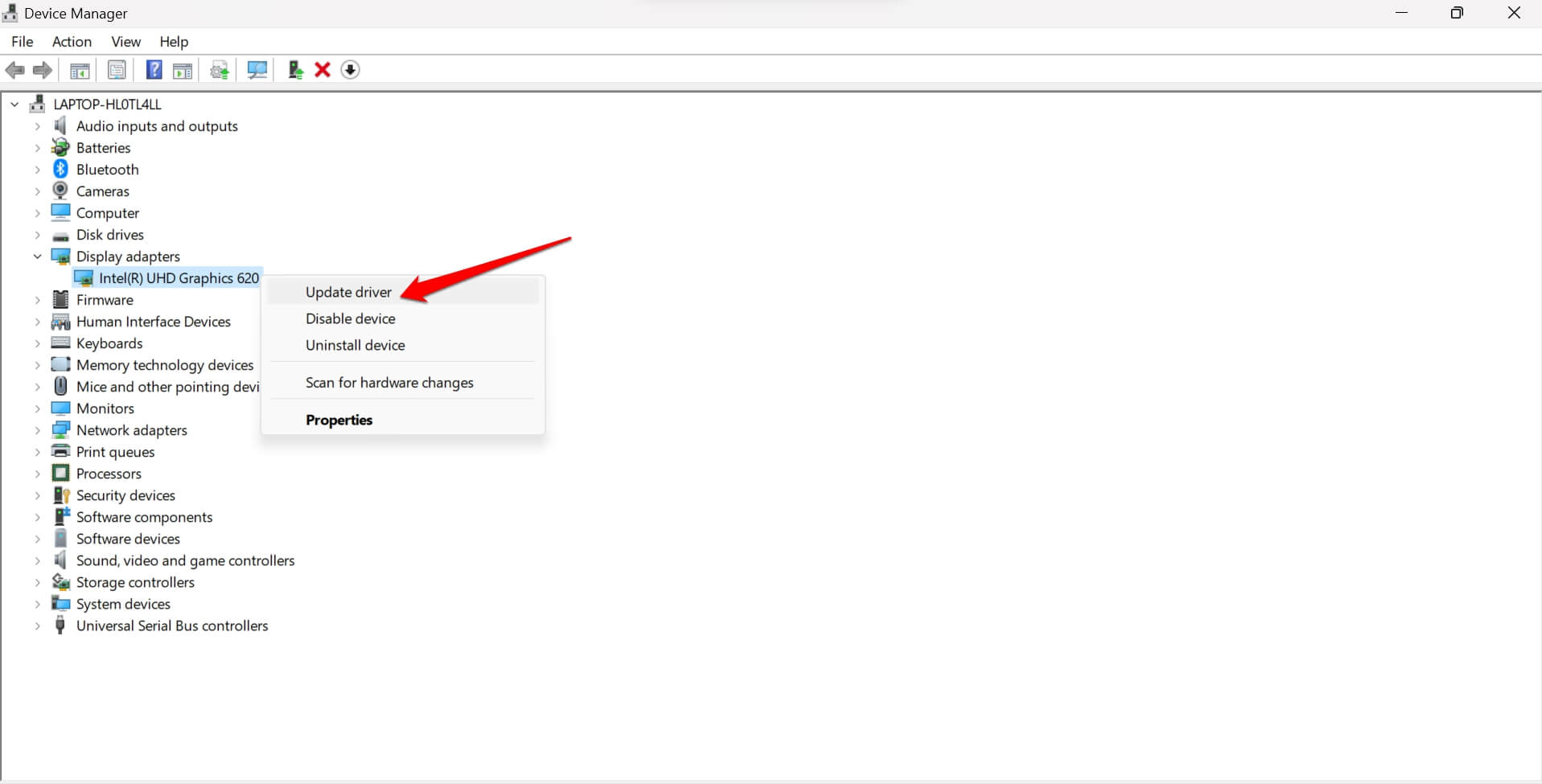
- Нажмите Windows + X → Диспетчер устройств (Device Manager).
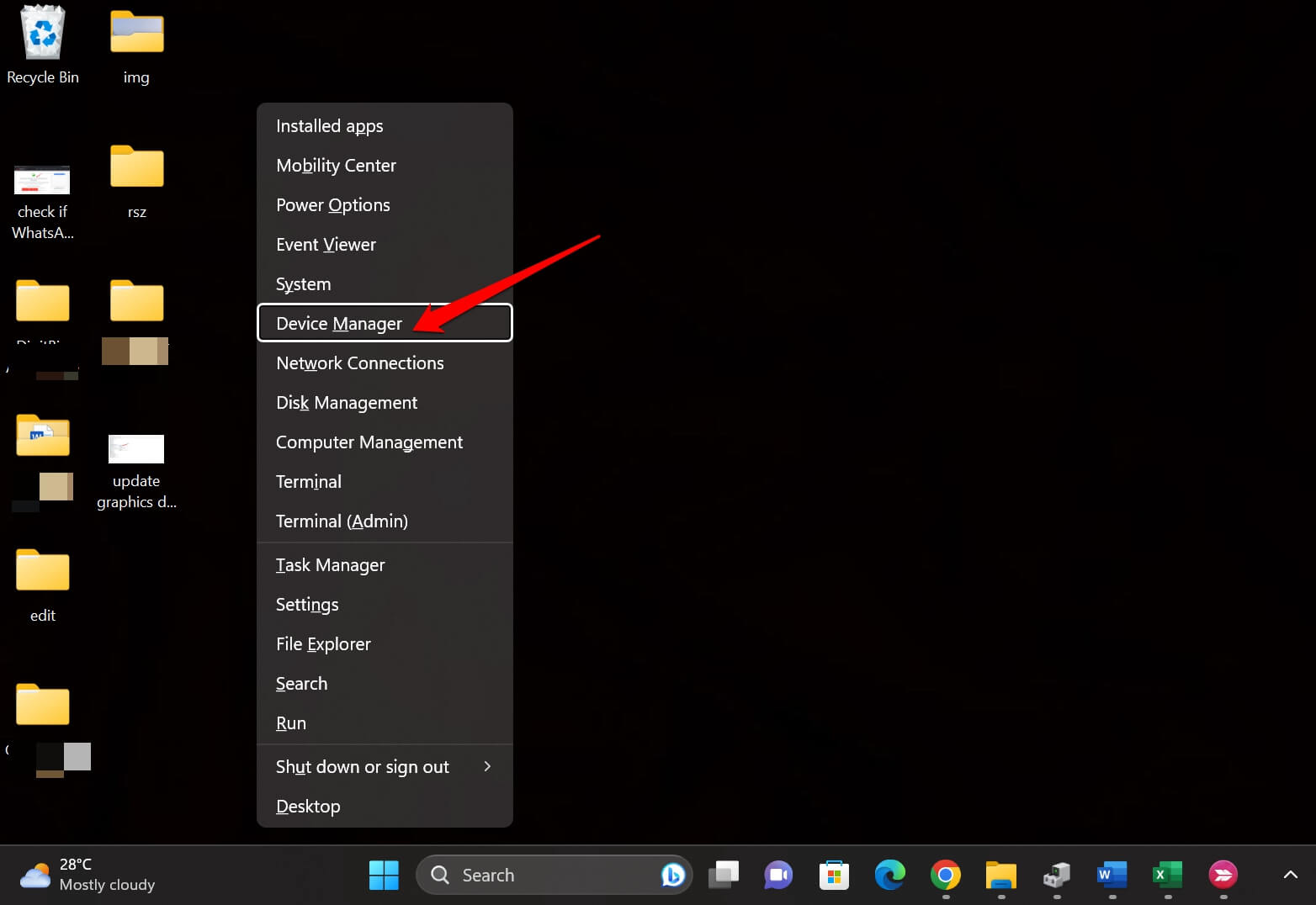
- Разверните Адаптеры дисплея (Display Adapters).
- Правой кнопкой по GPU → Обновить драйвер (Update Driver).
- Выберите “Автоматический поиск драйверов” (Search Automatically for Drivers).
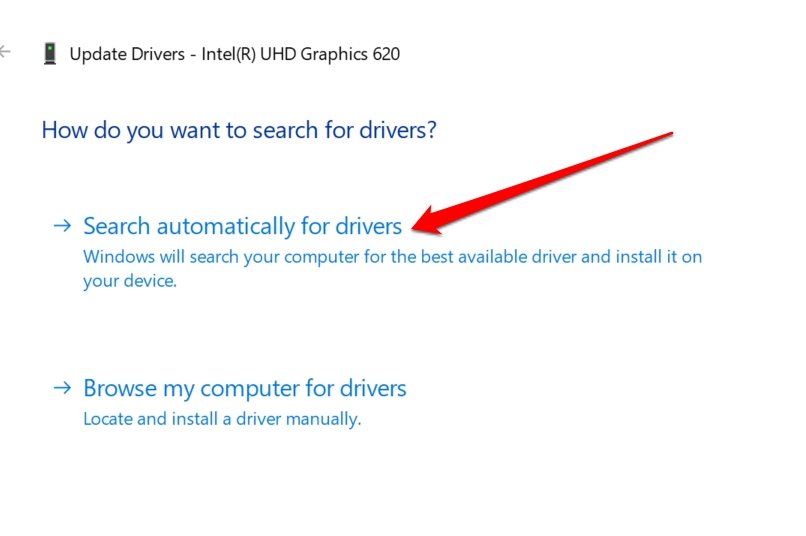
Убедитесь, что ПК подключён к интернету — Windows загрузит и установит подходящий драйвер.
3. Перезапустите компьютер
Иногда простой перезапуск решает временные конфликты.
- Нажмите клавишу Windows.
- Кликните значок питания → Перезагрузка (Restart).
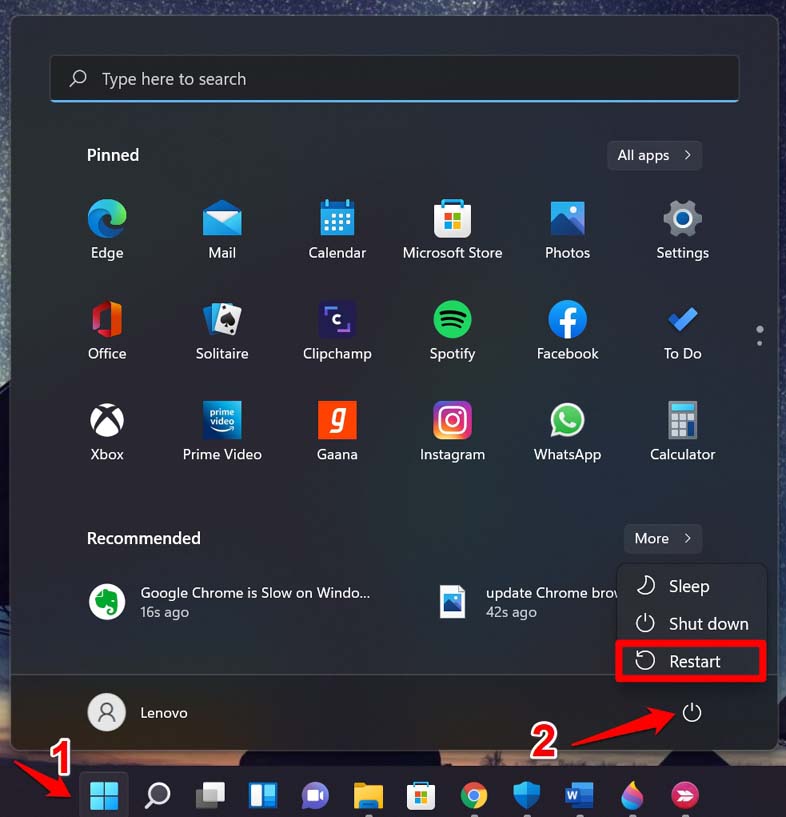
После загрузки снова попробуйте применить параметры цвета.
4. Проверьте групповые политики и реестр (для продвинутых пользователей и администраторов)
Если ПК управляется организацией или были внесены ограничения, изменение персонализации может блокироваться политиками.
- Откройте gpedit.msc (если доступно) и проверьте: Конфигурация пользователя → Административные шаблоны → Панель управления → Персонализация → Параметры, связанные с запретом изменения цвета.
- В реестре проверьте ключи, которые могут блокировать персонализацию. Изменения в реестре безопаснее выполнять с резервной копией.
Если вы не уверены — обратитесь к IT-администратору.
5. Свяжитесь со службой поддержки Microsoft
Если ничего не помогает, откройте поддержку Microsoft через вашу учётную запись и опишите проблему.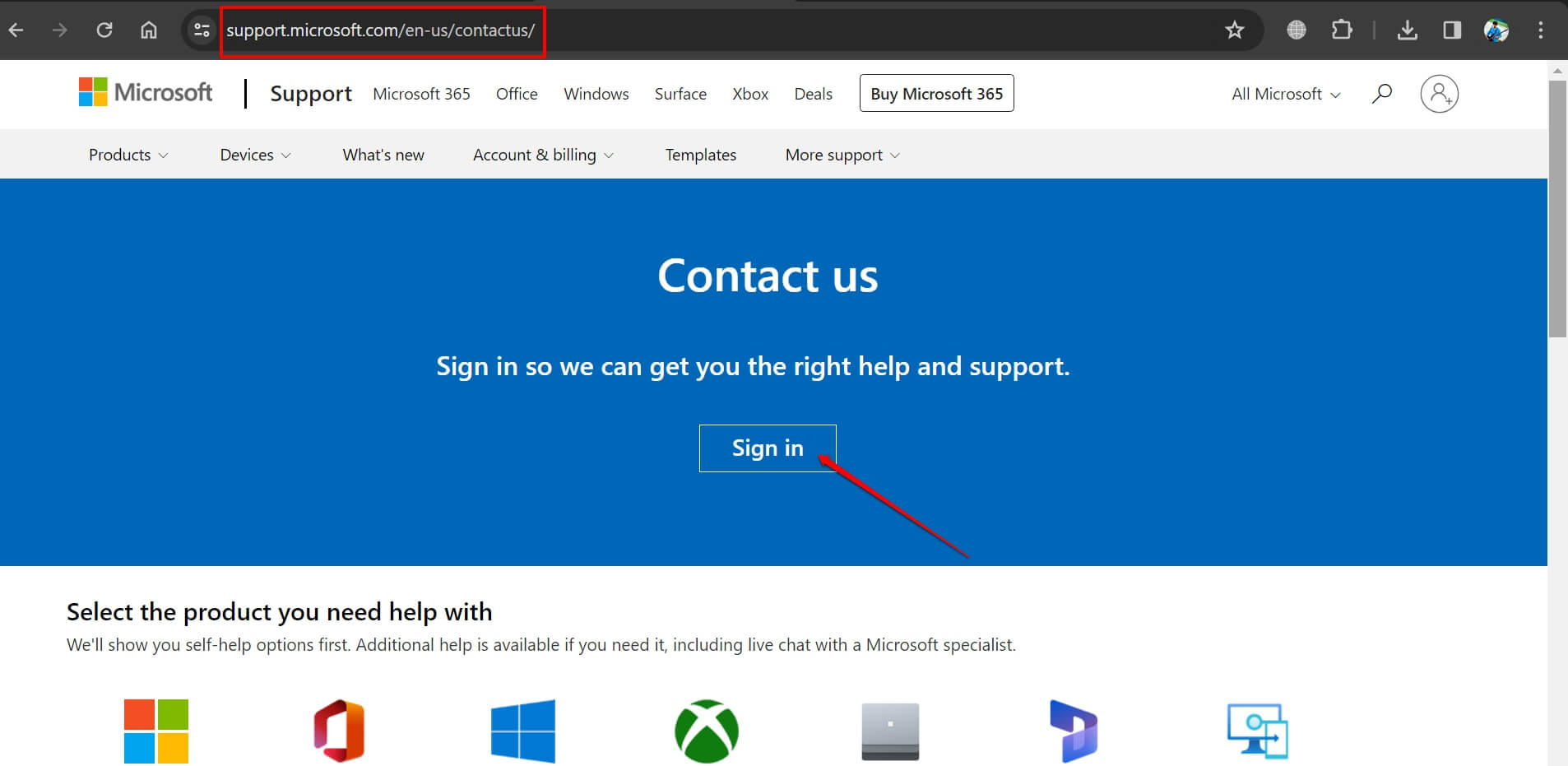
Альтернативные подходы и инструменты
Если стандартные параметры Windows не дают нужной гибкости, есть безопасные сторонние решения, которые расширяют возможности кастомизации:
- StartAllBack или ExplorerPatcher — восстанавливают классические параметры панели задач и позволяют гибко настраивать её цвет, прозрачность и поведение. Используйте только официальные сайты для скачивания.
- Темы из Microsoft Store или сторонних ресурсов — могут изменять не только цвет, но и оформление и иконки.
Важно: сторонние утилиты вмешиваются в поведение оболочки. Перед установкой создайте точку восстановления.
Когда этот способ не сработает — типичные причины
- Система работает в S-режиме или под управлением организации с ограничениями.
- Установлена тема, которая принудительно задаёт цвета (например, некоторые сторонние темы).
- Повреждены системные файлы, влияющие на интерфейс.
В таких случаях стоит проверить политики, удалить сторонние темы и запустить проверку целостности системных файлов (sfc /scannow) или восстановление системы.
Руководство для техподдержки: быстрый playbook
- Подтвердить версию Windows 11 и наличие последних обновлений.
- Спросить: применялись ли сторонние темing-утилиты? Если да — временно удалить/отключить.
- Проверить групповые политики (gpedit) на ограничения персонализации.
- Обновить/переустановить драйвер GPU.
- Если не помогло — восстановление системы или отчёт в Microsoft.
Контроль качества: критерии приёмки
- После применения акцентного цвета панель задач и меню Пуск визуально изменились в соответствии с выбранным цветом.
- Цвет остаётся после перезагрузки и переключения приложений.
- Включение/отключение опции “Показывать акцентный цвет на Пуске и панели задач” работает корректно.
Чек-листы по ролям
Для обычного пользователя
- Проверил настройки Персонализация → Цвета.
- Установил тёмный режим Windows, если нужно применить акцентный цвет.
- Перезагрузил ПК.
Для администратора IT
- Проверил групповые политики и реестр на ограничения.
- Убедился, что обновления Windows и драйверы установлены.
- Протестировал применение настроек на тестовой машине.
Для техподдержки
- Собрал логи и версию сборки Windows.
- Проверил влияние сторонних приложений и тем.
- Провёл восстановление или сообщил в Microsoft при необходимости.
Пошаговая мини-методология для тестирования изменения цвета (тест-кейсы)
- Перед началом: создать точку восстановления.
- Применить тёмный режим Windows → выбрать акцентный цвет → включить показ на панели задач → зафиксировать результат.
- Перезагрузить систему → проверить, сохранился ли цвет.
- Установить стороннюю тему → проверить, перекрывает ли она системный цвет.
- Откатить изменения → убедиться, что всё возвращено.
Ментальные модели и рекомендации
- “Акцентный цвет” управляет акцентами интерфейса, но для панели задач нужен тёмный режим — запомните как правило: Accent + Dark = Taskbar color.
- Если персонализация не работает, думайте от простого к сложному: обновления → драйверы → сторонние утилиты → политики.
Совместимость и заметки по версиям
- Инструкции ориентированы на Windows 11. В Windows 10 механика акцентного цвета похожа, но элементы настроек расположены иначе.
- Windows в управляемых организациях может иметь ограниченный набор опций.
Безопасность и приватность
Персонализация — локальная настройка интерфейса и не должна передавать пользовательские данные. Сторонние темы и утилиты могут запрашивать доступ к системным компонентам — проверяйте источник и цифровую подпись дистрибутива.
Примеры ситуаций, когда метод не подходит
- Если вы хотите, чтобы панель задач меняла цвет в зависимости от приложения или времени суток — стандартные средства Windows этого не поддерживают; потребуются сторонние утилиты или скрипты.
Итог
Настройка цвета панели задач в Windows 11 выполняется через Персонализация → Цвета или смену темы. Для применения акцентного цвета на панели задач необходим тёмный режим Windows. Если изменения не применяются — обновите систему и драйверы, проверьте групповые политики или используйте проверенные сторонние утилиты. Для IT-специалистов приведён пошаговый плейбук и критерии приёмки для быстрой диагностики.
Если у вас есть вопросы или собственные приёмы по настройке интерфейса Windows 11, напишите в комментариях. Подпишитесь на канал DigitBin на YouTube, если вам нравятся видео-уроки. Удачи!

Похожие материалы

Несколько аккаунтов Skype: Multi Skype Launcher

Журнал для работы: повысить продуктивность

Персональные звуки уведомлений на Android

Скачивание шоу Hulu для офлайн‑просмотра

Microsoft Start: персонализированная новостная лента
