
Как изменить или размыть фон в Google Meet
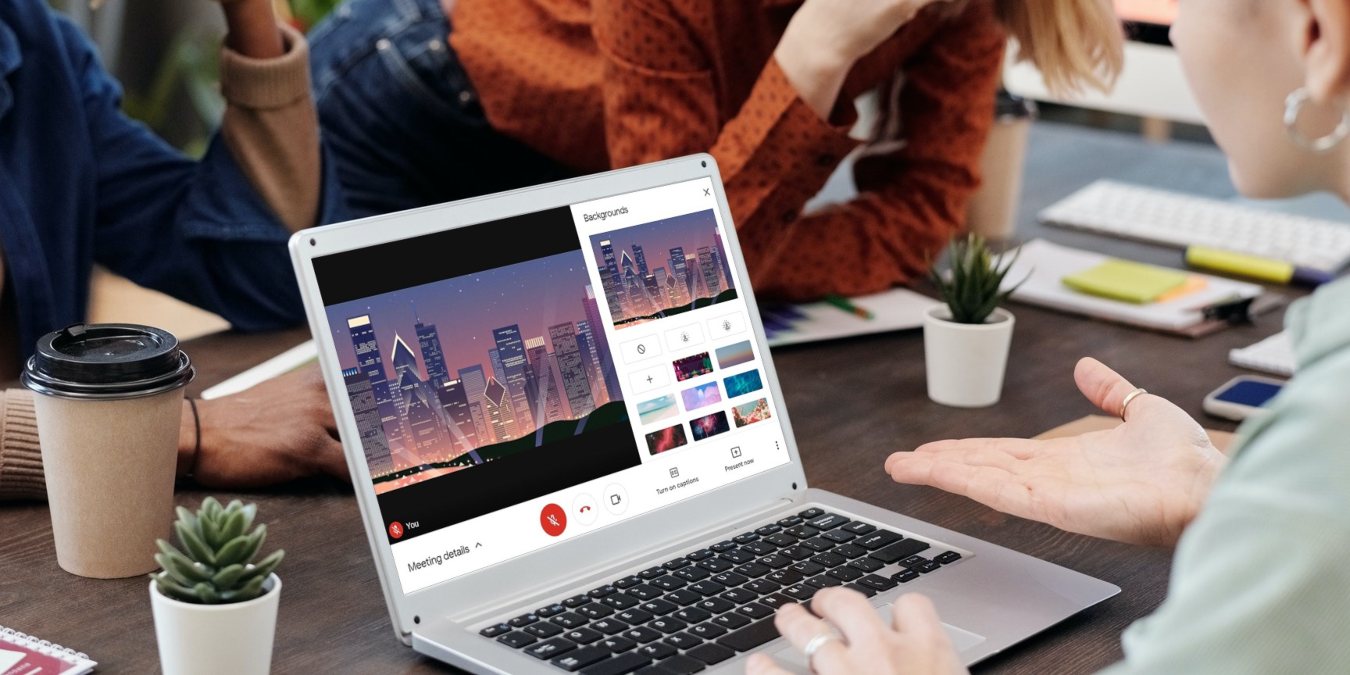
Перед началом
Прежде чем менять фон в Google Meet, обратите внимание на важные требования и ограничения:
- Функция доступна на Windows, Mac, Linux и Chrome OS. Приведённые ниже шаги работают на этих платформах.
- Камера включается автоматически при выборе фонового эффекта.
- Гости без входа в Google могут изменить фон только один раз.
- Участники встреч в Google Workspace for Education не могут выбирать фоновые изображения.
- Замена фона может замедлить устройство. На Windows и Mac включите аппаратное ускорение в Chrome: Настройки -> Дополнительно -> Система -> Использовать аппаратное ускорение.
Важно: в приложениях Google Meet для Android и iOS функция изменения фона может отсутствовать.
Как изменить фон в Google Meet
Откройте сайт Google Meet на компьютере. Вам покажут предварительный просмотр вашей камеры.
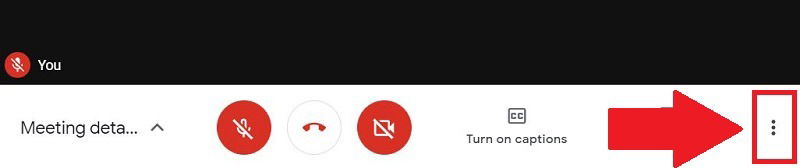
Нажмите на значок с тремя точками внизу справа экрана.
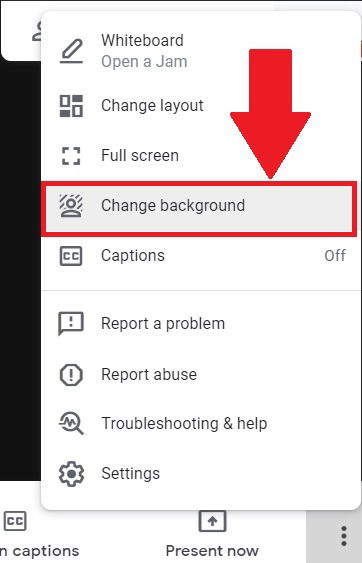
- В появившемся меню выберите «Изменить фон».
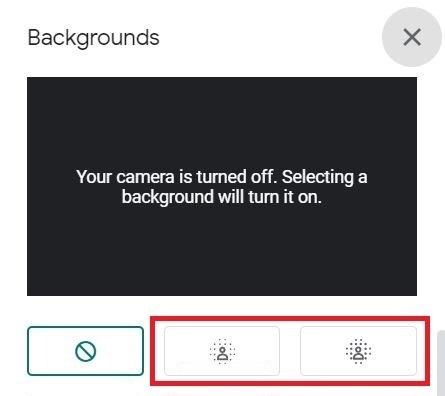
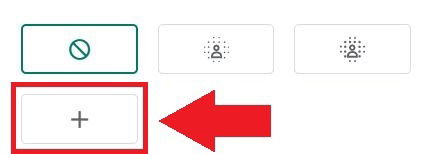
- После выбора опции «Изменить фон» вы увидите варианты: слегка размыть и полностью размыть фон. Эти варианты применяются к текущему фону камеры.
- Рядом с опциями размытия есть кнопка «+». Нажмите её, чтобы загрузить изображение с компьютера в качестве фонового изображения.
Альтернативно выберите одно из предустановленных изображений. Всего доступно 27 предустановленных фонов.
- Нажмите на любой фон — он автоматически применится к вашему видео.
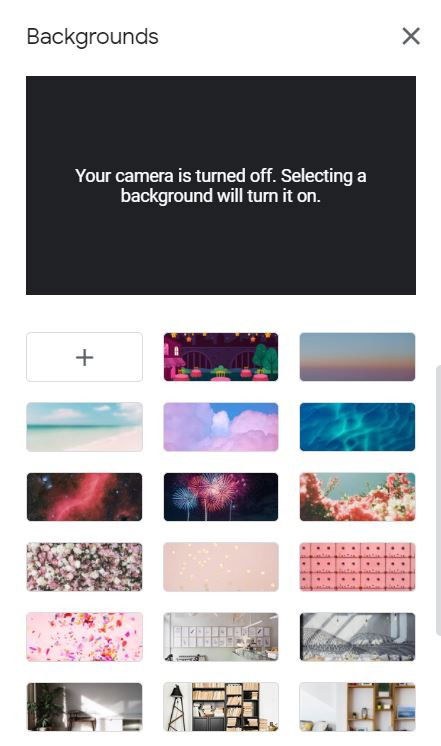
Вы также можете менять фон во время вызова — следуйте тем же шагам.
Чтобы вернуть стандартный вид без фоновых эффектов, нажмите «Отключить фон».
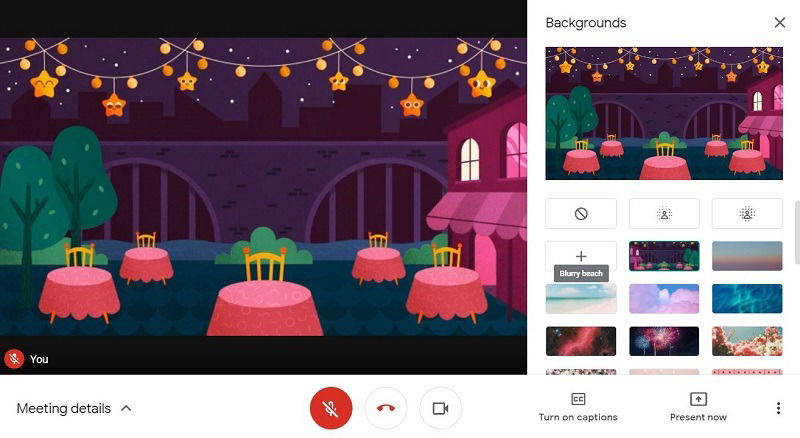
Когда это не работает
- Мобильные приложения (Android/iOS) могут не поддерживать смену фона — используйте настольную версию.
- Встречи Google Workspace for Education часто ограничивают выбор фоновых изображений администратором.
- Если у устройства слабый процессор или отключено аппаратное ускорение, эффект может плохо работать или снижать частоту кадров.
- Веб-камера низкого качества и плохое освещение ухудшают сегментацию объекта и вызывают артефакты вокруг вас.
Альтернативные подходы
- OBS Studio + виртуальная камера: используйте OBS для замены фона и передачи видео в Meet через виртуальный драйвер камеры. Подходит для продвинутых презентаций.
- Внешние приложения виртуальной камеры: некоторые приложения позволяют накладывать фон и отправлять сигнал в Meet как устройство камеры. Убедитесь в их совместимости и безопасности.
- Физические фоны: однородный экран (зелёный/однотонная стена) даёт лучшее качество замены, если цифровая сегментация нестабильна.
Контрольный список по ролям
Для докладчика:
- Проверьте освещение и камеру перед встречей.
- Выберите фон, соответствующий бренду или теме презентации.
- Тестируйте переключение фонов до начала трансляции.
Для участника:
- Используйте лёгкое размытие, если фон отвлекает.
- Если устройство медленное, отключите фон для стабильности.
Для преподавателя в образовании:
- Уточните у IT-администратора, доступны ли фоны в вашей организации.
- Если нельзя использовать фон, заранее подготовьте нейтральную рабочую среду.
Матрица совместимости и советы по миграции
- Поддерживаемые платформы: Windows, macOS, Linux, Chrome OS (веб-версия). Мобильные клиенты ограничены.
- Браузер: Google Chrome рекомендуется для наилучшей совместимости. Убедитесь, что включено аппаратное ускорение.
- Учётные записи: гостевой доступ ограничен одной сменой фона; некоторые рабочие/образовательные аккаунты блокируют фоновые изображения.
Критерии приёмки
- Фон можно выбрать и применить в предварительном просмотре камеры.
- Размытие не вызывает заметного торможения при включённом аппаратном ускорении.
- Загрузка собственного изображения проходит без ошибок и отображается участникам.
Конфиденциальность и безопасность
- Загружая личные изображения, убедитесь, что в них нет конфиденциальных данных (скриншотов, документов с личной информацией).
- Проверьте политику вашей организации в отношении использования сторонних изображений на рабочем месте.
Короткое руководство по устранению неполадок
- Если фон не применяется: обновите страницу Meet, перезапустите браузер, включите аппаратное ускорение и повторите попытку.
- Если изображение загружается, но выглядит размытым или искажённым: используйте изображение с более высоким разрешением и ровным фоном.
- Если участники видят артефакты вокруг вас: улучшите освещение или используйте физический однотонный фон.
Резюме
Вы можете легко размыть фон или заменить его изображением в Google Meet на настольных платформах. Для стабильной работы включите аппаратное ускорение в Chrome, используйте качественную веб-камеру и проверяйте корпоративные ограничения. Если встроенные инструменты не подходят, используйте OBS или виртуальную камеру как альтернативу.
Короткие советы:
- Для деловых встреч используйте лёгкое размытие или нейтральный фон.
- Для презентаций лучше выбрать брендированный фон высокого качества.
- Для слабых устройств отключайте фон для стабильности соединения.
Спасибо за чтение — теперь вы готовы настроить фон и контролировать внешний вид в Google Meet.

Похожие материалы

Несколько аккаунтов Skype: Multi Skype Launcher

Журнал для работы: повысить продуктивность

Персональные звуки уведомлений на Android

Скачивание шоу Hulu для офлайн‑просмотра

Microsoft Start: персонализированная новостная лента
