
Как изменить Apple ID и привязанный Email — полный пошаговый гид
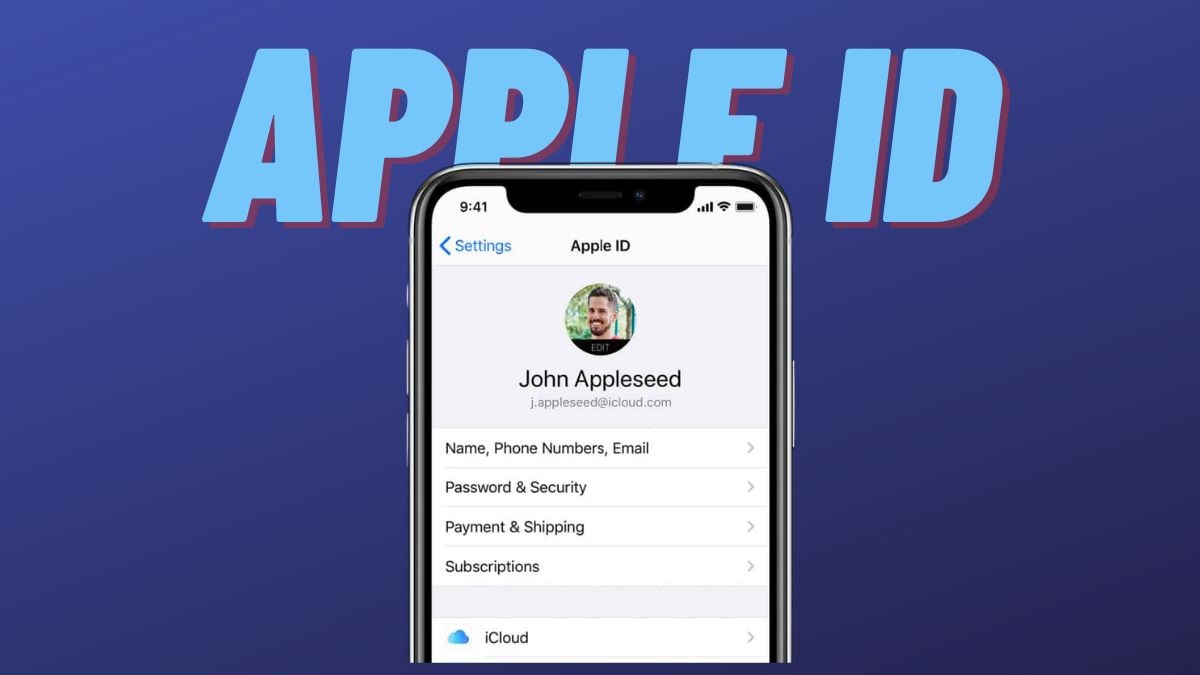
В этом подробном руководстве — что нужно знать до изменения Apple ID, пошаговые инструкции для веба, iPhone/iPad и Mac, чек-листы для разных ролей, сценарии тестирования, рекомендации по безопасности и быстрый план отката в случае проблем.
Что такое Apple ID и зачем его менять
Apple ID — это учётная запись, через которую вы получаете доступ к iCloud, App Store, iMessage, FaceTime и другим сервисам Apple. По сути это ваш идентификатор в экосистеме Apple, чаще всего — адрес электронной почты.
Короткое определение: Apple ID — личный аккаунт Apple, привязанный к email, используемый для входа, покупок и синхронизации данных.
Почему меняют Apple ID:
- сменился основной адрес электронной почты;
- хотите использовать корпоративный/новый личный email;
- утерян доступ к старому почтовому ящику;
- необходимость разделить личные и рабочие аккаунты.
Важно: при смене адреса вы не теряете покупки, контакты и данные iCloud — они остаются за вашим Apple ID, если правильно выполнить смену и повторно войти на устройствах.
Ключевые моменты, которые нужно знать до изменения Apple ID
- Если вы пытаетесь установить Apple ID на недавно созданный @icloud.com адрес (меньше 30 дней), повторите попытку спустя 30 дней.
- Если система сообщает, что адрес недоступен или уже используется, проверьте, не привязан ли он к другому вашему или семейному Apple ID.
- Если ваш текущий Apple ID — адрес домена Apple (@icloud.com, @me.com или @mac.com), вы не сможете изменить его обратно на сторонний адрес.
- Всегда делайте резервную копию устройства перед крупными изменениями учётной записи.
Ключевые факты:
- 30 дней — минимальный срок ожидания для новых @icloud.com адресов.
- Домены Apple: @icloud.com, @me.com, @mac.com — особая категория, с ограничениями на смену.
Как изменить Apple ID (через веб)
- Откройте Safari или другой браузер и перейдите на страницу аккаунта Apple ID: https://appleid.apple.com.
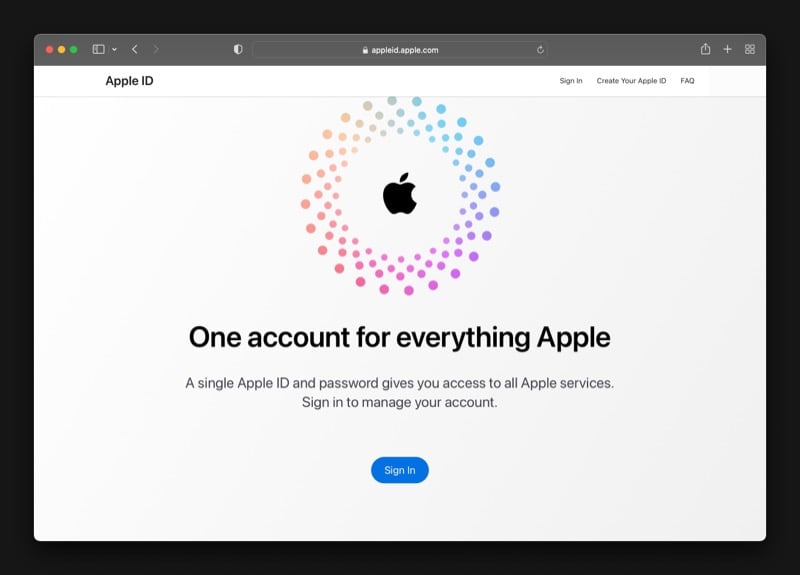
- Войдите под текущим Apple ID.
- При входе Apple может уведомить, что вы авторизуетесь на новом устройстве. Нажмите «Разрешить» на доверенном устройстве — появится шестизначный код.
- Введите этот код в окно подтверждения на сайте, чтобы подтвердить личность.
- В меню слева выберите «Вход и безопасность», справа нажмите «Apple ID».
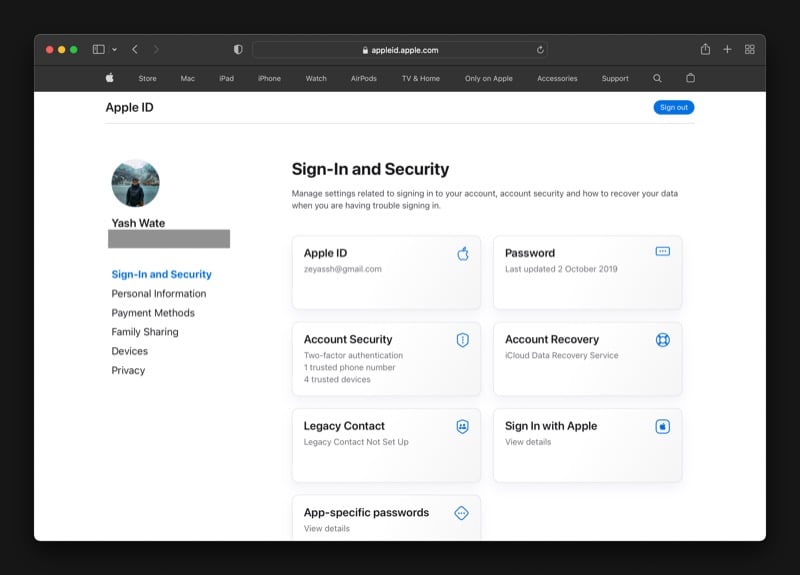
- В поле «Новый Apple ID» введите новый адрес электронной почты.
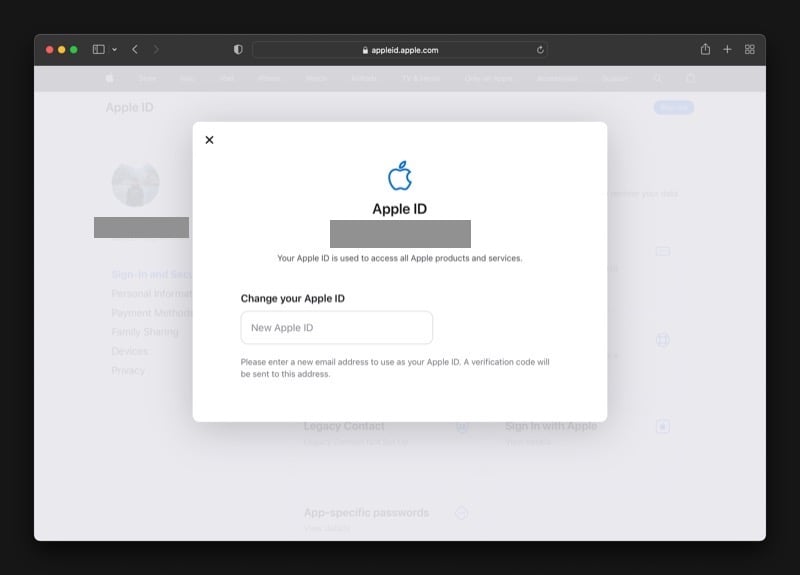
- Нажмите «Изменить Apple ID».
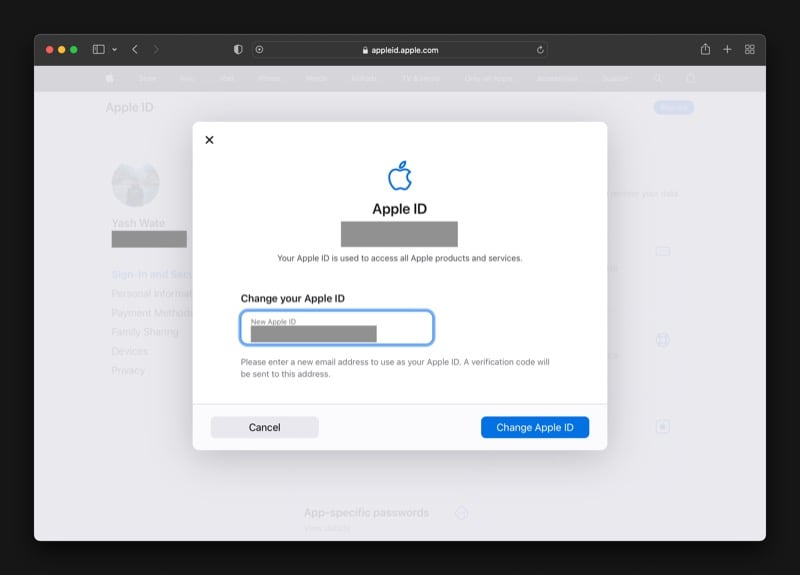
- Подтвердите пароль текущего Apple ID и нажмите «Продолжить».
- На новый адрес Apple пришлёт код подтверждения — введите его в соответствующее поле.
- Нажмите «Продолжить» — адрес будет обновлён.
После смены обязательно войдите заново на всех устройствах и в приложениях с использованием Apple ID, чтобы избежать проблем с синхронизацией.
Как обновить Apple ID на iPhone и iPad
- Откройте «Настройки».
- Нажмите на своё имя вверху экрана.
- Прокрутите страницу вниз и выберите «Выйти».
- Введите пароль Apple ID для отключения «Найти iPhone/Найти iPad» и подтвердите «Выключить».
- Вернитесь в «Настройки», нажмите на профиль вверху и выберите «Войти».
- Введите новый Apple ID (новый email) и пароль, нажмите «Далее».
- На доверенное устройство придёт предложение «Разрешить» и шестизначный код — введите его и затем код устройства.
Совет: если вы используете iCloud Drive или локальное шифрование резервных копий, проверьте, что данные синхронизировались на сервере, прежде чем выходить из учётной записи.
Как изменить Apple ID на Mac
- Откройте «Системные настройки» (macOS Monterey и ранее — «Системные настройки», новее — «Системные настройки» через меню Apple).
- Нажмите «Apple ID».
- В разделе «Обзор» выберите «Выйти…». При появлении опции сохраните копию данных, если нужно.
- Введите пароль Apple ID, чтобы отключить «Найти Mac», и нажмите «Продолжить».
- В «Системных настройках» снова нажмите «Войти» и введите новый Apple ID и пароль.
- При запросе введите код подтверждения с доверенного устройства.
Важно: при выходе на Mac сохраните локальные копии заметок, контактов и других данных, если вы не уверены, что они синхронизированы с iCloud.
Когда смена Apple ID не работает: распространённые ошибки и решения
- Адрес «занят» или «недоступен» — проверьте, не использовали ли вы или член семьи этот адрес с другим Apple ID. Попробуйте временно сменить email в другом аккаунте.
- Попытка сменить @icloud.com (младше 30 дней) — подождите 30 дней после создания адреса.
- Текущий Apple ID уже на домене Apple — его нельзя перевести на сторонний адрес. Решение: создайте новый сторонний почтовый ящик и используйте его для нового Apple ID или оставьте существующий.
- Не приходит код подтверждения — проверьте папку «Спам», правильность ввода адреса, состояние почтового сервера и фильтры. Повторите отправку кода.
- Проблемы с двухфакторной аутентификацией — убедитесь, что у вас есть доступ к доверенному устройству или доверённому номеру телефона.
Альтернативные подходы
- Создать новый Apple ID и настроить «Семейный доступ», чтобы совместно пользоваться покупками и подписками; полезно при разделении рабочих и личных аккаунтов.
- Если утерян доступ к старому email, открыть переписку с провайдером почты для восстановления доступа или использовать процесс восстановления Apple ID на странице appleid.apple.com.
- При корпоративной почте обсудить перенос с IT-отделом — иногда корпоративные политики запрещают использование почты вне компании.
Быстрая проверка безопасности перед сменой Apple ID
- Сделайте резервную копию iPhone/iPad в iCloud или через Finder/iTunes.
- Убедитесь, что вы знаете пароль от текущего Apple ID.
- Проверьте доступ к доверенному телефону и устройствам для приёма кодов.
- Запишите ответы на контрольные вопросы (если они ещё используются в вашей службе).
План действий в случае проблем (SOP)
- Оцените симптом: сообщение об ошибке, не приходит код, адрес «занят» или отказ входа.
- Проверка базовых шагов: интернет, папка «Спам», корректность адреса, доступ к доверенным устройствам.
- Попробуйте повторить операцию через другой браузер или устройство.
- Если не помогло — откройте appleid.apple.com и сначала выполните «Вход и безопасность» → «Изменить Apple ID» заново.
- Если учётная запись заблокирована или вы не можете получить код — подайте запрос на восстановление аккаунта через раздел «Восстановление учётной записи» на appleid.apple.com.
- Обратитесь в поддержку Apple, если восстановление не работает: подготовьте описи ошибок и скриншоты.
Чек-листы по ролям
Чек-лист для обычного пользователя:
- Сделать резервную копию устройства.
- Проверить доступ к текущему email и доверенному телефону.
- Войти на appleid.apple.com и сменить адрес.
- Подтвердить новый адрес кодом.
- Повторно войти на всех устройствах.
Чек-лист для IT-администратора (корпоративный):
- Согласовать смену адреса с политиками безопасности.
- Проверить, разрешён ли перенос корпоративного email в персональный Apple ID.
- Настроить Family Sharing или MDM при необходимости.
- Обеспечить резервное копирование и документирование действий пользователя.
Критерии приёмки (проверочные сценарии)
- После смены email пользователь может войти в appleid.apple.com с новым адресом.
- На новом адресе получено письмо с кодом подтверждения.
- Устройства (iPhone, iPad, Mac) синхронизируют контакты, фото и покупки после входа с новым адресом.
- Нет потери подписок или покупок в App Store и iTunes.
Тестовые случаи и сценарии приёмки
Тест 1 — стандартное изменение через веб
- Действие: смена адреса на рабочем окружении, подтверждение кода.
- Ожидаемый результат: успешное изменение, вход на устройствах с новым адресом.
Тест 2 — адрес уже используется
- Действие: попытка сменить на адрес, который привязан к другому Apple ID.
- Ожидаемый результат: система предупреждает и предлагает инструкции.
Тест 3 — новый адрес @icloud.com, создан менее 30 дней назад
- Действие: попытка изменить на недавно созданный @icloud.com.
- Ожидаемый результат: операция отклонена; сообщение о необходимости подождать 30 дней.
Ментальные модели и эвристики
- «Сначала резервная копия» — прежде чем менять критичные идентификаторы, сохраните состояние устройства.
- «Доверенное устройство или номер важнее пароля» — коды на доверенных устройствах часто являются узким местом доступа.
- «Семейные связи» — перед сменой проверьте, не используется ли адрес в семейном доступе.
Риски и меры снижения
Риск: потеря доступа к покупкам и подпискам. Митигаторы: резервная копия, документирование покупок, использование Family Sharing.
Риск: не получение кодов подтверждения. Митигаторы: настройка доверенных номеров, доступ к устройствам и альтернативным почтам.
Риск: изменение корпоративного адреса, противоречащее политике. Митигаторы: согласование с IT, использование отдельного рабочего Apple ID.
Конфиденциальность и соответствие (GDPR и общие советы)
- Обновление email в Apple ID — изменение личных идентификаторов, обрабатываемых Apple. Проверьте, какие данные синхронизируются с iCloud перед сменой.
- Если вы управляете данными других людей (например, сотрудниками), убедитесь в наличии прав на обработку и хранение персональных данных в соответствии с локальными правилами.
- При восстановлении учётной записи Apple может запросить идентификационные данные для подтверждения личности.
Частые вопросы
Можно ли сменить Apple ID, не потеряв покупки и данные?
Да. При корректной смене адреса ваши покупки, подписки и данные iCloud остаются привязанными к вашему Apple ID. Тем не менее всегда полезно сделать резервную копию.
Что происходит после смены Apple ID?
Новый email становится вашим идентификатором для входа. На всех устройствах и в службах Apple нужно будет войти с новым адресом.
Почему я не могу сменить Apple ID?
Если текущий или целевой адрес относится к домену Apple (@icloud.com, @me.com, @mac.com), есть ограничения. Также адрес может уже быть использован другим аккаунтом или создан недавно (для @icloud.com — менее 30 дней).
Можно ли менять Apple ID на iPhone напрямую?
Под «сменой Apple ID» иногда понимают выход из одного аккаунта и вход в другой — это можно сделать в «Настройках». Но чтобы сменить email внутри самого Apple ID, рекомендуется использовать appleid.apple.com.
Как поменять пароль Apple ID на iPhone?
Откройте «Настройки» > нажмите на своё имя > «Пароль и безопасность» > «Изменить пароль». Потребуется текущий пароль или код устройства.
Как поменять пароль на Mac?
Откройте меню Apple > «Системные настройки» > «Apple ID» > «Пароль и безопасность» > «Изменить пароль». Вас попросят ввести пароль, который использовался для разблокировки Mac.
Как восстановить Apple ID?
Зайдите на appleid.apple.com и подайте запрос на восстановление учётной записи. Apple может предложить автоматическое восстановление через звонок или SMS, а также последовательность шагов для подтверждения личности.
Можно ли объединить два Apple ID?
Нет. Apple не предоставляет возможность объединять два Apple ID в один. Как альтернатива — используйте «Семейный доступ», чтобы делиться покупками между аккаунтами.
Короткий план действий при откате (rollback)
- Если после смены вы потеряли доступ к покупкам — повторно войдите в старый Apple ID (если возможно) и проверьте данные.
- Восстановите резервную копию устройства, сделанную до смены.
- Обратитесь в поддержку Apple с описанием проблемы и логами ошибок.
Шаблон: что записать перед сменой Apple ID
- Текущий Apple ID:
- Новый email для Apple ID:
- Дата и время планируемой смены:
- Наличие резервной копии: да/нет
- Доверенные устройства и номера:
- Подписки и покупки (основные):
Визуальная схема процедуры (решение да/нет)
flowchart TD
  A[Начало: хотите сменить email в Apple ID?] --> B{Доступ к текущему Apple ID есть?}
  B -- Да --> C{Новый email — @icloud.com и создан менее 30 дней?}
  B -- Нет --> Z[Восстановление доступа через appleid.apple.com]
  C -- Да --> Y[Ожидать 30 дней или выбрать другой email]
  C -- Нет --> D[Войти на appleid.apple.com]
  D --> E[Раздел Вход и безопасность -> Apple ID]
  E --> F[Ввести новый email -> Получить код -> Подтвердить]
  F --> G[Повторный вход на всех устройствах]
  G --> H[Готово]
Быстрые советы и золотые правила
- Всегда делайте резервную копию перед изменением ключевых настроек.
- Храните доступ к доверенным устройствам и номерам телефонов, иначе восстановление может усложниться.
- Если адрес принадлежит другому члену семьи, координируйте действия, чтобы не потерять общие покупки.
Краткое резюме
Смена email, привязанного к Apple ID, — стандартная процедура, которую проще всего выполнить через официальный сайт appleid.apple.com. Перед операцией создайте резервную копию, убедитесь в доступе к доверенным устройствам и будьте готовы повторно войти на всех устройствах после обновления. Если появляется ошибка или адрес занят, следуйте рекомендациям по устранению неисправностей или обратитесь в поддержку Apple.
Социальный предпросмотр
OG Title: Как изменить Apple ID и привязанный Email
OG Description: Подробный пошаговый гид: веб, iPhone, iPad и Mac, чек-листы, сценарии отката и советы по безопасности.

Похожие материалы

Несколько аккаунтов Skype: Multi Skype Launcher

Журнал для работы: повысить продуктивность

Персональные звуки уведомлений на Android

Скачивание шоу Hulu для офлайн‑просмотра

Microsoft Start: персонализированная новостная лента
