
Как изменить голос Alexa, язык, скорость и громкость
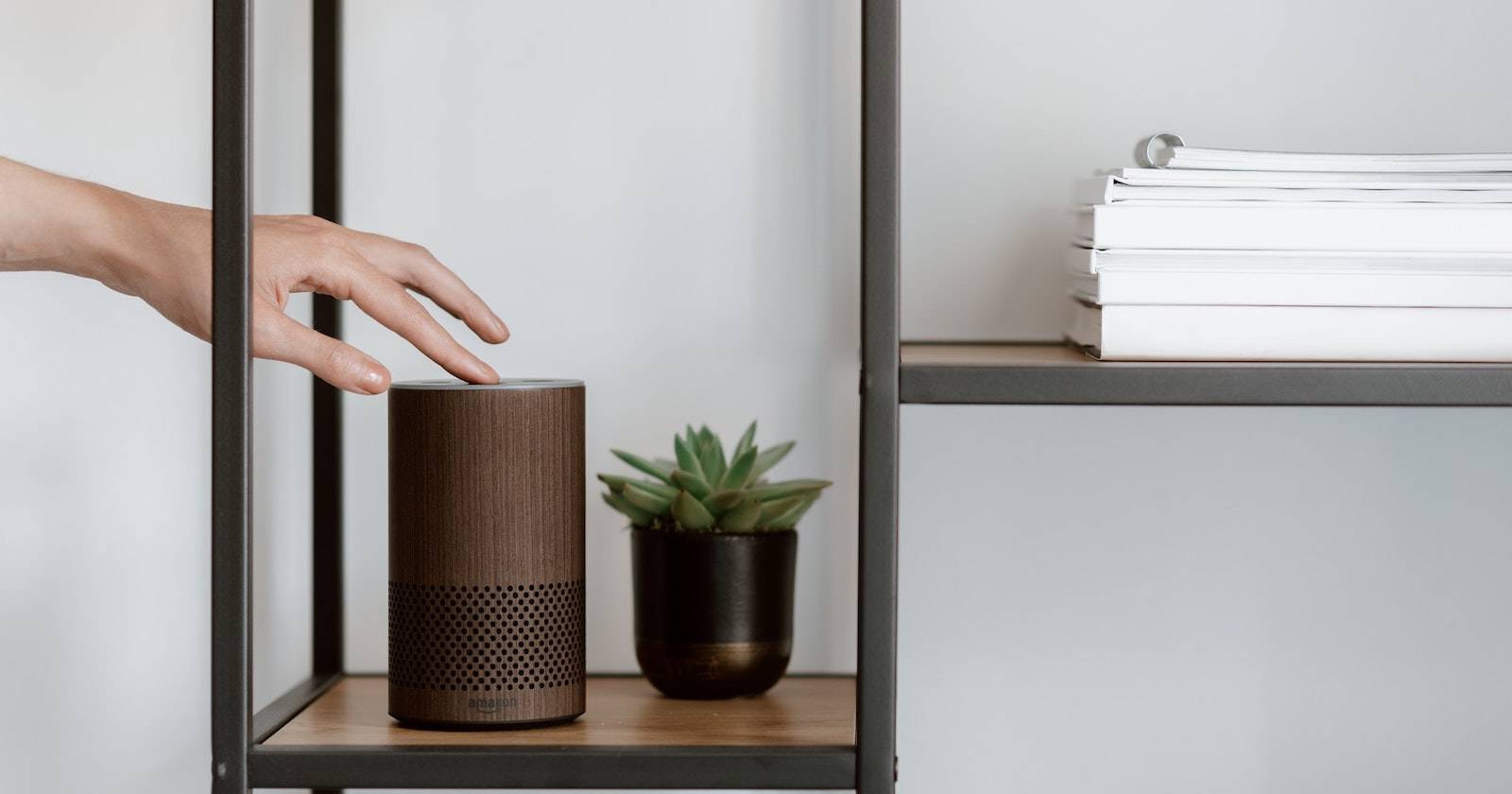

Alexa — голосовой помощник на устройствах Echo. Вы можете настроить, как именно она говорит: язык, акцент, темп, громкость, режим шепота и даже загрузить «голос знаменитости». Этот подробный гайд поможет выбрать нужную комбинацию настроек, даст практические советы и чеклисты для быстрой проверки результата.
Основные варианты настройки и где они применяются
- Язык и акцент: меняются через приложение Alexa для каждого устройства отдельно.
- Скорость речи: управляется в основном голосовыми командами (быстрее/медленнее).
- Громкость и эквалайзер: настраиваются голосом или в приложении (громкость, басы, средние частоты, высокие частоты).
- Режимы: шепот (Whisper Mode) и краткие ответы (Brief Mode) включаются в настройках.
- Голоса знаменитостей: доступны как отдельные скачиваемые навыки; имеют ограничения по функциям.
Важно: поддержка языков для самих навыков (third-party skills) может отличаться от языков, которые понимает Alexa.
Как сменить язык или акцент Alexa
Шаги в приложении Alexa (Android / iOS):
- Откройте приложение Alexa на смартфоне.
- Выберите Меню в правом верхнем углу.
- Перейдите в Настройки.
- Выберите устройство Echo, голос которого нужно изменить. Обратите внимание: изменение применяется к одному устройству; повторите для других устройств.
- Прокрутите до Язык и выберите.
Подсказки и нюансы:
- Доступно несколько языков и диалектов. Например: английский (США), английский (Великобритания), английский (Канада), испанский, французский, немецкий, португальский, итальянский, японский, корейский и хинди. Если вы видите в списке несколько вариантов одного языка, это диалекты, отличающиеся произношением и некоторыми фразами.
- Чтобы изменить акцент, выберите английский с нужным уточнением: English (United Kingdom) и т. п.
- После сохранения может понадобиться несколько минут на обновление. Вы получите уведомление на телефон, когда настройка применится.
- Навыки третьих партий могут поддерживать меньший набор языков; при смене языка Alexa может предупредить о несовместимости отдельных навыков.
Совет: если вы хотите, чтобы все устройства говорили одинаково, повторите шаги на каждом Echo. Если же хотите, чтобы в детской комнате был один голос, а в гостиной другой — меняйте по устройству.
Как изменить скорость речи Alexa
Коротко: скорость речи меняется голосом, а не через приложение.
Голосовые команды (английский пример и желаемая русская формулировка):
- “Alexa, talk faster” — можно сказать: «Alexa, говори быстрее».
- “Alexa, talk slower” — можно сказать: «Alexa, говори медленнее».
- Чтобы вернуть к умолчанию: “Alexa, return to your default speed” — «Alexa, вернись к умолчанию по скорости».
Примечание: голосовые команды должны соответствовать языку, установленному на устройстве. Если устройство настроено на английский, отдавайте команды на английском; если на испанский — на испанском.
Ограничения:
- Нельзя регулировать скорость через приложение Alexa — только голосом.
- Некоторым пользователям с особыми потребностями помогает сочетание «уменьшенной скорости» и изменения эквалайзера (см. раздел про громкость и аудио).
Как изменить громкость и аудиопараметры
Быстро голосом:
- “Alexa, speak louder” / «Alexa, говори громче» — повысит уровень речи.
- “Alexa, turn up the volume” / «Alexa, увеличь громкость» — повысит общий уровень воспроизведения.
- “Alexa, return to your default volume” / «Alexa, верни громкость по умолчанию».
Через приложение:
- Откройте приложение Alexa.
- Меню > Настройки > Настройки устройства и выберите устройство.
- Вверху найдёте ползунок громкости — установите нужный уровень.
- Нажмите Настройки аудио для регулировки басов, средних и высоких частот.
Когда менять эквалайзер:
- Если плохо слышите высокие частоты, поднимите

Похожие материалы

Несколько аккаунтов Skype: Multi Skype Launcher

Журнал для работы: повысить продуктивность

Персональные звуки уведомлений на Android

Скачивание шоу Hulu для офлайн‑просмотра

Microsoft Start: персонализированная новостная лента
