
Как изменить имя и голос Alexa — полное руководство
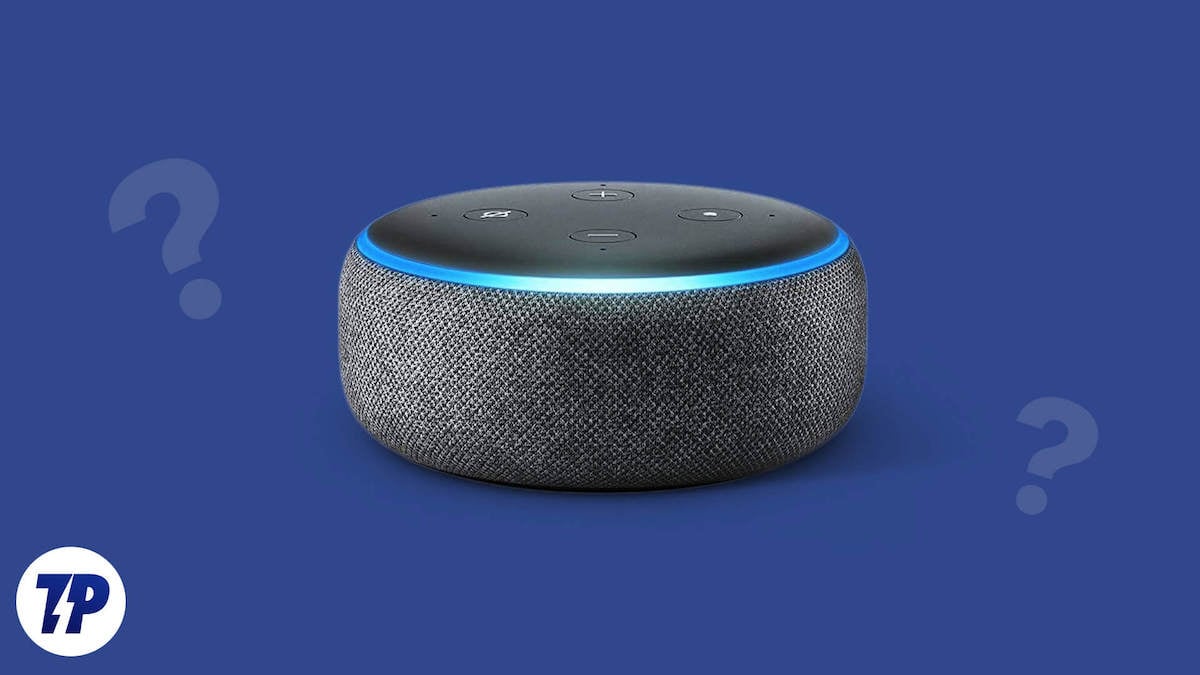
Быстрый обзор изменений
- Изменить имя (wake word) можно на: Amazon, Echo, Computer или Ziggy. На устройствах нет поддержки произвольных имён, например Jarvis.
- Голос меняется в приложении или голосовой командой; выбор конкретной версии голосов в приложении, голосом — Alexa чаще выбирает случайный вариант и предлагает подтвердить.
- Все изменения применяются к каждому устройству отдельно.
Почему стоит изменить имя или голос Alexa
Коротко:
- Чтобы уменьшить ложные срабатывания (при совпадении с именем члена семьи).
- Чтобы улучшить распознавание речи для носителей других языков.
- Чтобы просто получить новую «персону» устройства и улучшить пользовательский опыт.
Важно: изменение имени и голоса — локальная настройка для каждогo устройства. Это дает гибкость, но требует повторения действий для каждого Echo.
Как изменить имя Alexa (wake word)
Ниже — два проверенных способа: быстрый голосовой и через приложение Amazon Alexa.
Способ A. Изменение wake word голосом
- Подойдите к устройству и произнесите: «Alexa, can you change your name» или «Alexa, can you change your wake word?».
- Alexa предложит помочь и спросит, нужно ли поменять wake word. Ответьте «Yes» или «Да».
- Варианты, которые предложит Alexa: Amazon, Computer, Echo, Ziggy. Назовите желаемое слово вслух.
- Подтвердите, если нужно. Alexa скажет: «OK, you can call me [имя] on this device in a few seconds».
Альтернативная фраза: «Alexa, change your wake word to Ziggy» — сработает на поддерживаемых устройствах.
Способ B. Изменение wake word через приложение
- Откройте приложение Amazon Alexa на Android или iOS.
- Перейдите на вкладку “Devices”.
Нажмите на выпадающее меню типа устройства.
Выберите “Echo and Alexa”, затем нажмите “Apply”.
Выберите устройство, для которого хотите сменить имя.
Нажмите значок “Settings” (шестерёнка).
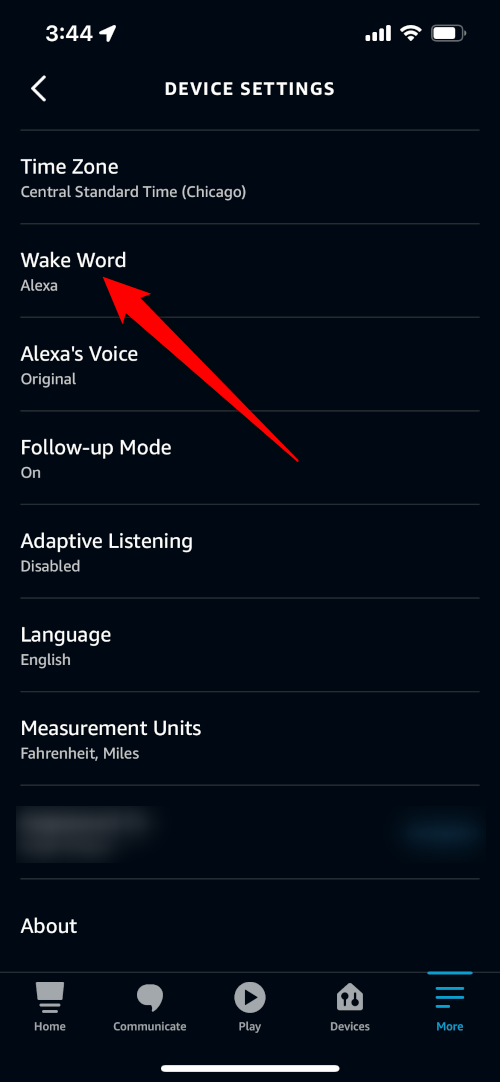
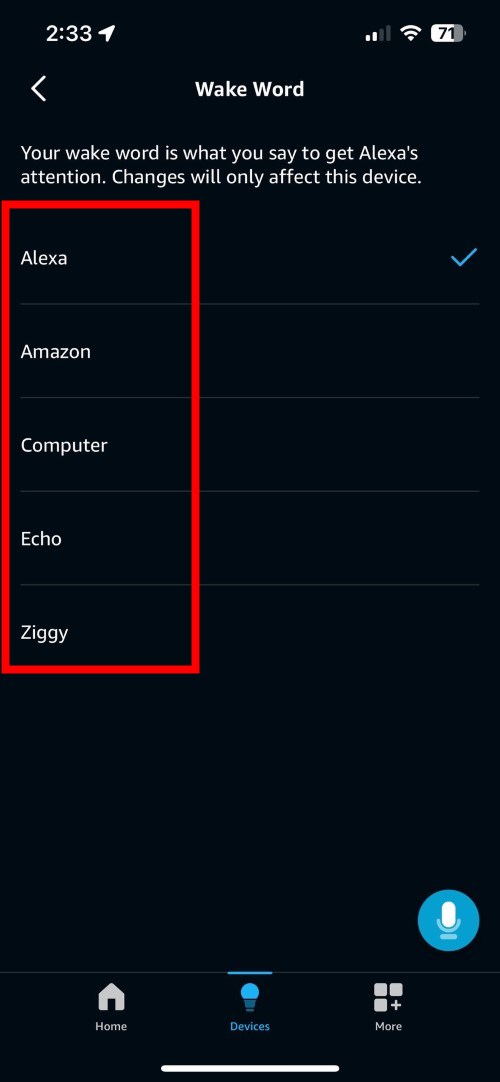
Найдите и откройте пункт “Wake Word”.
Выберите одно из доступных имён: Amazon, Echo, Computer или Ziggy.
- Повторите процесс для каждого устройства, если хотите единообразие в доме.
Примечание: изменение имени применяется к конкретному устройству. Это удобно, если у членов семьи разные предпочтения.
Как изменить голос Alexa
Вы можете сменить голос через приложение или попросить устройство сделать это голосом. В приложении доступен детальный выбор: акценты и варианты (например American 1/2, British 1/2 и т.д.).
Способ A. Изменение голоса через приложение
- Откройте приложение Alexa на смартфоне.
- Нажмите “Devices”.
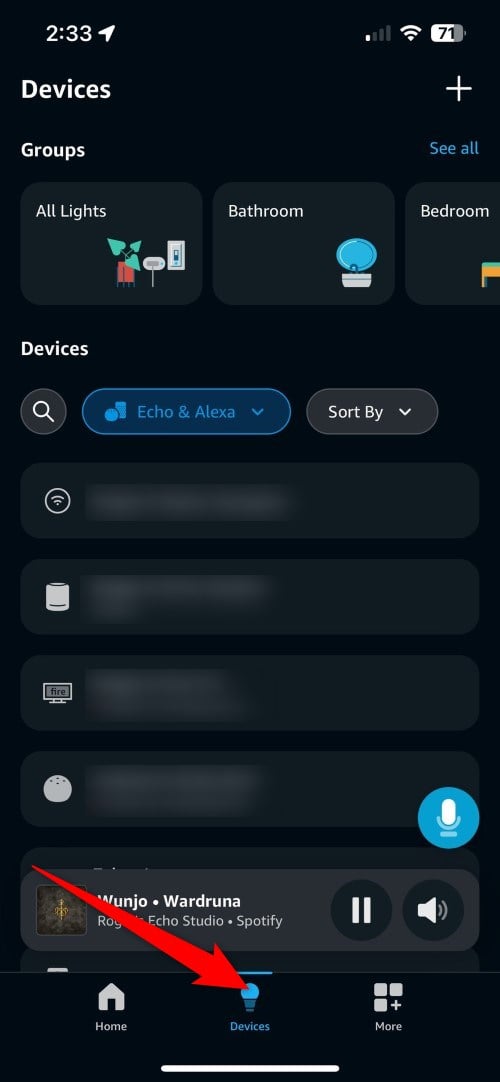
- Выберите устройство, где хотите сменить голос.
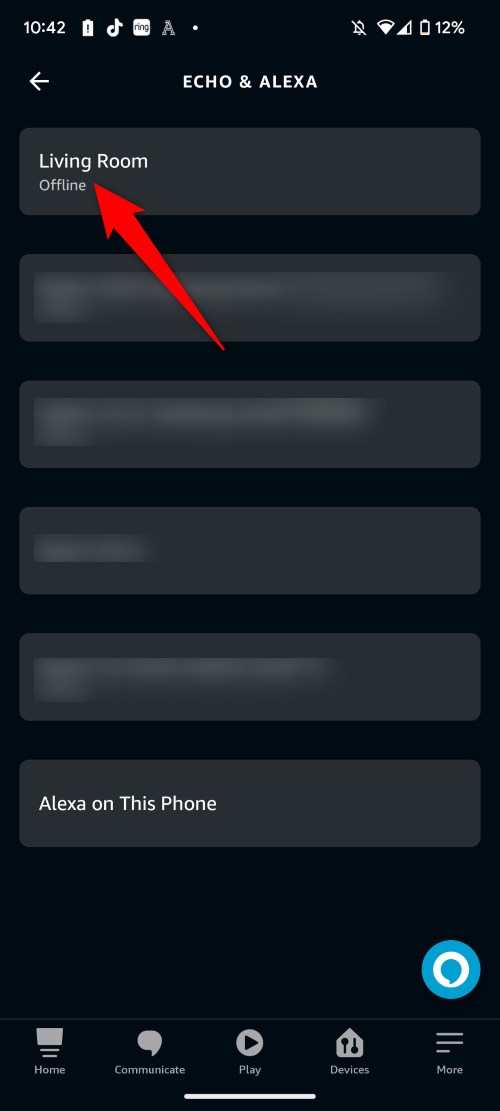
- Нажмите “Settings” (шестерёнка).
- Откройте опцию “Alexa’s voice”.
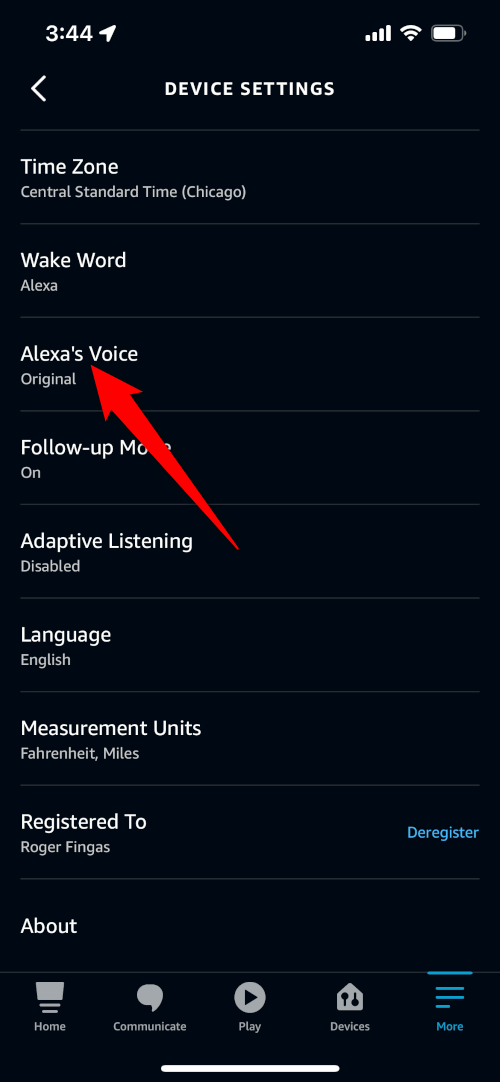
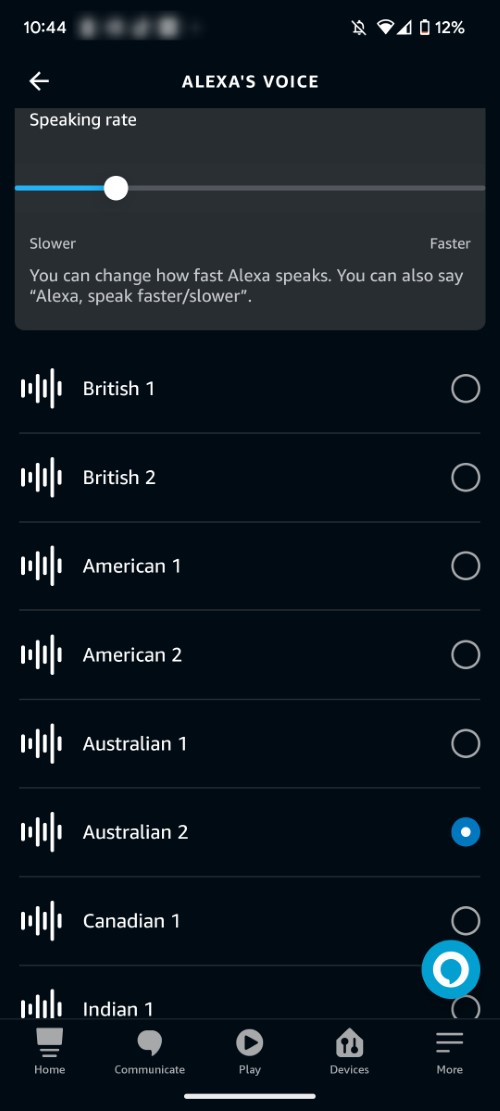
- Прослушайте и выберите нужный вариант: American 1/2, Australian 1/2, British 1/2, Canadian, Indian 1/2 и т.д.
- Используйте ползунок “Speaking rate” для регулировки скорости речи.
Способ B. Изменение голоса с помощью устройства Echo
- Включите устройство и скажите: «Alexa, change your voice».
- Если в сети несколько устройств, Alexa уточнит, для какого устройства менять голос.
- Голос будет выбран случайно и предложен вам для подтверждения: вы можете согласиться или попросить Alexa выбрать другой.
- Если устройство не поддерживает запрошенный режим, Alexa скажет: “Sorry [имя устройства] doesn’t support that”.
Важно: голосовые изменения также применяются по одному устройству. Управление голосами через устройство может быть менее предсказуемым, чем через приложение.
Мультиязычный режим Alexa
Alexa поддерживает комбинированные языковые режимы. Это удобно для двуязычных семей.
Как включить:
- Откройте приложение Alexa.
- Перейдите в “Echo and Alexa”.
- Выберите устройство и откройте “Settings”.
- Найдите “Language”.
- Под разделом “Other Languages” выберите одну из доступных двуязычных комбинаций.
- Нажмите “Sync” для применения.
Совет: при активном мультиязычном режиме Alexa попытается обрабатывать команды на двух языках без ручного переключения.
Руководство по отладке проблем с именем и голосом
Если Alexa не реагирует на новый wake word или голос звучит плохо, попробуйте следующие шаги.
- Проверьте обновления приложения Amazon Alexa и прошивки устройства.
- Перезапустите устройство: отключите питание на 10 секунд и включите снова.
- Убедитесь, что устройство подключено к корректной сети Wi‑Fi и имеет стабильный интернет.
- Попробуйте изменить wake word/голос ещё раз через приложение.
- Если проблема с распознаванием речи, уменьшите окружающий шум и проверьте позиционирование микрофона (не закрывайте решётки).
- Проверьте, нет ли конфликтов с другими устройствами, которые используют похожие wake words.
Когда это не помогает:
- Сбросьте устройство к заводским настройкам и настройте заново — как крайняя мера.
- Обратитесь в службу поддержки Amazon, если устройство не принимает изменения или вы видите специфические ошибки.
Когда изменение имени или голоса не подойдёт
- Если вам нужен произвольный wake word — Amazon ограничивает выбор; нельзя поставить любое имя.
- Если у вас устаревшая модель Echo, некоторые опции голосов или акцентов могут быть недоступны.
- Для массового управления десятками устройств лучше использовать централизованные IT‑инструменты; стандартное приложение работает покомпонентно.
Таблица совместимости и ограничения
| Что меняется | Применяется к отдельному устройству | Поддерживаются произвольные имена | Выбор конкретного голоса в приложении |
|---|---|---|---|
| Wake word (имя) | Да | Нет (только Amazon, Echo, Computer, Ziggy) | — |
| Голос и акцент | Да | — | Да, через приложение доступны акценты и варианты |
| Мультиязычность | Да | — | Да, через настройки языка |
Рекомендации по внедрению в доме: чек-листы по ролям
Чек-лист для владельца дома (администратора):
- Инвентаризируйте все Echo-устройства (модель, местоположение).
- Решите политику wake words: единый wake word или индивидуально для каждой комнаты.
- Задокументируйте выбранные имена/голоса в таблице отслеживания.
- Обновите прошивку и приложение перед массовыми изменениями.
Чек-лист для родителей:
- Выберите простое короткое wake word для детских комнат (Echo или Ziggy).
- Проверьте уровень громкости и ограничения для профиля ребёнка.
- Обучите детей новую команду и протестируйте корректность срабатывания.
Чек-лист для техно‑энтузиаста:
- Запишите текущие параметры перед изменением (имя, голос, язык).
- Тестируйте каждую комбинацию в шумной и тихой обстановке.
- Используйте тестовые сценарии (см. раздел «Критерии приёмки»).
SOP для массовой смены имени и голоса в доме
- Подготовка: обновите приложение и устройства.
- Запишите текущее состояние устройств в шаблон‑таблицу (см. ниже).
- Для каждого устройства выполните в приложении: Devices → Echo and Alexa → выберите устройство → Settings → Wake Word / Alexa’s voice.
- Протестируйте каждое устройство и пометьте в таблице статус (OK / Requires troubleshooting).
- При проблемах выполните перезагрузку устройства и повторите шаг 3.
- По завершении оповестите пользователей дома о новых wake words и голосах.
Шаблон‑таблица для отслеживания (можно копировать):
| Место | Модель | Текущее имя | Новый имя | Текущий голос | Новый голос | Статус | Примечания |
|---|---|---|---|---|---|---|---|
| Гостинная | Echo Dot (4) | Alexa | Echo | American 1 | British 2 | OK | — |
Критерии приёмки
Чтобы считать смену имени и/или голоса успешной, выполните эти проверки:
- Устройство корректно реагирует на новый wake word в течение 5–10 секунд после смены.
- Новые голосовые ответы слышны и уровень громкости адекватен.
- Распознавание основных команд (включить свет, поставить таймер, спросить погоду) проходит с первой попытки в 3 из 3 тестов.
- В случае мультиязычного режима Alexa корректно понимает запросы на обоих языках в типичной домашней обстановке.
Резервный план и откат (инцидентный рулбук)
Если после изменения устройства перестают отвечать ожидаемо:
- Откатите изменения: верните имя и голос к предыдущим настройкам через приложение.
- Перезагрузите устройство.
- Если откат не помогает — выполните восстановление заводских настроек и настройку заново.
- Сохраните логи и заметки об ошибке: время, модель, шаги, что делали перед проблемой.
- Обратитесь в службу поддержки Amazon при повторяющихся сбоях.
Тестовые сценарии и приёмочные тесты
- Тест 1: Изменение wake word через приложение. Ожидаемый результат: устройство подтверждает смену и реагирует на новое слово.
- Тест 2: Изменение голоса через приложение, проверка произношения дат и чисел.
- Тест 3: Мультиязычная команда: попросить установить будильник на другом языке.
- Тест 4: Проверка в шумной комнате (телевизор на средней громкости).
Примеры альтернативных подходов
- Если нужно единое управление десятками устройств в большой инсталляции, используйте профиль администратора Amazon Business или централизованные MDM‑решения, где это поддерживается.
- Для продвинутой автоматизации объедините wake word/voice настройку с системой умного дома (например, Home Assistant) и документируйте соответствия в едином реестре.
Советы по локализации голосов и доступности
- Выбирайте акцент, который лучше всего соответствует носителям языка в доме, чтобы снизить ошибки распознавания.
- Увеличьте скорость речи или уменьшите её, если у членов семьи проблемы со слухом или восприятием.
- Включите мультиязычный режим в двуязычных семьях, чтобы Alexa автоматически различала команды.
Конфиденциальность и заметки по GDPR
- Персональные настройки wake words и голосовые предпочтения хранятся в вашем аккаунте Amazon.
- При коллективном использовании дома согласуйте с домочадцами политику записи голосов и хранения голосовых команд.
- Для учета GDPR/локальных норм: в настройках аккаунта Amazon можно просматривать и удалять записи голосовых команд.
Важно: если в доме есть дети или люди, не согласившиеся на запись голосов, обсудите и настройте профили использования.
Часто задаваемые вопросы
Можно ли назвать Alexa Jarvis?
Нет. Amazon поддерживает только ограниченный набор wake words: Amazon, Echo, Computer и Ziggy. Произвольные имена не поддерживаются по дизайну платформы.
Можно ли вернуть имя обратно на Alexa?
Да. Вы можете несколько раз менять имя через приложение или голосовой запрос и вернуть первоначальный wake word Alexa, следуя тем же шагам.
Можно ли изменить имя и голос на всех устройствах одновременно?
Официально изменения применяются к каждому устройству отдельно. Придется повторить процедуру на каждом Echo.
Короткое объявление для домочадцев (100–200 слов)
Мы обновили настройки голосового помощника Alexa. Теперь вы можете просыпать её новым именем и услышать другой голос. Изменения делаются для каждого устройства отдельно, поэтому в некоторых комнатах имя может отличаться. Если Alexa стала чаще ошибаться при распознавании команд или вы хотите другой акцент — откройте приложение Amazon Alexa → Devices → Echo and Alexa → выберите устройство → Settings → Wake Word / Alexa’s voice. При возникших проблемах перезагрузите устройство или обратитесь к администратору дома.
Краткое резюме
- Изменение имени и голоса Alexa доступно и полезно для настройки удобного взаимодействия.
- Все параметры применяются к отдельным устройствам, что дает гибкость, но требует управления для каждого Echo.
- Используйте приложение для точного выбора голоса; голосовой способ удобен для быстрых изменений.
Авторский вывод: менять wake word и голос стоит, если это улучшает распознавание и удобство в доме. При массовых изменениях заранее планируйте и документируйте настройки.
Дополнительные ресурсы
- Официальная поддержка Amazon: используйте раздел справки в приложении или на сайте, если устройство сообщает об ошибке совместимости.
- Локальные инструкции по безопасности и конфиденциальности можно найти в настройках аккаунта Amazon.

Похожие материалы

Несколько аккаунтов Skype: Multi Skype Launcher

Журнал для работы: повысить продуктивность

Персональные звуки уведомлений на Android

Скачивание шоу Hulu для офлайн‑просмотра

Microsoft Start: персонализированная новостная лента
