
Как изменить звук будильника на iPhone

Почему стоит сменить звук будильника
Утро легче переносится, если вас будит приятный или мотивирующий звук. Стандартные мелодии iPhone могут быть резкими или надоевшими — смена звука помогает:
- просыпаться спокойнее или бодрее в зависимости от задачи;
- лучше запоминать время подъёма (связка звук → рутина);
- отличать будильники по приоритету (работа, спорт, лекарства).
Важно: звуковая и вибрационная части будильника на iPhone управляются отдельно. Можно комбинировать мягкую мелодию с заметной вибрацией.
Быстрая инструкция по смене звука будильника
- Откройте приложение «Часы» и перейдите на вкладку «Будильник».
- Нажмите на существующий будильник или плюс (+) для создания нового.
- Нажмите «Звук».
- Выберите встроенную мелодию или «Выбрать песню», чтобы взять композицию из Apple Music или медиатеки.
- Нажмите «Назад», затем «Сохранить».
Подробная пошаговая инструкция
Открытие будильника
- Запустите приложение «Часы».
- Перейдите во вкладку «Будильник» внизу экрана.
- Нажмите на существующий будильник, чтобы отредактировать его, или на «+», чтобы создать новый.

Выбор звука
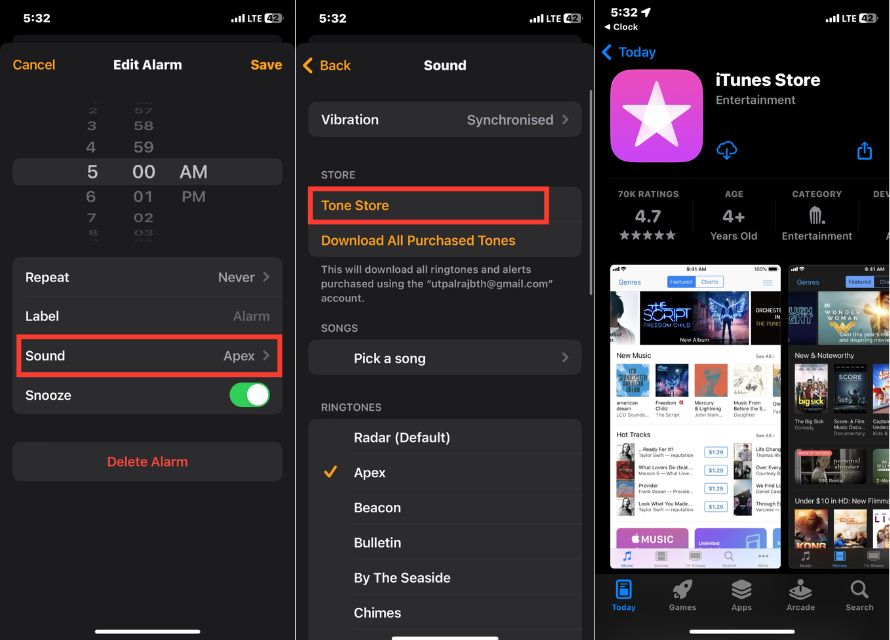
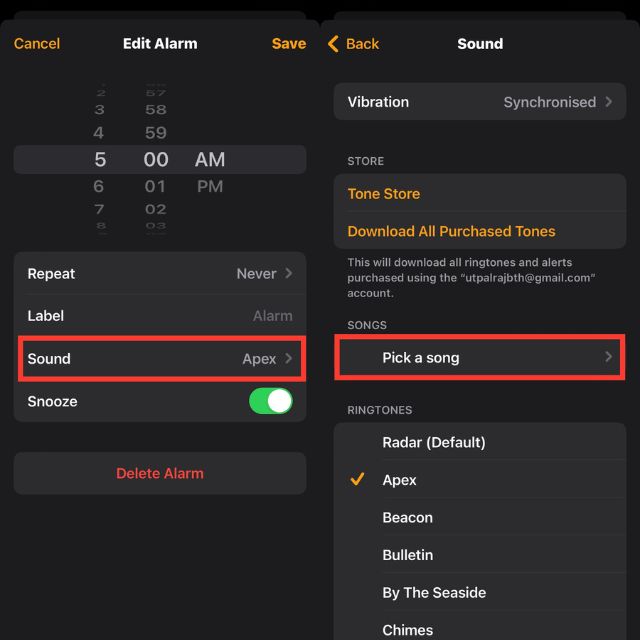
- В экране редактирования будильника тапните «Звук».
- В списке вы увидите стандартные рингтоны и мелодии. Нажмите на любую — прозвучит предпрослушивание.
- Если вы добавляли мелодии через iTunes или покупали тоны, используйте опцию «Выбрать песню», чтобы открыть медиатеку.
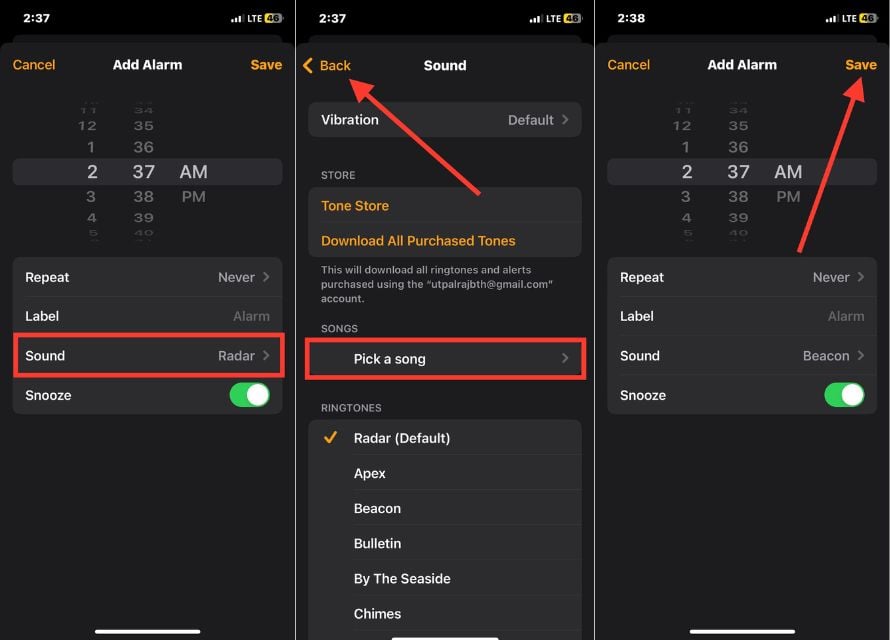
После выбора — тапните «Назад», затем «Сохранить», чтобы применить изменения.
Как изменить вибрацию будильника
Вибрация может быть мягкой или ярко выраженной. Её часто используют, если нужно спать в наушниках или не тревожить окружающих.
- На странице «Звук» нажмите «Вибрация».
- Пролистайте раздел STANDARD и выберите вариант — при тапе услышите короткий превью.
- Для сохранения вернитесь к «Звук» в левом верхнем углу.
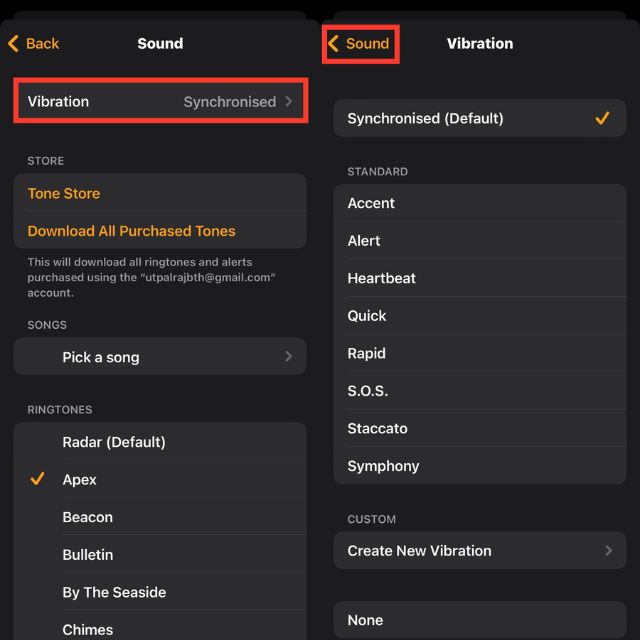
Как создать собственную вибрацию
Создать кастомную вибрацию можно быстро — подойдёт, если вы хотите уникальную последовательность ударов.
- В разделе «Вибрация» нажмите «Создать новую вибрацию» в блоке CUSTOM.
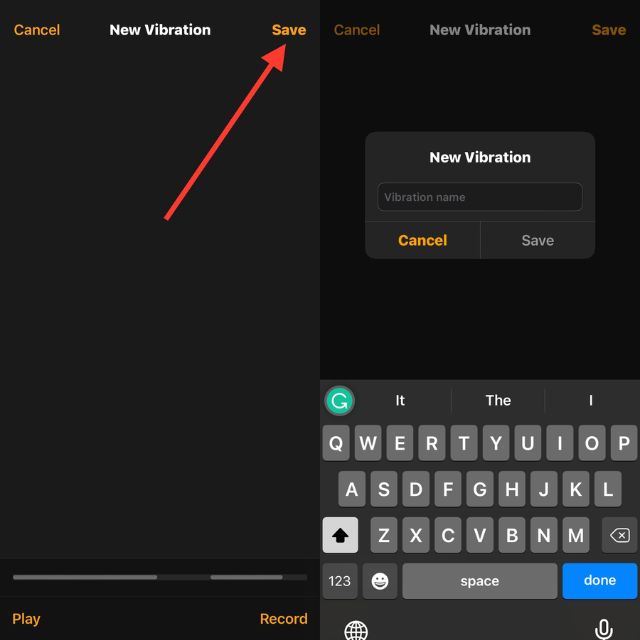
- Появится пустой экран с подписью «Нажмите, чтобы создать шаблон». Тапайте по экрану, рисуя паттерн вибрации.
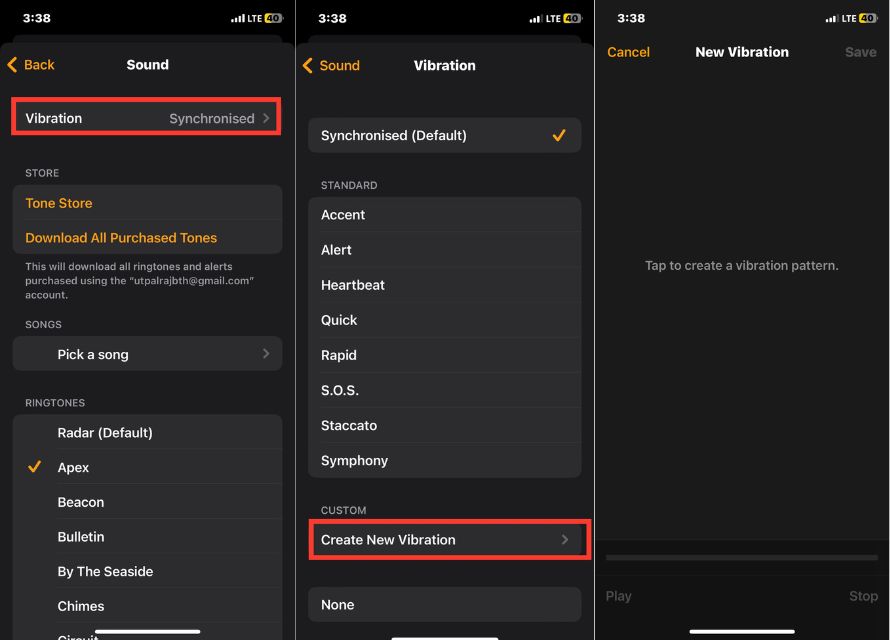
Примечание: можно прослушать результат кнопкой воспроизведения внизу слева. Если не устроит — перезапишите с помощью кнопки записи внизу справа.
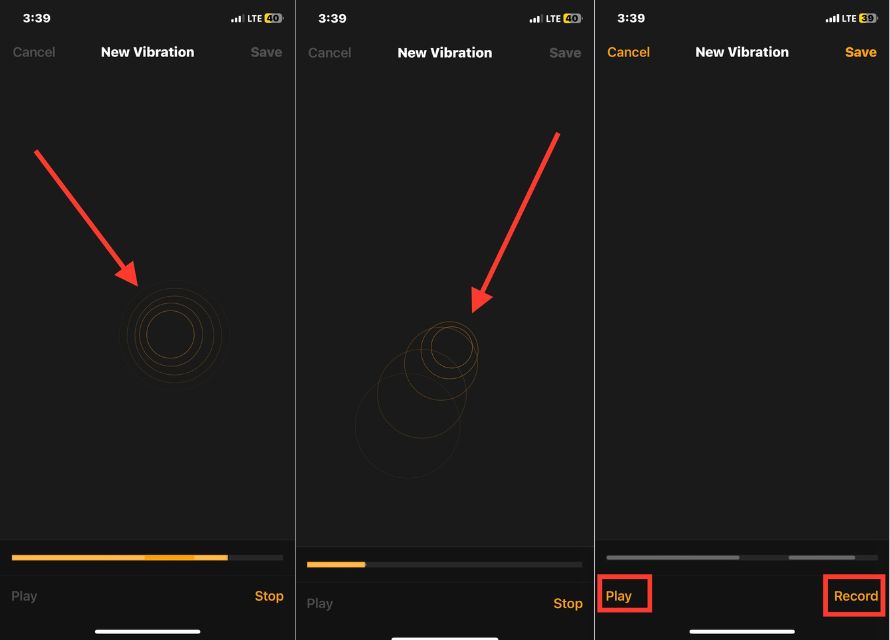
- Когда шаблон устраивает, нажмите «Сохранить» вверху справа.
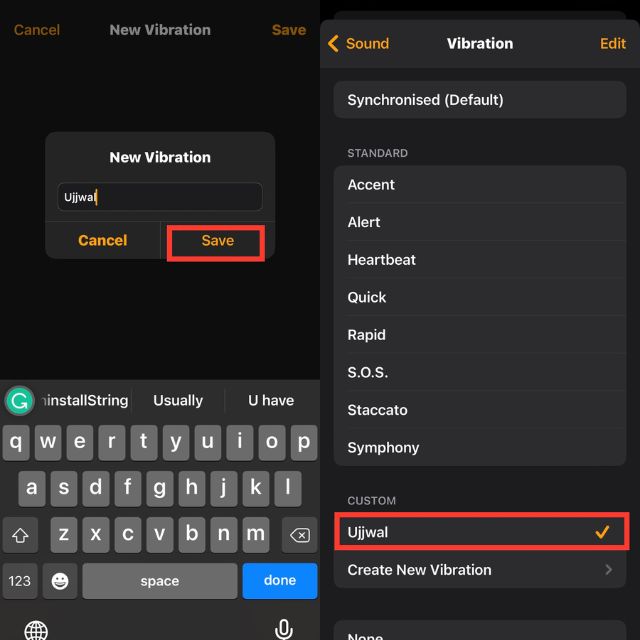
- Введите имя вибрации в появившемся окне и снова нажмите «Сохранить».
- Вернитесь в список вибраций и выберите созданную.
Как добавить новый звук через Магазин мелодий
Если встроенные мелодии не подходят, посетите Магазин мелодий. Там продаются официальные рингтоны и звуковые эффекты.
- На странице «Звук» будет ссылка на Магазин мелодий.
- Для работы нужен iTunes Store (приложение iTunes/Магазин).
- Покупка добавляется в вашу медиатеку и становится доступной для выбора в списке звуков.
Стоимость тонов варьируется; оплата идёт через привязанный Apple ID.
Как использовать Apple Music или трек из медиатеки
Подписчики Apple Music и пользователи локальной медиатеки могут назначить любую доступную композицию как звук будильника.
- На странице «Звук» выберите «Выбрать песню».
- Откроется медиатека/Apple Music. Найдите трек и подтвердите выбор.
- Выбранная композиция появится в разделе «Песни» и станет доступна в списке звуков.
Важно: если подписка Apple Music истекает или песня удалена из медиатеки, будильник может перестать воспроизводить трек.
Как сделать мелодию вручную на Mac или PC
Если вы хотите использовать конкретный фрагмент песни (например, 30 секунд), можно создать рингтон и добавить его в медиатеку.
Мини‑методология:
- Вырежьте фрагмент трека длиной до 30–40 секунд в любом аудиоредакторе.
- Сохраните в формате AAC/M4A и переименуйте расширение в .m4r.
- Синхронизируйте файл с iPhone через Finder (macOS) или iTunes (Windows).
- Файл появится в списке рингтонов и станет доступен в настройках будильника.
Короткий SOP при использовании iTunes/Finder:
- Откройте iTunes/Finder, добавьте .m4r файл в раздел «Звуки» или перетащите на устройство.
- Синхронизируйте устройство.
- На iPhone проверьте список звуков в настройках будильника.
Когда этот способ хорош: если вы хотите точный фрагмент песни или офлайн‑рингтон.
Когда он не подходит: если вы не умеете работать с аудиоредакторами или не хотите синхронизировать через компьютер.
Альтернативные подходы
- Использовать GarageBand на iPhone для экспорта записи как рингтона.
- Скачивать рингтоны из сторонних приложений (следите за безопасностью и правами на контент).
- Установить сторонние приложения‑будильники, которые поддерживают свои звуковые библиотеки и записи.
Советы и эвристики при выборе звука
- Выбирайте мелодию 15–30 секунд: короче — легче повторно отключить по привычке.
- Для лёгкого пробуждения — монотонная, спокойная мелодия.
- Для надёжного подъёма — ритмичная мелодия и сильная вибрация.
- Не использовать слишком громкие/резкие звуки перед сном — это может ухудшить сон.
Ролевая чек-лист для быстрой настройки
Для обычного пользователя:
- открыть «Часы» → «Будильник»;
- выбрать будильник → «Звук» → выбрать мелодию;
- сохранить.
Для владельца Apple Music:
- убедиться в активной подписке;
- «Звук» → «Выбрать песню» → подтвердить;
- проверить воспроизведение.
Для родителя (несколько будильников для детей):
- используйте разные мелодии для каждого будильника;
- назначьте уникальные вибрации;
- подпишите будильник по назначению (Школа, Сон и т. п.).
Критерии приёмки
- Будильник воспроизводит выбранную мелодию при тестовом включении.
- Вибрация работает отдельно и соответствует выбранному шаблону.
- Если используется трек из Apple Music, он воспроизводится при активной подписке.
Возможные проблемы и как их решать
Проблема: будильник не звонит.
Решение: проверьте громкость системного сигнала в «Настройки» → «Звуки и тактильные сигналы»; убедитесь, что боковой переключатель не в режиме «Без звука»; проверьте, не включён ли режим «Не беспокоить».
Проблема: выбранный трек не звучит.
Решение: если трек из Apple Music — проверьте подписку и наличие трека в медиатеке; если рингтон добавлен через компьютер — убедитесь, что файл синхронизирован в раздел «Звуки».
Проблема: регулировка громкости кнопками меняет не будильник.
Решение: на iPhone громкость будильника привязана к громкости мелодии (Ringtone). Откройте «Настройки» → «Звуки и тактильные сигналы» и отрегулируйте «Рингтон и уведомления».
Безопасность и приватность
- Загружайте рингтоны только из доверенных источников.
- Сторонние приложения могут запрашивать доступ к медиатеке и сети — проверьте права и политику конфиденциальности.
- При использовании общественных компьютеров не оставляйте свои Apple ID и пароли в открытом виде.
Частые вопросы
Почему мой будильник на iPhone не звонит?
Чаще всего причина — слишком низкая громкость или включённый режим без звука. Проверьте «Настройки» → «Звуки и тактильные сигналы» и боковой переключатель. Убедитесь, что будильник активен и установлен на правильное время и день недели.
Как сделать сигнал будильника громче?
- Увеличьте громкость в «Настройки» → «Звуки и тактильные сигналы».
- Измените звук на более резкий или ритмичный.
- Подключите Bluetooth‑колонку и установите её как выход для звука (если вы регулярно пользуетесь колонкой для будильника).
Можно ли регулировать громкость будильника кнопками?
Да. Громкость будильника равноценна громкости рингтона. Используйте боковые кнопки, чтобы изменить уровень рингтона, или заходите в «Настройки» для точной регулировки.
Можно ли использовать голосовые записи в качестве звука будильника?
Да. С помощью GarageBand вы можете импортировать или записать аудио и экспортировать его как рингтон. Альтернативно, сторонние приложения‑будильники могут напрямую использовать голосовые заметки.
Могу ли я использовать купленные песни как звук будильника?
Да. Загруженные покупки iTunes отображаются в медиатеке. При выборе «Выбрать песню» вы увидите доступные покупки, связанные с вашим Apple ID.
Рекомендации по тестированию
- Создайте тестовый будильник через 2–3 минуты, чтобы проверить звук и вибрацию.
- Проверьте будильник при заблокированном экране и при включённом режиме «Не беспокоить».
- Если используете Bluetooth‑устройство, проверьте поведение при подключении и отключении.
Итог
Смена звука будильника на iPhone — простая и эффективная настройка, которая может улучшить утреннее пробуждение. Выбирайте мелодии в зависимости от цели: спокойное пробуждение или быстрое поднятие с постели. Не забывайте про вибрацию и резервную проверку после изменений.
Воспользуйтесь кратким SOP, если хотите создать свой рингтон через компьютер, или GarageBand, чтобы быстро сделать трек на самом iPhone. Если возникли сложности — проверьте громкость, подписку на Apple Music и наличие рингтона в медиатеке.
Полезная шпаргалка: если вы хотите мгновенно протестировать настройку — создайте будильник на 2–3 минуты и проверьте звук и вибрацию.
Если нужны инструкции под конкретную версию iOS или пошаговый гайд с GarageBand — напишите модель iPhone и версию iOS, и я подготовлю детальную инструкцию.

Похожие материалы

Несколько аккаунтов Skype: Multi Skype Launcher

Журнал для работы: повысить продуктивность

Персональные звуки уведомлений на Android

Скачивание шоу Hulu для офлайн‑просмотра

Microsoft Start: персонализированная новостная лента
