
Как изменить имя учётной записи в Windows
Изменение имени пользователя в Windows — одна из типичных задач настройки системы. Причины могут быть разные: опечатка при создании аккаунта, передача устройства другому человеку или желание скрыть личные данные. В этом материале собраны рабочие методы для Windows 10 и Windows 11, практические советы по безопасности и подробные инструкции для администраторов и продвинутых пользователей.
Ключевые темы
- Как изменить имя Microsoft-аккаунта через Настройки
- Как изменить локальный аккаунт через Панель управления
- Изменение через netplwiz (наследуемый менеджер учётных записей)
- Изменение через «Computer Management» (Локальные пользователи и группы)
- Изменение через Командную строку (WMIC)
- Изменение через PowerShell (Rename-LocalUser)
- Риски и как безопасно мигрировать профиль
- Чеклисты и сценарии для администратора и обычного пользователя
Как изменить имя Microsoft-аккаунта через Настройки
Если вы вошли в Windows под Microsoft-аккаунтом, отображаемое имя привязано к данным облачной учётной записи и изменяется на сайте Microsoft.
- Нажмите Win + I, чтобы открыть «Параметры».
- Перейдите в «Учетные записи -> Электронная почта и учётные записи».
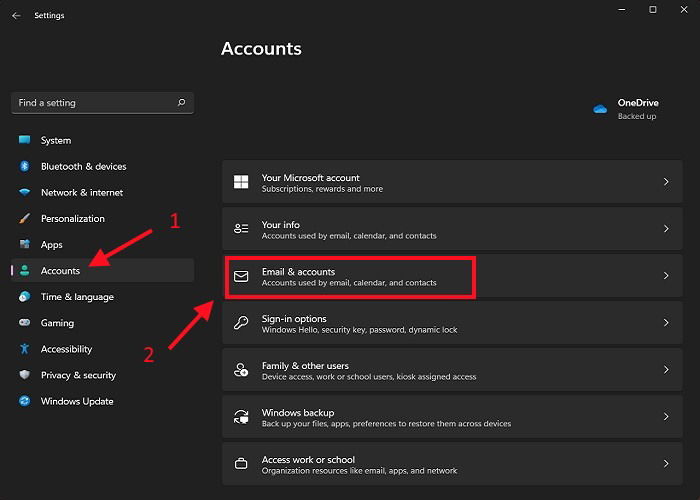
- В секции «Учётные записи, используемые другими приложениями» найдите свою учётную запись Microsoft и нажмите кнопку «Управлять».
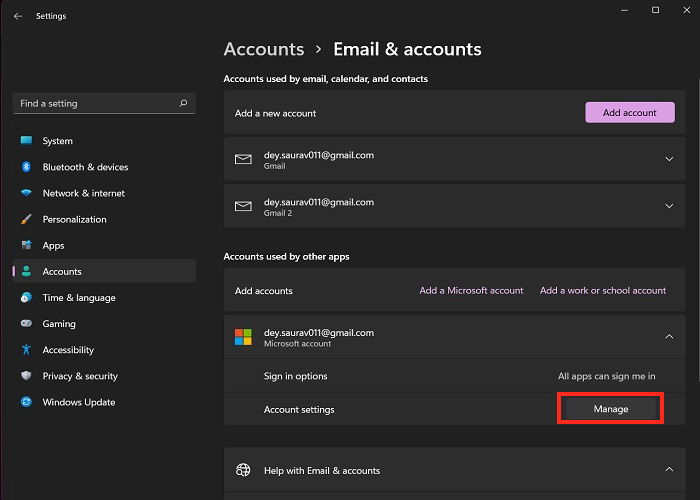
- Страница учётной записи откроется в браузере. Войдите при необходимости.
- Перейдите в раздел «Ваши данные» и нажмите «Изменить имя» или аналогичную кнопку.
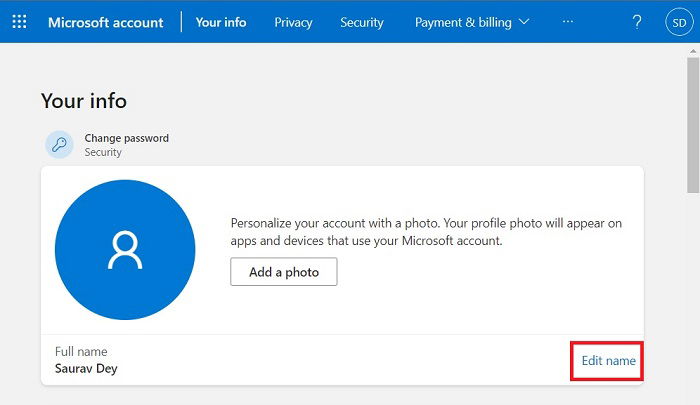
- Пройдите проверку (капча или двухфакторная аутентификация), введите новое имя и сохраните изменения.
- Перезагрузите компьютер, чтобы изменения отобразились локально.
Важно: изменение имени на аккаунте Microsoft повлияет на другие сервисы Microsoft (Outlook, OneDrive, Microsoft 365). Если вы не хотите менять всё сразу, создайте отдельный локальный аккаунт.
Примечание по конфиденциальности: при необходимости используйте псевдоним или инициалы, чтобы не раскрывать лишние личные данные.
Как изменить локальный аккаунт через Панель управления
Этот способ применим к локальным аккаунтам (без связи с Microsoft). Он не работает для встроенных сетевых или некоторых администраторских учётных записей, если они связаны с Microsoft-аккаунтом.
- Щёлкните по значку лупы на панели задач и запустите «Панель управления».
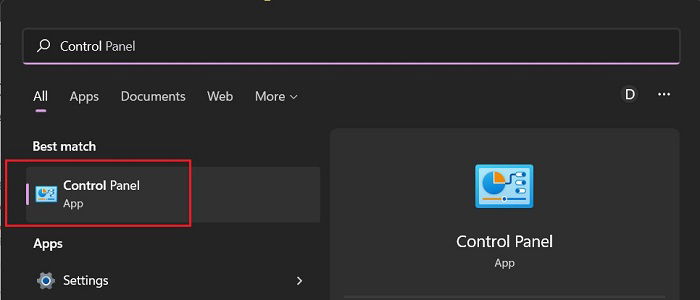
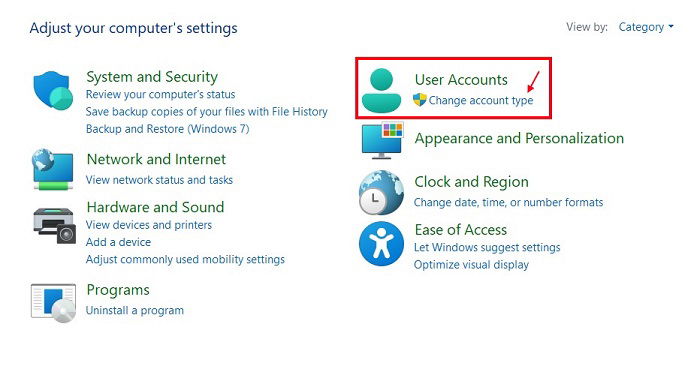
- Перейдите в раздел «Учётные записи пользователей» и нажмите «Изменение типа учётной записи».
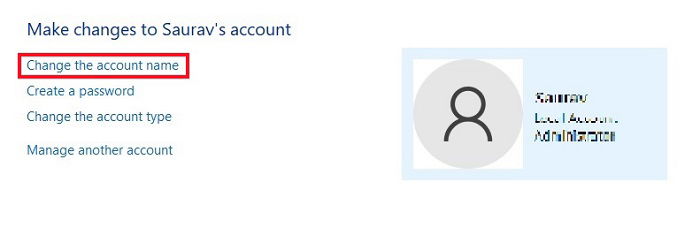
- Выберите локальный аккаунт, имя которого нужно изменить, и нажмите «Изменить имя учетной записи».
- Введите новое отображаемое имя и подтвердите изменения нажатием «Изменить имя».
После этого новое отображаемое имя появится на экране входа. Это простейший путь, если у вас локальная учётная запись.
Как изменить локальный аккаунт через netplwiz
netplwiz — старый, но по-прежнему полезный инструмент для управления локальными учётными записями.
- Нажмите Win + R, введите netplwiz и нажмите Enter.
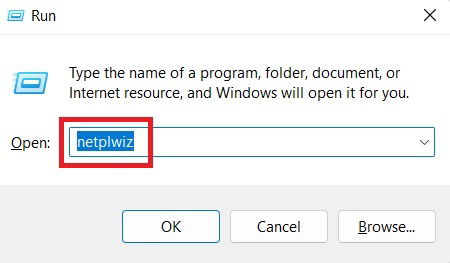
- В запущенном окне выберите вкладку «Пользователи», выберите аккаунт и нажмите «Свойства».
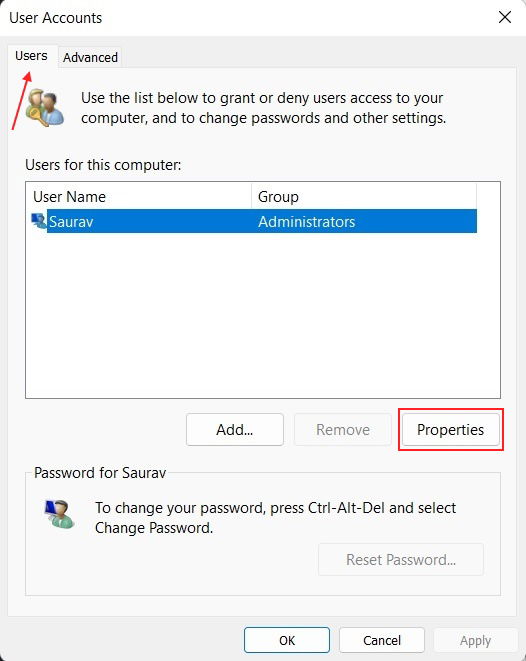
- В поле «Имя пользователя» можно изменить логин, а в поле «Полное имя» — отображаемое имя. Если хотите, оставьте поле «Полное имя» пустым для отображения только логина.

- Нажмите «Применить», затем «ОК» — изменения вступят в силу сразу и будут видны на экране входа.
Примечание: если локальная учётная запись синхронизируется с облачным Microsoft-аккаунтом, облачные настройки могут перезаписать локальную модификацию при следующей синхронизации.
Как изменить локальный аккаунт через Computer Management (Локальные пользователи и группы)
Этот метод даёт полный контроль и подходит администраторам.
- Нажмите на лупу, введите «Computer Management» (или «Управление компьютером») и откройте приложение.

- Раскройте «Служебные программы -> Локальные пользователи и группы -> Пользователи».

- Найдите нужную учётную запись, щёлкните правой кнопкой и откройте «Свойства».
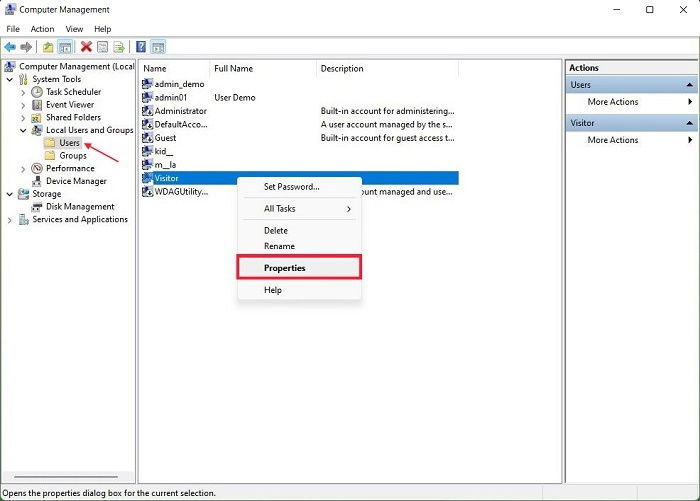
- На вкладке «Общие» измените поле «Полное имя», затем примените изменения.

Этот метод не меняет содержимое профиля в папке C:\Users\
Как изменить имя через Командную строку (WMIC)
Если вы предпочитаете работать с командной строкой, WMIC предоставляет быстрый способ изменить имя локальной учётной записи.
- Введите «Командная строка» в поиске, щёлкните правой кнопкой и выберите «Запуск от имени администратора».
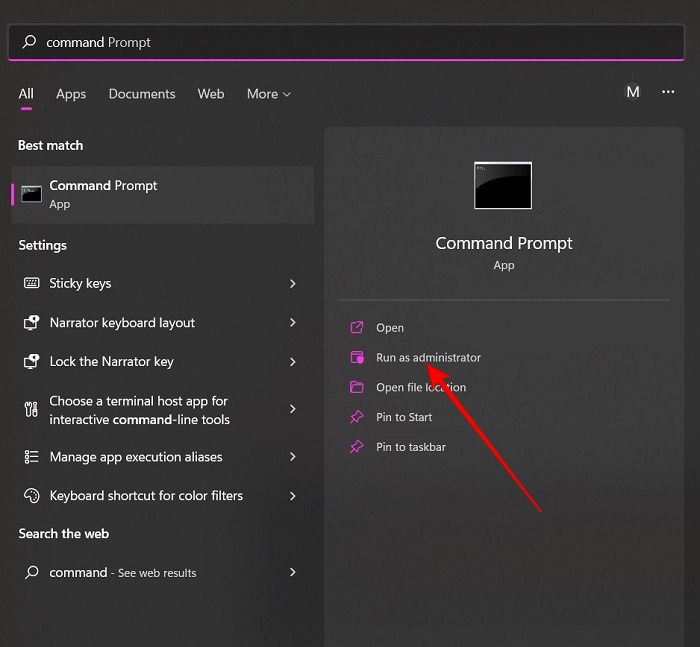
- В окне cmd выполните следующую команду, подставив текущие имена:
wmic useraccount where name="Current User Name" rename "New User Name"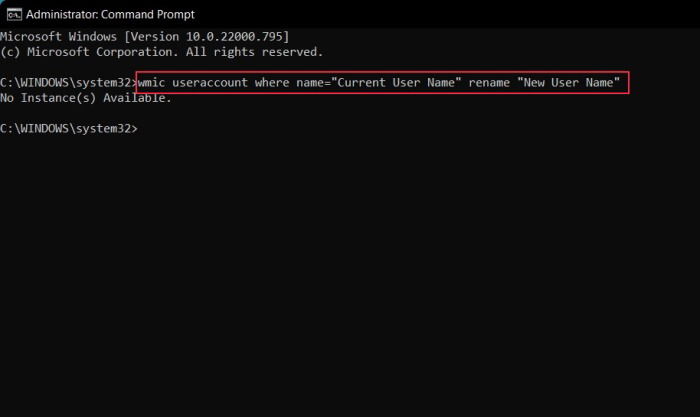
Замените “Current User Name” на текущее имя учётной записи, а “New User Name” — на новое. После выполнения перезагрузите систему, если изменения не появились сразу.
Ограничения: WMIC работает с локальными учётными записями; в ряде сборок Windows WMIC рассматривается как устаревший инструмент.
Как изменить имя через Windows PowerShell
PowerShell даёт более современный и гибкий способ управления локальными пользователями.
- Введите «Windows PowerShell» в поиске, щёлкните правой кнопкой и выберите «Запуск от имени администратора».

- Выполните команду (замените имена на свои):
Rename-LocalUser -Name "Current Username" -NewName "New Username"
Если команда возвращает ошибку, проверьте, запущена ли PowerShell с правами администратора, и что аккаунт действительно локальный. Для версий Windows, где модуль LocalAccounts отсутствует, может потребоваться импорт соответствующего модуля или использование CIM/WMI.
Безопасная миграция профиля и почему не стоит просто переименовывать папку C:\Users
Короткий ответ: прямое переименование папки профиля (C:\Users\<имя>) опасно и часто приводит к ошибкам входа, несоответствию SID и проблемам с приложениями.
Почему это рискованно:
- Профиль связан с SID (Security Identifier), а не только с именем папки. Переименование папки не меняет SID.
- Множество записей в реестре и путях приложений ссылаются на прежний профиль. После переименования пути могут быть недоступны.
- Ручные изменения в реестре (ProfileList в HKLM\SOFTWARE\Microsoft\Windows NT\CurrentVersion\ProfileList) требуют точности и высоких прав; ошибка приведёт к потере доступа.
Безопасный вариант (рекомендуется):
- Создайте новый локальный аккаунт с нужным именем и правами администратора.
- Войдите под новым аккаунтом и скопируйте данные из старей папки профиля (Документы, Загрузки, Рабочий стол и т.п.).
- При необходимости перенесите настройки приложений вручную или с помощью специализированных инструментов миграции.
- После проверки работы удалите старую учётную запись.
Эта методика даёт предсказуемый результат и минимизирует риск повреждения профиля.
Когда способы не работают: типичные ошибки и как их исправить
- Изменение не вступило в силу на экране входа: перезагрузите систему и очистите кэш входа.
- Облачная синхронизация перезаписывает локальные изменения: отключите синхронизацию или измените имя в учётной записи Microsoft.
- Ошибка прав доступа: убедитесь, что вы запустили инструмент от имени администратора.
- PowerShell не распознаёт командлет Rename-LocalUser: убедитесь, что используете оболочку с поддержкой модуля LocalAccounts или используйте WMIC.
Чеклисты (роль‑ориентированные)
Для обычного пользователя
- Определите, локальная ли это учётная запись или Microsoft-аккаунт.
- Сделайте резервную копию важных данных (Документы, Изображения).
- Измените имя через Параметры (для Microsoft) или Панель управления (для локальной учётной записи).
- Перезагрузите ПК и проверьте экран входа.
Для системного администратора
- Проверить политику домена (если устройство в домене) — изменение имени может конфликтовать с AD.
- Использовать Computer Management или PowerShell для массовых изменений.
- Тестировать изменения на контрольной машине перед массовым разворачиванием.
- Проинформировать пользователей об ожидаемых изменениях и возможных временных неудобствах.
SOP: Пошаговый план для безопасного изменения имени учётной записи (администратор)
- Проинформировать пользователя и получить согласие.
- Создать резервную копию пользовательских данных.
- Проверить, не привязан ли аккаунт к Microsoft/AD.
- Если локальный аккаунт — выполнить переименование через Computer Management или PowerShell.
- Если Microsoft — изменить имя в учётной записи на сайте Microsoft и попросить пользователя выйти/войти.
- Проверить работоспособность приложений, доступ к сетевым ресурсам и права.
- Документировать изменения.
Decision tree — какую методику выбрать
flowchart TD
  A[Нужно сменить имя аккаунта] --> B{Аккаунт связан с Microsoft?}
  B -- Да --> C[Изменить имя через Настройки -> Управление -> сайт Microsoft]
  B -- Нет --> D{Требуется изменить только отображаемое имя?}
  D -- Да --> E[Панель управления / netplwiz]
  D -- Нет --> F{Нужно изменить профильную папку?}
  F -- Да --> G[Создать новый аккаунт и мигрировать данные]
  F -- Нет --> H[PowerShell или Computer Management]
  C --> I[Перезагрузить и проверить синхронизацию]
  E --> I
  H --> I
  G --> I
Риск‑матрица и меры смягчения
| Риск | Вероятность | Влияние | Мера смягчения |
|---|---|---|---|
| Потеря доступа к профилю после переименования папки | Средняя/Высокая | Высокое | Не переименовывать папку, создавать новый аккаунт и мигрировать данные |
| Облачная синхронизация перезаписывает локальные изменения | Средняя | Среднее | Менять имя через сайт Microsoft или отключить синхронизацию |
| Нарушение политик AD при изменении имени | Низкая/Средняя | Высокое | Согласовать с администратором домена |
| Ошибка при выполнении команд от имени администратора | Средняя | Среднее | Проверять команды в тестовой среде и иметь резервную копию |
Советы по безопасности и приватности
- Используйте псевдонимы или инициалы, если не хотите раскрывать полное имя на общем устройстве.
- Не изменяйте папку C:\Users вручную без резервной копии и плана отката.
- При массовых изменениях в корпоративной среде сначала тестируйте сценарии в лаборатории.
- Двухфакторная аутентификация и проверка привязанных электронных адресов снизят риск несанкционированного доступа при изменении данных учётной записи.
Совместимость, версии и миграция
- Windows 10 и Windows 11 поддерживают все описанные способы для локальных учётных записей.
- Некоторые функции (например, модуль LocalAccounts) могут быть недоступны в мини-редакциях или при отключённых политиками безопасности.
- В доменной среде предпочтительнее управлять именами через Active Directory.
Часто задаваемые вопросы
Можно ли переименовать папку профиля в C:\Users\?
Переименование папки профиля напрямую опасно и может привести к ошибкам входа. Рекомендуется создать новый аккаунт и перенести данные.
Можно ли переименовать встроенный учётный запись Administrator?
Да, можно. Откройте «Локальные пользователи и группы» в «Управление компьютером», найдите Administrator, выберите «Переименовать» и задайте новое имя. Требуются права администратора.
Как удалить аккаунт Outlook из Windows 11?
Откройте Outlook, перейдите в «Файл -> Параметры учетной записи -> Параметры учетной записи», выберите учётную запись и нажмите «Удалить». Если нужно убрать учётную запись из самой системы, откройте Параметры -> Учётные записи -> Электронная почта и учётные записи и удалите её оттуда.
Короткая галерея нестандартных ситуаций (Edge cases)
- Профиль защищён корпоративной политикой: локальные изменения могут быть заблокированы.
- Имя содержит недопустимые символы: система может отклонить переименование.
- Переименование учётной записи с активными входами на других устройствах: изменения синхронизируются и могут создать конфликты.
Глоссарий (в одну строку)
- SID — уникальный идентификатор безопасности учётной записи в Windows.
- Локальный аккаунт — учётная запись, хранящая данные только на текущем устройстве.
- Microsoft-аккаунт — учётная запись, привязанная к облачному сервису Microsoft.
Критерии приёмки
- Отображаемое имя изменилось на экране входа.
- Пользователь может войти без ошибок и получить доступ к личным файлам.
- Приложения корректно работают с путями и профилем.
Итог и рекомендации
Сменить имя учётной записи в Windows можно несколькими способами: для Microsoft-аккаунтов — через сайт Microsoft; для локальных — через Панель управления, netplwiz, Computer Management, WMIC или PowerShell. Не переименовывайте папку профиля вручную без серьёзной необходимости: безопаснее создать новый аккаунт и перенести данные. Для корпоративных сред предпочтительны централизованные решения и тестирование.
Короткая памятка: если не уверены — сделайте резервную копию и протестируйте изменения на тестовой машине.
Image credit: Unsplash. All screenshots by Saurav Dey & Alexandra Arici

Похожие материалы

Несколько аккаунтов Skype: Multi Skype Launcher

Журнал для работы: повысить продуктивность

Персональные звуки уведомлений на Android

Скачивание шоу Hulu для офлайн‑просмотра

Microsoft Start: персонализированная новостная лента
