
Как изменить пароль учётной записи Windows через Командную строку
Быстрые ссылки
- Что важно знать перед сменой пароля через Командную строку
- Как использовать команду net user для смены пароля локальной учётной записи
Благодаря команде
net userвы можете изменить пароль локальной учётной записи прямо в окне Командной строки. Это удобно, если нужно быстро задать новый пароль без перехода в графические настройки. Ниже — подробная инструкция и рекомендации по безопасности.
Что важно знать перед сменой пароля через Командную строку
- Привилегии: команда net user требует прав администратора. Выполнять её можно из учётной записи администратора или через «Запуск от имени администратора».
- Тип учётной записи: команда меняет только локальные учётные записи Windows. Если вы входите с помощью учётной записи Microsoft, пароль нужно менять на сайте Microsoft (account.microsoft.com).
- Ограничения: если компьютер присоединён к домену (Active Directory), локальная команда не изменит доменный пароль; в доменной среде следует использовать политики домена или инструменты администратора домена.
Пошаговая инструкция: используем net user чтобы изменить пароль
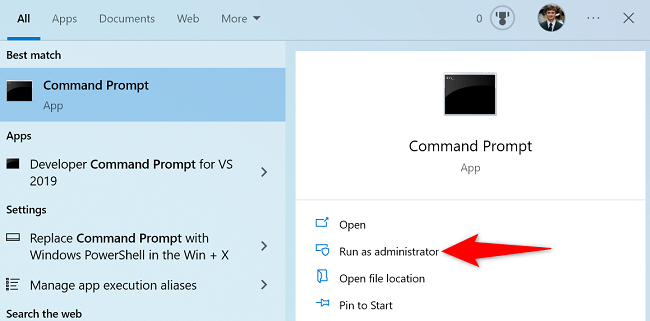
- Откройте меню «Пуск» и найдите «Командная строка». Затем выберите «Запуск от имени администратора».
- В окне Командной строки введите команду, заменив USERNAME на имя учётной записи, а PASSWORD на новый пароль, затем нажмите Enter:
net user USERNAME PASSWORD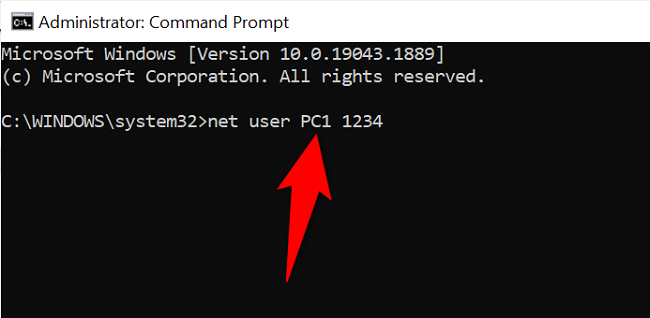
- Если вы не уверены в точном имени учётной записи, получите список всех локальных пользователей:
net user- Если имя учётной записи содержит пробелы, возьмите его в двойные кавычки:
net user "Mahesh Makvana" MYPASSWORD- Если вы не хотите, чтобы новый пароль был видим при вводе (например, на публике или под камерой), используйте звёздочку — тогда система запросит пароль в скрытом режиме:
net user USERNAME *После ввода пароля дважды вы увидите сообщение об успешном изменении пароля.
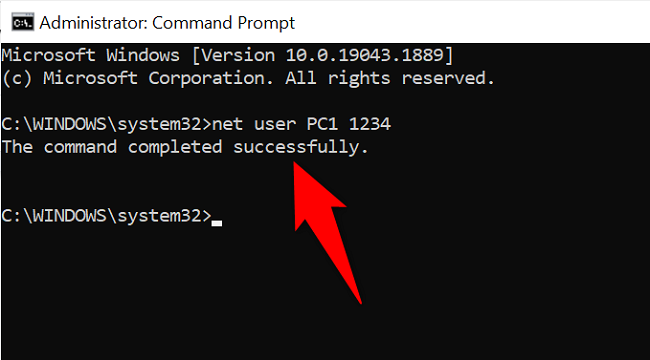
Когда вы снова войдёте в систему, используйте новый пароль.
Альтернативные способы смены пароля
- Параметры Windows: Параметры → Учетные записи → Параметры входа (подходит для локальных и Microsoft учётных записей в зависимости от конфигурации).
- Управление компьютером → Локальные пользователи и группы (lusrmgr.msc) — удобно для администраторов на редакциях Windows, где доступен этот оснасток.
- PowerShell (пример для локальной учётной записи):
$pw = ConvertTo-SecureString "НовыйПароль" -AsPlainText -Force
Set-LocalUser -Name "USERNAME" -Password $pw
PowerShell даёт более гибкие сценарии автоматизации и безопасного хранения паролей в скриптах.
Когда этот метод не сработает
- У вас нет прав администратора — команда вернёт ошибку доступа.
- Учётная запись — учётная запись Microsoft: net user не меняет облачные пароли.
- Компьютер присоединён к домену и вы пытаетесь изменить доменный пароль — локальная команда не влияет на доменные учётные записи.
- Учётная запись отключена или заблокирована политикой безопасности — изменение может быть запрещено.
Критерии приёмки
- Команда выполняется без ошибок и возвращает сообщение об успешном изменении пароля.
- Новый пароль позволяет пользователю войти в систему.
- При изменении через net user не изменяются права и настройки учётной записи (только пароль).
Мини-методология для администраторов
- Подтвердите тип учётной записи (локальная/доменная/Microsoft).
- Резервное копирование: при массовых сменах паролей документируйте операции и уведомляйте пользователей.
- Выполните команду в режиме администратора; используйте скрытый ввод (*) при необходимости.
- Проверка: попросите пользователя войти и подтвердить доступ.
- Запишите изменение в журнал учёта действий.
Контроль безопасности и рекомендации
- Не вводите открытые пароли в общих местах: используйте команду с * для скрытого ввода.
- Используйте сильные пароли: длина не менее 12 символов, комбинация букв, цифр и символов.
- По возможности включите двухфакторную аутентификацию для учётных записей, где это поддерживается.
- Для автоматизации используйте PowerShell с ConvertTo-SecureString, чтобы не хранить пароль в открытом виде в скриптах.
Чеклисты по ролям
Администратор:
- Проверил, что учётная запись локальная и не доменная.
- Открыл Командную строку от имени администратора.
- Выполнил net user с правильной синтаксой.
- Подтвердил вход пользователя.
- Задокументировал изменение.
Обычный пользователь (самостоятельная смена своей локальной учётной записи):
- Убедился, что использует локальную учётную запись.
- Запустил Командную строку от имени администратора (или попросил администратора).
- Использовал вариант с * для скрытого ввода пароля.
Ментальные модели и эвристики
- Локально vs облачно: net user работает только локально. Если вход через Microsoft — думайте «облако» и идите на сайт аккаунта.
- Привилегии: любые изменения учётных записей требуют прав — сначала спросите себя: «есть ли у меня права администратора?»
- Безопасность ввода: если кто-то может наблюдать, применяйте скрытый ввод.
Быстрая таблица совместимости
- Локальные учётные записи: поддерживается
- Учётные записи Microsoft: не поддерживается (менять через сайт)
- Доменные учётные записи: не поддерживается локальной командой
- PowerShell: подходит как альтернатива для локальной автоматизации
Советы по тестированию и приёмке
- Тестовый запуск: сначала попробуйте команду на тестовой локальной учётной записи.
- Проверка SSO/политик: убедитесь, что смена пароля не нарушает политик синхронизации в вашей сети.
Короткая сводка
Команда net user — быстрый и надёжный способ изменить пароль локальной учётной записи Windows из Командной строки при наличии прав администратора. Для безопасности используйте скрытый ввод и сильные пароли; для доменных или Microsoft учётных записей применяйте соответствующие инструменты и сайты.
Хотите узнать другие полезные команды Windows? Посмотрите наше руководство.
Связанные материалы: 10 полезных команд Windows, которые стоит знать

Похожие материалы

Несколько аккаунтов Skype: Multi Skype Launcher

Журнал для работы: повысить продуктивность

Персональные звуки уведомлений на Android

Скачивание шоу Hulu для офлайн‑просмотра

Microsoft Start: персонализированная новостная лента
