
Изменить пароль в Windows через командную строку

Нужно сменить пароль пользователя в Windows 10 или 11? Через Настройки это возможно, но быстрее выполнить смену через командную строку. Даже если вы не привыкли к текстовым командам в Windows, команда net user проста и надёжна. Ниже — пошаговая инструкция и полезные советы по применению.
Когда этот способ работает и его ограничения
- Работает только для локальных учётных записей Windows. Если вы входите с помощью Microsoft account (учётной записи Microsoft), пароль нужно менять через веб-интерфейс Microsoft.
- Для изменения пароля другого пользователя нужны права администратора. Без них команда завершится с ошибкой “Access denied”.
- Подходит для Windows 10 и 11.
Важно: если вы потеряли доступ к администраторской учётной записи, этот метод не поможет — потребуется восстановление или сброс администратора другими средствами.
Как изменить пароль с помощью net user — пошагово
Откройте окно командной строки с правами администратора. Для этого введите cmd в меню «Пуск», правой кнопкой мыши кликните по пункту “Command Prompt” (Командная строка) и выберите “Run as administrator” (Запуск от имени администратора). Вы также можете использовать PowerShell или Windows Terminal — они работают аналогично.
Сначала выведите список пользователей, чтобы точно узнать имя учётной записи:
net user- Чтобы сменить пароль, выполните команду ниже, заменив USERNAME на имя учётной записи, а NEWPASS на новый пароль. Если имя содержит пробелы — возьмите его в кавычки:
net user USERNAME NEWPASSПример для имени с пробелом:
net user "USER NAME" NEWPASS- После успешного выполнения команды вы увидите сообщение о завершении операции. Новый пароль можно использовать сразу при входе в систему.
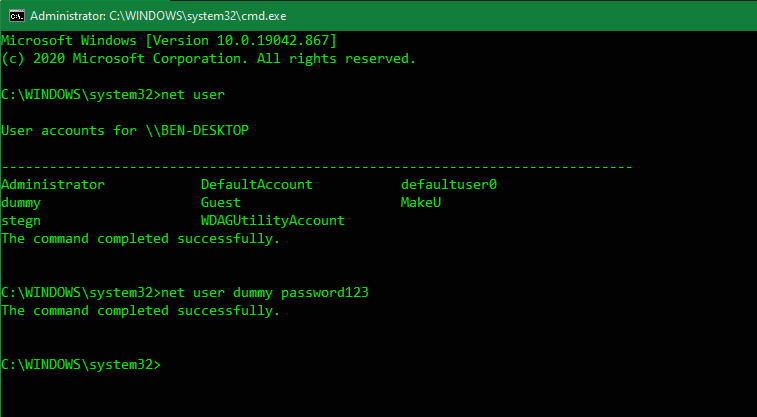
Если появляется сообщение “Access denied”, убедитесь, что вы запустили командную строку от имени администратора. Если система сообщает, что имя пользователя не найдено, проверьте орфографию и наличие учётной записи.
Приватный ввод пароля (чтобы его не видели другие)
Чтобы пароль не отображался в командной строке при наборе, используйте вместо пароля звёздочку — тогда Windows запросит пароль интерактивно и не будет показывать ввод:
net user USERNAME *Система попросит ввести пароль дважды. Символы при вводе не отображаются, поэтому никто рядом не увидит ваш пароль.
Важно: при использовании этого режима нажмите Enter только после ввода полного пароля. Пробелы в начале/конце учёта не учитываются.
Что делать при распространённых ошибках
- Access denied — вы не запустили окно с правами администратора. Закройте текущее окно и запустите “Запуск от имени администратора”.
- Имя пользователя не найдено — проверьте вывод net user и точное имя учётной записи. Учётная запись может быть скрытой или деактивированной.
- Пароль не меняется для Microsoft account — смените пароль через https://account.microsoft.com или через параметры учётной записи Microsoft.
Быстрая проверка успешности (Критерии приёмки)
- Команда net user завершилась без ошибок и показала сообщение об успешном выполнении.
- Можно войти в систему с новым паролем локальной учётной записи.
- В системных журналах безопасности (Event Viewer) зафиксировано событие смены пароля (если ведётся аудит).
Ролевые чек-листы
Администратор:
- Запустить CMD/PowerShell/Terminal от имени администратора.
- Выполнить net user и убедиться в наличии учётной записи.
- Использовать net user USERNAME * для приватности при вводе.
- Документировать изменение (если это требуется политикой безопасности).
Обычный пользователь:
- Если смена пароля нужна для собственной учётной записи, лучше использовать Параметры → Учетные записи → Параметры входа.
- Обратиться к администратору, если требуется смена пароля другого пользователя.
Альтернативные способы смены пароля
- Через графический интерфейс: Настройки → Учетные записи → Параметры входа.
- Через классическую панель управления: Управление компьютером → Локальные пользователи и группы → Пользователи.
- Через netplwiz для управления учётными записями без GUI.
- Для корпоративных машин под управлением Azure AD/Active Directory — изменение пароля через соответствующие инструменты управления доменом.
Мини-методология: безопасная смена пароля (5 шагов)
- Подготовьте права администратора и список учётных записей.
- Выберите способ ввода пароля (в командной строке в явном виде или через *).
- Выполните команду и проверьте сообщение об успехе.
- Попробуйте войти под новой учётной записью или попросите пользователя подтвердить.
- Задокументируйте действие и, при необходимости, обновите хранилища паролей.
Модель принятия решения (flowchart)
flowchart TD
  A[Нужно сменить пароль?] --> B{Локальная учётная запись?}
  B -- Да --> C{Есть права администратора?}
  B -- Нет --> Z[Сменить пароль через учетную запись Microsoft]
  C -- Да --> D[Запустить CMD от администратора]
  D --> E[net user USERNAME *]
  E --> F[Ввести пароль дважды]
  F --> G[Проверить вход]
  C -- Нет --> H[Обратиться к администратору или восстановить доступ]
Безопасность: рекомендации и защитные меры
- Используйте сложные и уникальные пароли. Минимум 12 символов с буквами, цифрами и символами.
- Не вводите пароли в людных местах. Применяйте режим с * для приватного ввода.
- Ограничьте число учетных записей с правами администратора.
- В корпоративной среде рассмотрите централизованные решения управления паролями, такие как LAPS для локальных администраторов.
- Включите аудит событий входа и смены паролей при необходимости.
Тесты и приёмка
- Тест 1: Выполнение net user USERNAME NEWPASS возвращает успешный статус.
- Тест 2: Вход с новым паролем проходит без ошибок.
- Тест 3: Старый пароль больше не работает.
- Тест 4: При вводе net user USERNAME * пароль не отображается в окне.
Краткое резюме
Команда net user — быстрый и удобный способ изменить пароль локальной учётной записи в Windows 10/11. Этот подход экономит время и подходит для одновременной смены паролей нескольких учётных записей. Всегда проверяйте права администратора и не забывайте про безопасность при выборе нового пароля.
Примечание: если учётная запись привязана к Microsoft account или домену, изменяйте пароль через соответствующие сервисы.
Глоссарий (1 строка):
- net user — встроенная команда Windows для управления локальными пользователями и их свойствами.
- Локальная учётная запись — учётная запись, сохранённая только на данном компьютере.
- Microsoft account — учётная запись Microsoft, синхронизируемая через облако.
Важное: попробуйте метод в тестовой учётной записи перед применением на рабочих машинах. Если понадобится помощь с ошибками — проверьте журналы Windows и права запуска терминала.

Похожие материалы

Несколько аккаунтов Skype: Multi Skype Launcher

Журнал для работы: повысить продуктивность

Персональные звуки уведомлений на Android

Скачивание шоу Hulu для офлайн‑просмотра

Microsoft Start: персонализированная новостная лента
