
Как изменить обложку плейлиста в Spotify

Быстрые ссылки
- Оглавление
Если вы создавали плейлисты в Spotify, можно персонализировать их, загрузив собственную обложку. Ниже — пошаговые инструкции для iPhone, Android, Windows, Mac и веб‑плеера.
Важно: вы не можете изменить обложку плейлистов, созданных другими пользователями или автоматически сгенерированных Spotify, например Daily Mix.
Оглавление
- Как изменить обложку плейлиста на iPhone
- Как изменить обложку плейлиста на Android
- Как изменить обложку плейлиста на Windows, Mac и в веб‑плеере
- Требования к изображению и советы по дизайну
- Когда это не сработает и обходные пути
- Чеклист перед сохранением
- Критерии приёмки
- Часто задаваемые вопросы
- Краткое объявление для соцсетей
Как изменить обложку плейлиста на iPhone
Spotify позволяет быстро сменить изображение плейлиста на iPhone.
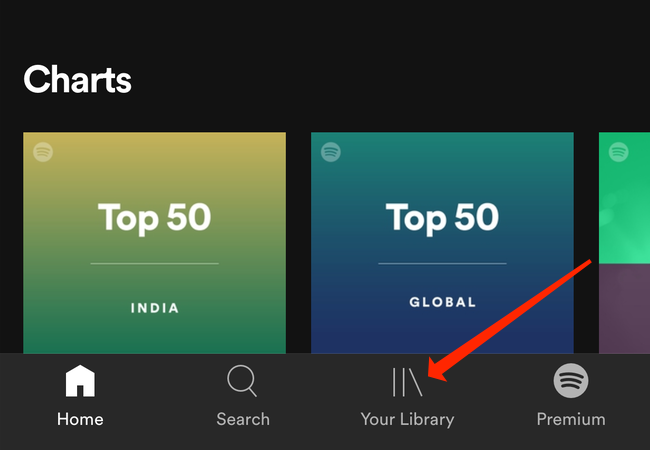
- Откройте приложение Spotify и тапните «Ваша библиотека» в нижней панели.
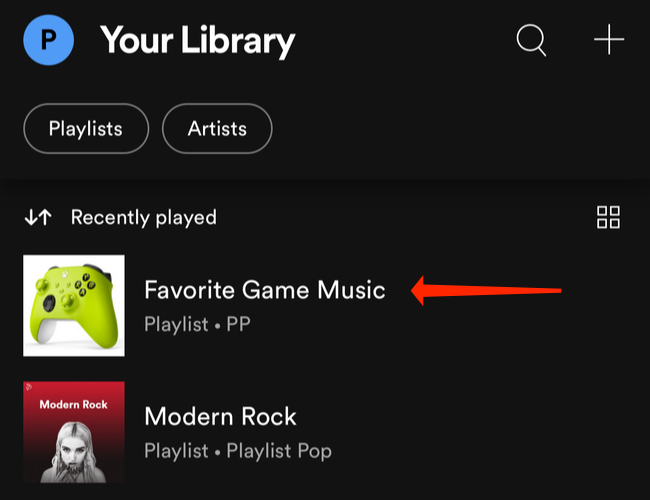
- В разделе «Ваша библиотека» откройте любой плейлист, который вы создали самостоятельно.
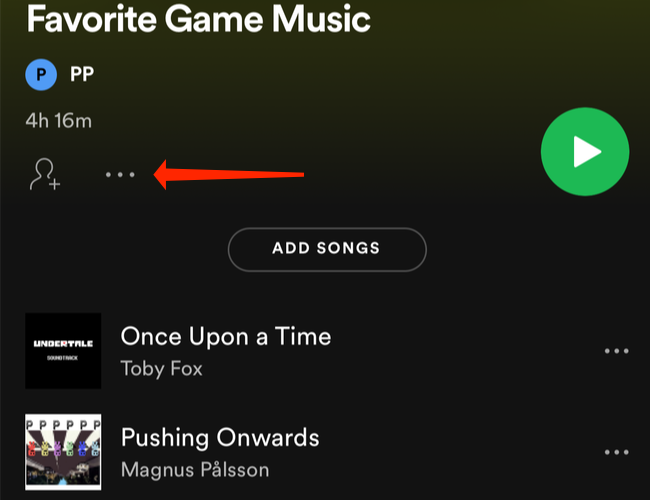
- На странице плейлиста нажмите на значок с тремя точками под названием плейлиста.
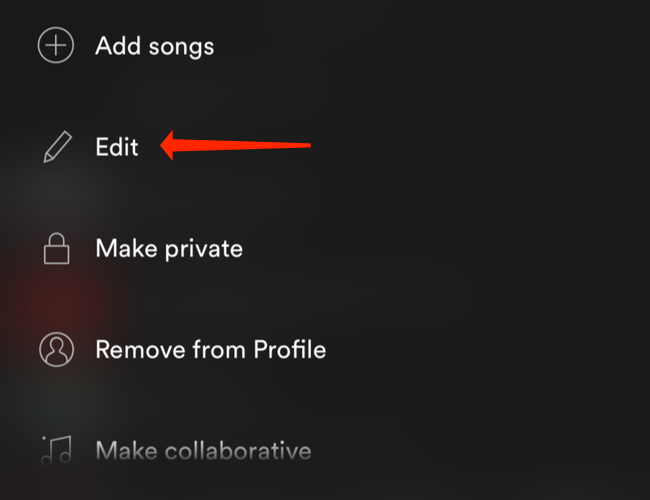
- В появившемся меню выберите «Изменить».
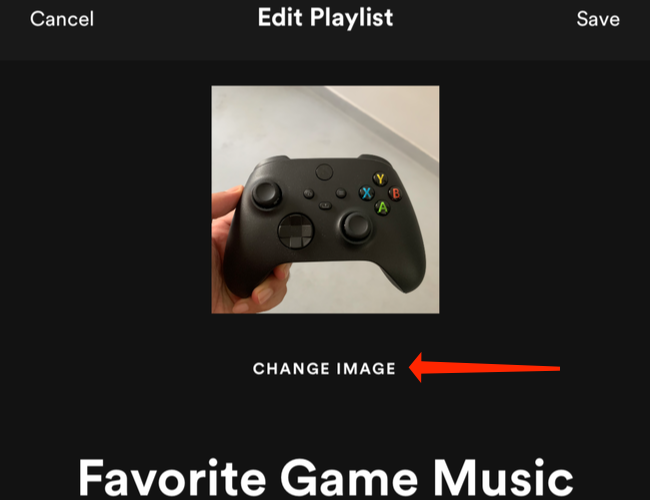
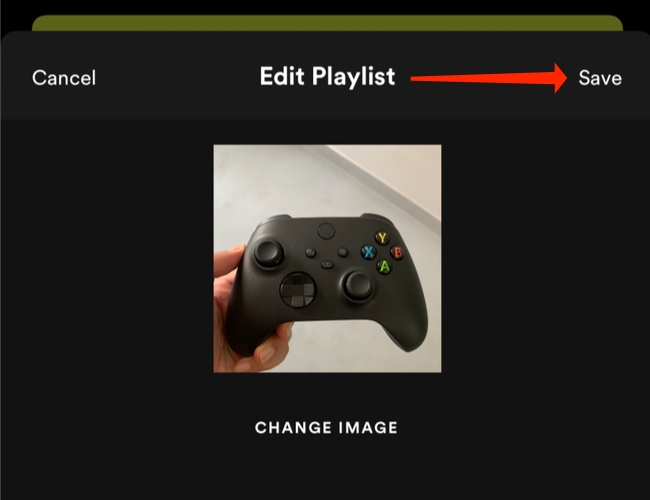
- В разделе редактирования нажмите «Изменить изображение», это кнопка над названием плейлиста.
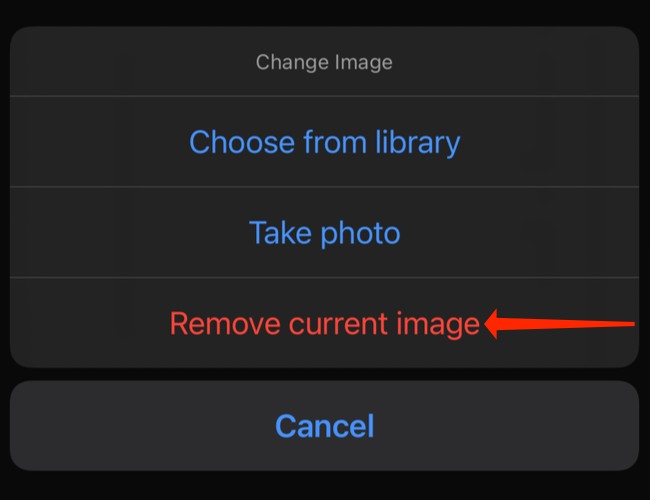
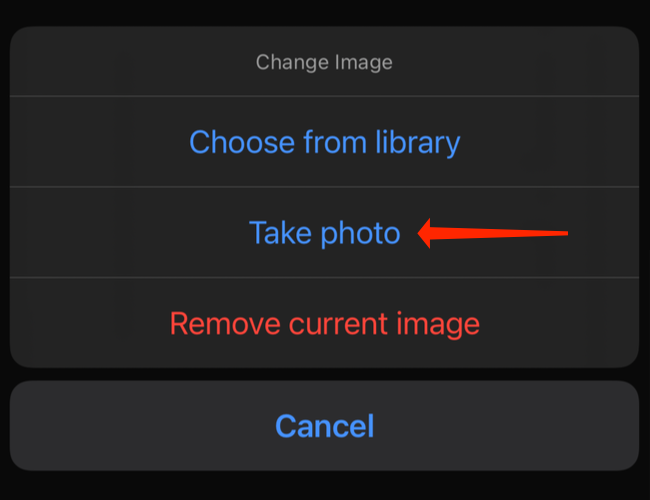
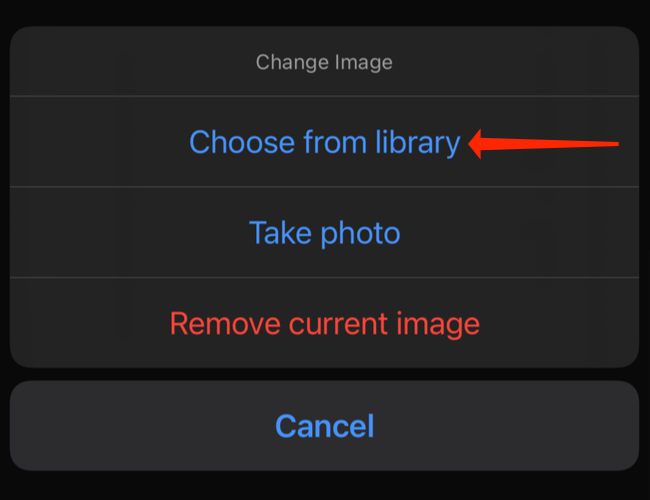
- Появится меню с вариантами: удалить текущее изображение, сделать фото или выбрать из галереи. Выберите подходящий вариант, отредактируйте масштаб и нажмите «Сохранить».
Как изменить обложку плейлиста на Android
Процесс на Android схож с iPhone, но с небольшими отличиями в интерфейсе.
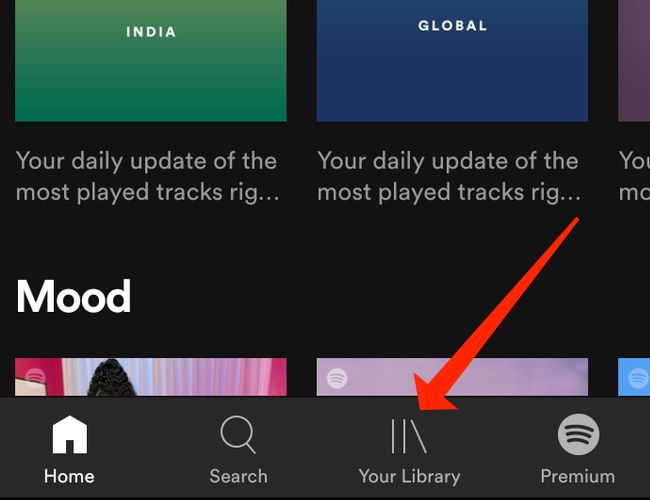
- Откройте Spotify и нажмите вкладку «Ваша библиотека» в нижней панели.
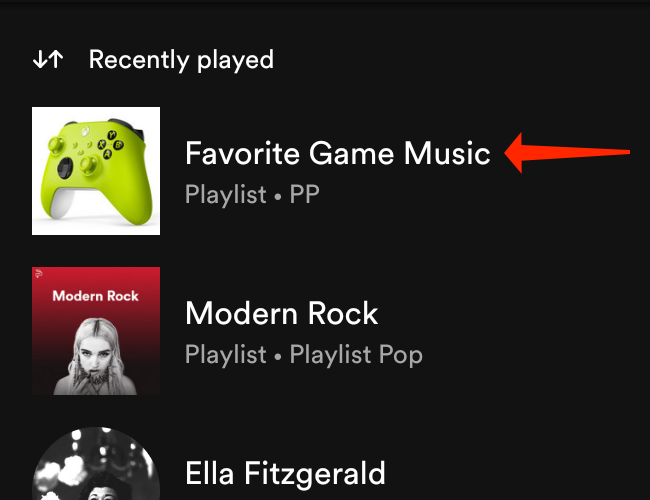
- Откройте любой созданный вами плейлист.
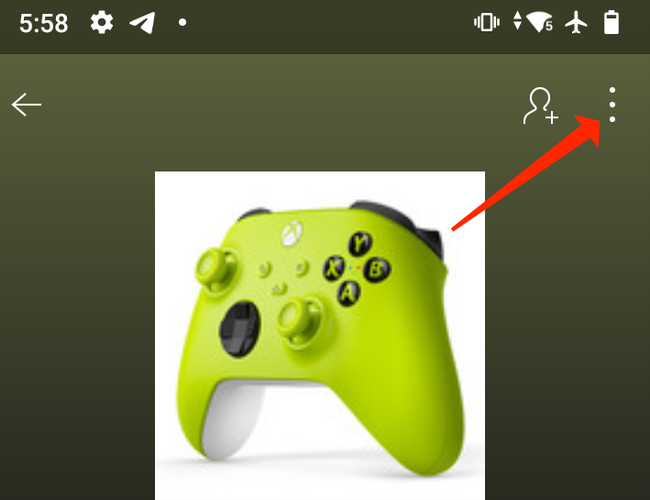
- Нажмите значок с тремя точками в правом верхнем углу.
- В меню выберите «Редактировать плейлист».
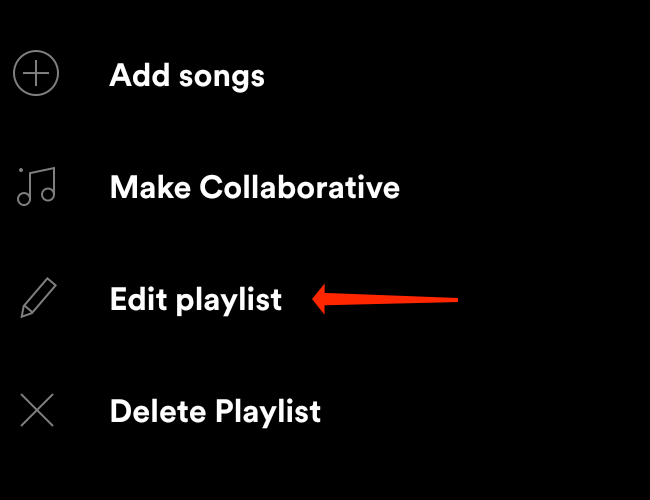
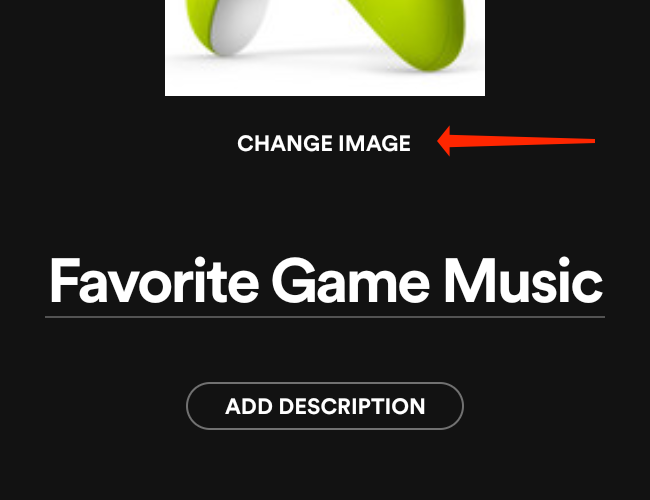
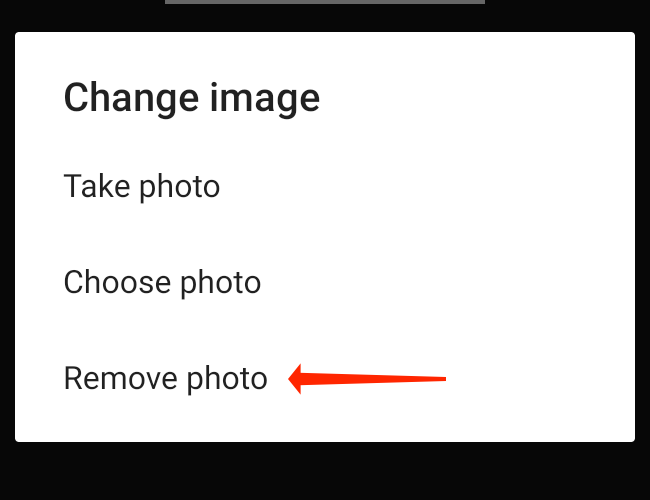
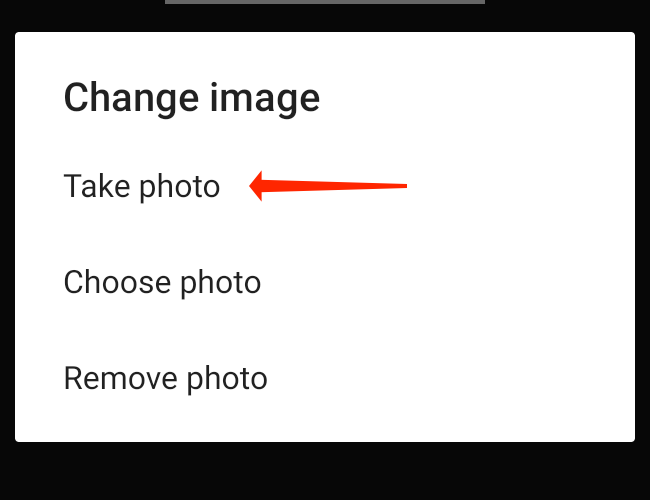
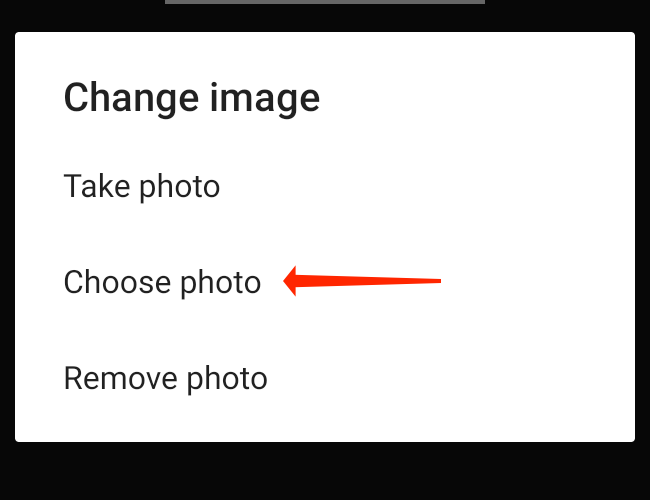
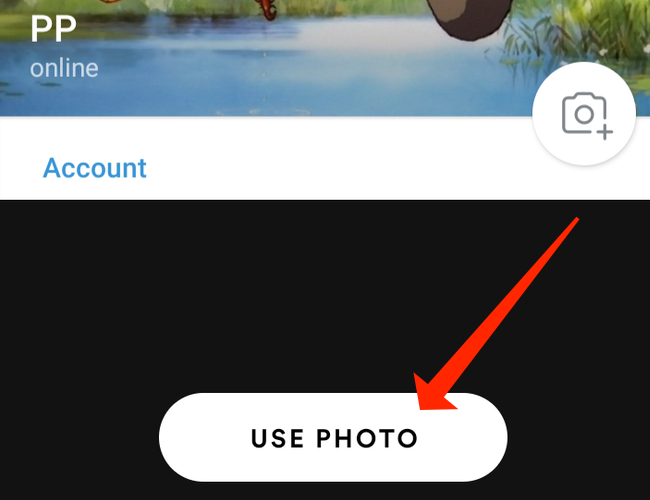
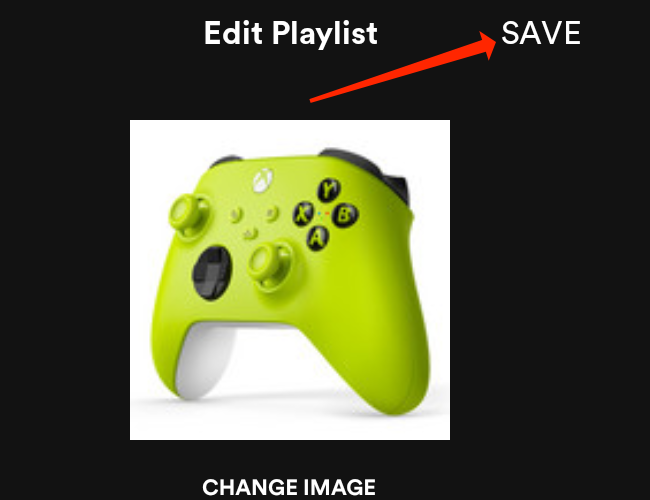
- Нажмите «Изменить изображение», затем выберите удалить фото, сделать фото или выбрать снимок из галереи. Подгоните изображение, нажмите «Использовать фото», затем «Сохранить».
Как изменить обложку плейлиста на Windows, Mac и в веб‑плеере
На компьютере и в веб‑плеере действия ещё проще.
- Откройте приложение Spotify для Windows или Mac либо веб‑плеер и выберите плейлист в левой панели под разделом с понравившимися треками.
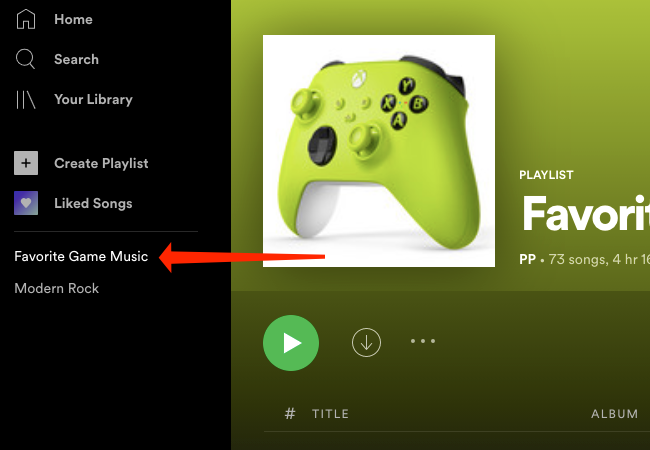
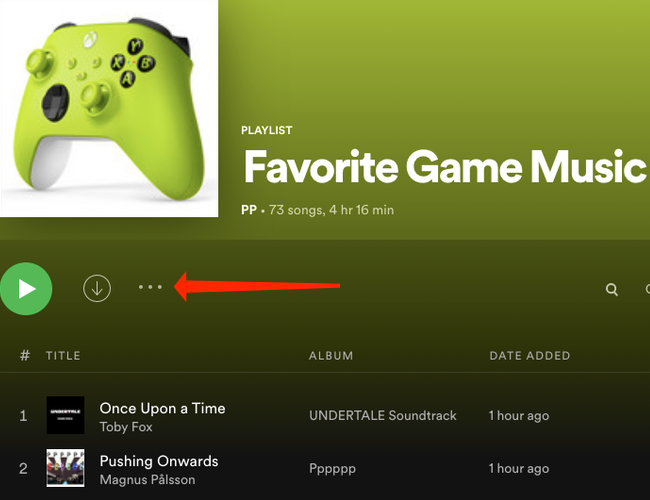
- Нажмите значок с тремя точками под изображением плейлиста.
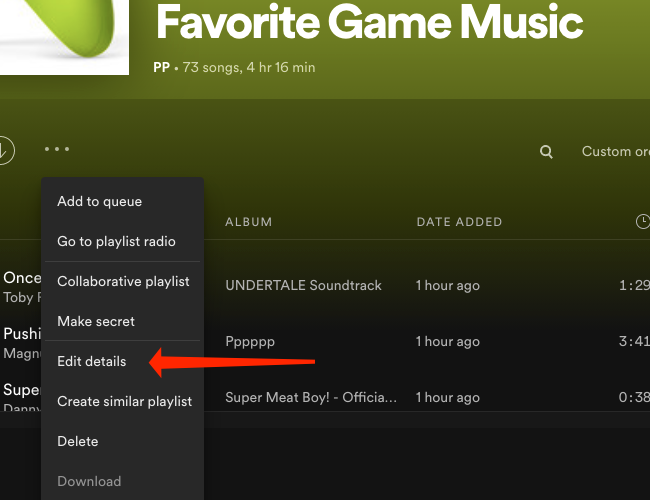
- Выберите «Редактировать данные».
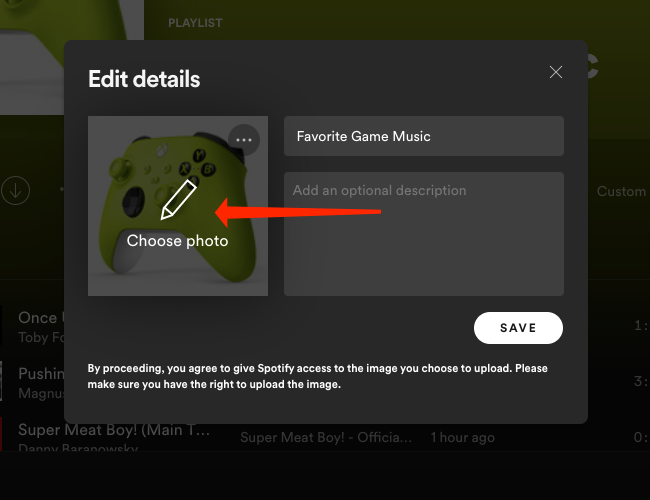
- Наведите курсор на изображение и нажмите «Выбрать фото», затем откройте файл изображения на компьютере. Отрегулируйте кадр и нажмите «Сохранить».
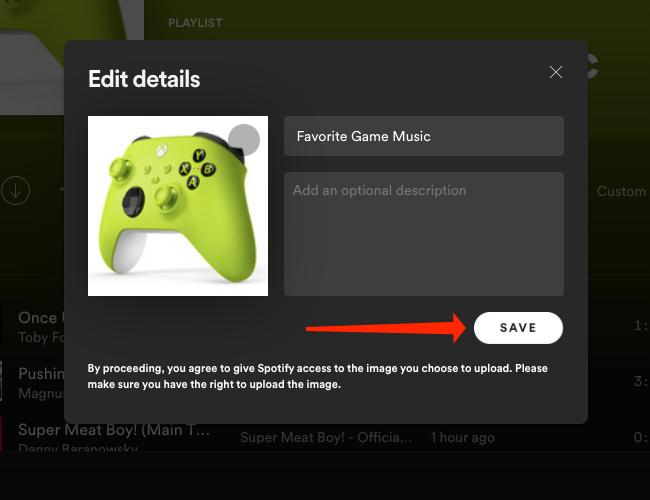
И всё готово — новая обложка применена ко всем вашим устройствам после синхронизации.
Требования к изображению и советы по дизайну
Формальные требования у Spotify не всегда подробно документированы, но следующие рекомендации помогут избежать ошибок и получить качественный результат:
- Формат файла: JPEG или PNG. PNG предпочтителен при прозрачных элементах, но учитывайте, что Spotify может переработать изображение.
- Соотношение сторон: квадратная обложка — 1:1. Создавайте изображение в квадрате, чтобы избежать обрезки.
- Рекомендуемый размер: от 640×640 пикселей и выше. Для лучшего качества используйте 3000×3000 при необходимости — важно, чтобы файл не был слишком маленьким.
- Максимальный размер файла: старайтесь держать размер файла умеренным, обычно до нескольких мегабайт.
- Контент: избегайте материалов, защищённых авторским правом без прав на использование, и контента с чужими торговыми марками, чтобы снизить риск удаления обложки.
Практические советы:
- Используйте контрастный центральный элемент, заметный в миниатюре.
- Оставляйте запас по краям, чтобы детали не обрезались.
- Шрифты делайте крупными и легко читаемыми.
- Подумайте об однотонном фоне и ярком акценте для жанровых подборок.
Факт‑бокс
- Формат: JPEG/PNG
- Соотношение: 1:1
- Рекомендация по размеру: 640×640 и выше
Когда смена обложки не сработает и обходные пути
Причины, по которым нельзя изменить обложку:
- Плейлист не создан вами. Внести изменения в чужие плейлисты нельзя.
- Плейлист сгенерирован алгоритмом Spotify — тоже недоступен к редактированию.
- Технические сбои или устаревшая версия приложения.
Как обойти ограничения:
- Если вы хотите другое оформление для чужого плейлиста, скопируйте треки в новый плейлист и установите свою обложку.
- Для массового обновления нескольких плейлистов используйте сторонние инструменты и генераторы обложек, но внимательно проверяйте права на изображения.
Важно: при использовании сторонних сайтов избегайте загрузки личных фото высокого разрешения в ненадёжные сервисы.
Практические альтернативы и инструменты
- Онлайн‑генераторы обложек — быстро создают квадратные изображения, часто с шаблонами под музыкальные жанры.
- Графические редакторы (Canva, Figma, Affinity, Photoshop) — дают контроль над композицией и размерами.
- Сторонние мобильные приложения для создания обложек — удобно создавать на телефоне.
Совет: используйте шаблоны с нужным соотношением и заранее задайте гайдлайны по размерам.
Чеклист перед сохранением
- Изображение квадратное
- Формат JPEG или PNG
- Размер файла в разумных пределах
- Нет чужих логотипов и защищённых материалов
- Заголовок/текст читаем в миниатюре
- Резервная копия исходного изображения
Критерии приёмки
- Обложка отображается без искажений на мобильных и десктопных устройствах.
- Текст и ключевые элементы читаемы в миниатюре 60×60 пикселей.
- Файл не нарушает авторских прав и правила сообщества.
- Изображение применено ко всем устройствам после синхронизации.
Роли и их чеклисты
Автор плейлиста — обязанности:
- Подготовить изображение по чеклисту.
- Загружать и сохранять изменения.
- Проверить отображение на мобильных и десктопных устройствах.
Коллаборатор плейлиста — если плейлист общий:
- Уточнить у автора, кто отвечает за оформление.
- Предложить варианты через мессенджер или комментарии.
Идеи и подсказки для оформления
- Тематические подборки: используйте иллюстрации, связанные с темой плейлиста.
- Атмосферные фото: пейзажи, абстракция, портреты в стиле жанра.
- Минимализм: одно ключевое слово крупным шрифтом и однотонный фон.
Часто задаваемые вопросы
Можно ли изменить обложку чужого плейлиста?
Нет, изменить обложку можно только у плейлистов, которые вы создали. Для чужих списков треков создайте собственный плейлист и скопируйте туда треки.
Какие форматы поддерживаются?
Обычно работает JPEG и PNG. Квадратное изображение с размером не менее 640×640 даёт лучший результат.
Синхронизируется ли новая обложка на всех устройствах?
Да, после сохранения и синхронизации Spotify обновит обложку на всех устройствах, где вы вошли в аккаунт.
Краткое объявление для соцсетей
Хотите освежить свою музыкальную подборку? Теперь вы легко можете сменить обложку любого своего плейлиста в Spotify на iPhone, Android, Windows или Mac. Откройте плейлист, нажмите Редактировать → Изменить изображение, загрузите фото или сделайте его прямо с телефона. Советы по оформлению и требования к изображению — в полном руководстве.
Социальный тизер
- Заголовок: Новая обложка для вашего плейлиста в Spotify
- Текст: Персонализируйте плейлист за пару шагов — инструкция и идеи в статье
Краткое резюме
- Изменять обложку можно только у плейлистов, созданных вами.
- Процесс похож на всех платформах: открыть плейлист, выбрать Редактировать и загрузить фото.
- Следуйте рекомендациям по формату и композиции, чтобы обложка выглядела хорошо в миниатюре.
Спасибо, что прочитали — наслаждайтесь оформлением своих подборок и делитесь ими с друзьями!

Похожие материалы

Несколько аккаунтов Skype: Multi Skype Launcher

Журнал для работы: повысить продуктивность

Персональные звуки уведомлений на Android

Скачивание шоу Hulu для офлайн‑просмотра

Microsoft Start: персонализированная новостная лента
