
Центрирование текста по вертикали в Microsoft Word
Содержание
- Как центрировать текст по вертикали — быстрый способ
- Альтернативный метод: текстовое поле
- Когда это не сработает и как исправить
- Шаблон действий (playbook) и чеклисты ролей
- Краткие ответы на часто задаваемые вопросы
- Краткое резюме
Как центрировать текст по вертикали — быстрый способ
Следуйте этим шагам, чтобы выровнять текст по вертикали для всей страницы или выбранного раздела.
- Откройте документ и перейдите в диалог «Параметры страницы». Для этого:
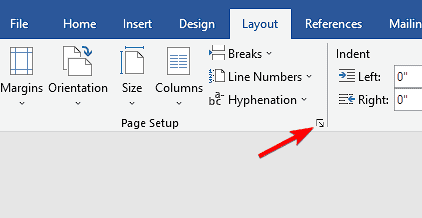
- В меню выберите вкладку “Макет”.
- В группе “Параметры страницы” нажмите маленькую кнопку со стрелкой в правом нижнем углу.
- В открывшемся окне перейдите на вкладку “Макет”.
- В разделе “Вертикальное выравнивание” (Vertical alignment) выберите «По центру».
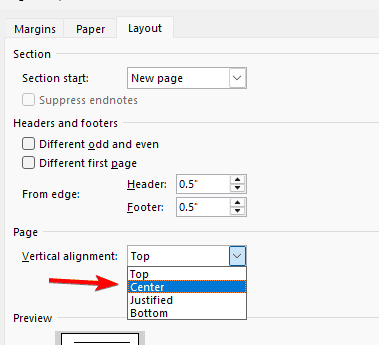
- В поле “Применить к” выберите “Весь документ” или “Этот раздел”, в зависимости от того, куда нужно применить выравнивание.
- Нажмите “ОК”.
Важно: этот способ центрирует только основной текст тела документа. Колонтитулы (верхний и нижний) не меняются.
Пояснение термина: раздел (section) — участок документа с собственными параметрами формата страниц (полей, колонтитулов и т.д.).
Альтернативный метод: текстовое поле (больше контроля)
Если нужен точный контроль над областью выравнивания (например, для приглашений, сертификатов или флаеров), используйте текстовое поле.
- Вставка → Текстовое поле → Выберите простой стиль текстового поля.
- Введите или вставьте содержимое.
- С помощью рамки переместите текстовое поле в центр страницы. Затем во вкладке “Формат” используйте инструменты выравнивания:
- Выравнивание по центру (горизонтально)
- Выравнивание по середине (вертикально)

Преимущества метода: можно задать точные размеры поля, обтекание текстом, фон и рамку. Недостаток — текстовое поле ведёт себя как отдельный объект, его не всегда удобно редактировать при массовых документах.
Когда это не сработает и как исправить
- Заголовки, верхние и нижние колонтитулы не центрируются. Решение: редактируйте колонтитулы отдельно.
- Если текст выравнивается не по центру для одной страницы, проверьте разрывы разделов. Решение: вставьте разрыв раздела перед и после нужной страницы и примените выравнивание только к этому разделу.
- Если в документе есть плавающие объекты (рисунки, фигуры) с привязкой к тексту, они могут смещать визуальное центрирование. Решение: измените параметры обтекания или установите фиксацию позиции.
- Если используется шаблон с нестандартными полями — проверьте верхние/нижние поля в «Параметрах страницы».
Playbook: шаги для быстрого выполнения (SOP)
- Оцените цель: титульный лист одного документа или оформление всех страниц?
- Если только одна страница — вставьте разрывы разделов вокруг неё.
- Откройте “Параметры страницы” → вкладка “Макет” → “Выравнивание по вертикали” → “По центру” → “Применить к: Этот раздел” → ОК.
- Проверьте визуально: не перекрывают ли объекты центр.
- При необходимости используйте текстовое поле для точного позиционирования.
Критерии приёмки
- Текст основной части страницы расположен визуально посередине между верхом и низом страницы.
- Колонтитулы остаются в прежнем положении.
- Для отдельной страницы центрирование не повлияло на соседние страницы.
Чеклисты по ролям
Редактор / контент-менеджер:
- Вставлены разрывы разделов, если нужно.
- Проверено применение к нужному разделу.
- Текст читаем и не обрезан полями.
Дизайнер / верстальщик:
- Центрирование согласовано с графическими элементами.
- Текстовое поле выровнено по центру визуально и по сетке.
- Обтекание изображений настроено корректно.
Преподаватель / секретарь (печатные документы):
- Проверена печать пробного листа для проверки визуального центра.
- Убедились, что поля соответствуют требованиям учреждения.
Быстрые советы и устранение неполадок
- Если при печати центрирование выглядит смещённым, проверьте настройки принтера и параметры печати без полей.
- При работе с несколькими разделами применяйте параметры только к нужному разделу.
- Чтобы вернуть стандартное поведение, верните “Выравнивание по вертикали” в значение “Вверху”.
Decision flowchart (помогает выбрать метод)
flowchart TD
  A[Нужно центрировать текст?] --> B{Центрировать для всей страницы или для части документа?}
  B -->|Весь документ| C[Параметры страницы → Выравнивание по центру → Применить ко ВСЕМУ]
  B -->|Одна страница| D[Вставить разрыв раздела → Параметры страницы → Применить к разделу]
  B -->|Графический макет| E[Использовать текстовое поле и инструменты форматирования]
  C --> F[Проверить колонтитулы и объекты]
  D --> F
  E --> F
Часто задаваемые вопросы
Как выровнять текст горизонтально тоже?
Выделите текст и на вкладке “Главная” нажмите кнопку “По центру” (иконка выравнивания). Это выровняет абзац по горизонтали.
Можно ли центрировать текст только на одной странице?
Да. Вставьте разрыв раздела перед и после этой страницы, затем в “Параметры страницы” примените вертикальное выравнивание только к этому разделу.
Влияет ли центрирование на колонтитулы?
Нет. Колонтитулы (верхние и нижние) остаются на своих местах; вертикальное выравнивание действует только на основной текст тела документа.
Заключение
Центрирование текста по вертикали в Word — простая операция, которая значительно улучшает внешний вид титульных страниц и сертификатов. Для большинства случаев достаточно изменить «Выравнивание по вертикали» в «Параметрах страницы». Если нужен более детальный контроль, используйте текстовое поле. Проверьте разрывы разделов и обтекание объектов, если центрирование выглядит некорректно.
Краткое действие: Макет → Параметры страницы → Макет → Выравнивание по вертикали → По центру → Применить к нужной области.
Важно: перед массовой печатью сделайте пробную распечатку, чтобы убедиться в визуальной точности положения текста.

Похожие материалы

Несколько аккаунтов Skype: Multi Skype Launcher

Журнал для работы: повысить продуктивность

Персональные звуки уведомлений на Android

Скачивание шоу Hulu для офлайн‑просмотра

Microsoft Start: персонализированная новостная лента
