
Центрирование текста в таблице Adobe InDesign

Кратко
Кратко: чтобы центрировать текст в ячейке таблицы InDesign, выравнивайте его по горизонтали в группе «Абзац», а по вертикали — через меню Table → Cell Options → Text, выбрав Vertical Justification → Align Center. Для корректного результата проверьте отступы ячеек и отсутствие переполнения текста.
Быстрые ссылки
- Горизонтальное выравнивание текста в таблице
- Вертикальное выравнивание текста в таблице
Резюме
Чтобы полностью центрировать текст в ячейке таблицы, требуется два действия: горизонтальное выравнивание (внутри абзаца) и вертикальное выравнивание (в параметрах ячейки). Горизонтальное выравнивание выполняется через панель «Свойства» → группа «Абзац» → «Выровнять по центру». Вертикальное — через Table → Cell Options → Text → Vertical Justification → Align Center.
Горизонтальное выравнивание текста в таблице
Опция горизонтального центрирования находится в доступном месте и применяется к абзацу внутри ячейки.
Шаги:
- Откройте файл InDesign с таблицей.
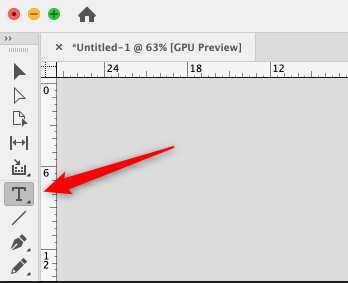
- Выберите Инструмент «Текст» (Type Tool, значок «T») в левой панели.
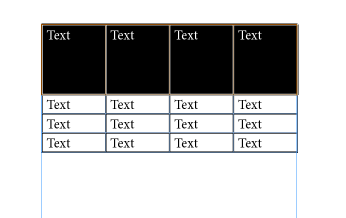
- Выделите ячейки, в которых нужно центрировать текст (щелкните и перетащите курсор).
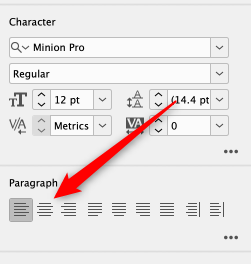
- В правой панели откройте вкладку «Свойства». В группе «Абзац» нажмите «Выровнять по центру».
- Если текст в ячейке большой и вы хотите выровнять каждую строку по ширине, оставив последнюю строку центрированной — выберите «Justify with Last Line Aligned Center» (Выровнять по ширине, последняя строка по центру).
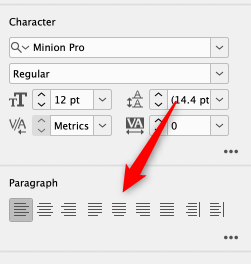
Результат: текст в выделенных ячейках будет выровнен по горизонтали по центру.
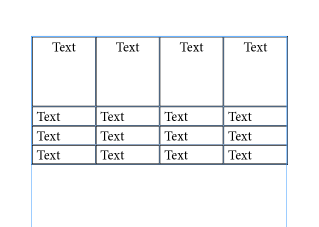
Вертикальное выравнивание текста в таблице
Вертикальная настройка расположена в окне параметров ячейки и не так очевидна.
Шаги:
Выберите Инструмент «Текст» (Type Tool).
Выделите нужные ячейки, перетащив курсор.
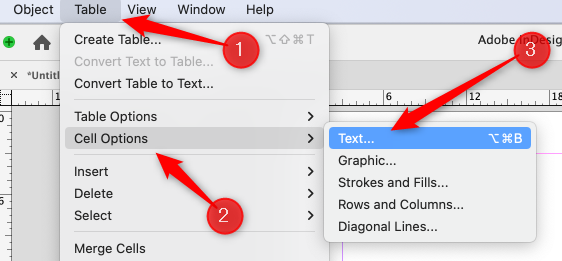
- В строке меню выберите Table → Cell Options → Text.
В окне Cell Options найдите группу «Vertical Justification». В выпадающем списке Align выберите «Align Center». Нажмите ОК.
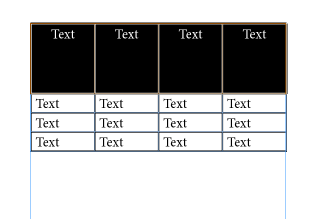
Текст в выбранных ячейках теперь будет выровнен по вертикали по центру.
Важно: перед экспортом в PDF убедитесь, что настройки PDF-профиля соответствуют типу вашего документа (печать, веб и т.д.).
Когда это может не сработать (примеры и решения)
- Ячейка содержит лишние внутренние отступы (Cell Insets). Решение: в Cell Options → Text уменьшите значения Insets.
- Текст переполняет ячейку (overset). Решение: уменьшите размер шрифта, увеличьте высоту строки или расширьте ячейку/столбец.
- Применён базовый сеточный выравнивающийся грид (baseline grid). Решение: отключите привязку к базовой сетке или разрешите выравнивание на уровне абзаца.
- Объекты, привязанные к ячейке (anchored objects), мешают центровке. Решение: временно отключите или переместите привязанные объекты.
Альтернативные подходы
- Использовать панели Paragraph и Control: если у вас нет вкладки «Свойства», откройте Window → Type & Tables → Paragraph для горизонтального выравнивания.
- Использовать стили абзаца: создайте стиль абзаца с выравниванием по центру и примените его к ячейкам — удобно для многократного применения.
- Для сложных макетов применяйте комбинацию выравнивания и ограничителей строк для более предсказуемого результата.
Практическая методология (чек-лист)
- Выделить ячейки.
- Горизонтально: Paragraph → Align Center.
- Вертикально: Table → Cell Options → Text → Vertical Justification → Align Center.
- Проверить Cell Insets и отступы.
- Убедиться, что нет переполнения текста.
- Экспорт в PDF с нужными пресетами.
Ролевые чек-листы
Дизайнер:
- Проверить визуальное центрирование на нескольких размерах шрифта.
- Убедиться в одинаковых Insets по всей таблице.
- Протестировать экспорт в PDF.
Редактор/верстальщик:
- Применить стиль абзаца для всех заголовков/ячейк.
- Проверить отсутствие overset-текста.
- Подтвердить соответствие типографским правилам (интерлиньяж, кернинг).
Критерии приёмки
- Текст в каждой целевой ячейке визуально центрирован по горизонтали и вертикали.
- Нет переполняющегося текста (overset) в центровых ячейках.
- Экспортированный PDF сохраняет центрирование без смещений.
Быстрый справочник (cheat sheet)
- Горизонталь: Paragraph → Align Center
- Вертикаль: Table → Cell Options → Text → Vertical Justification → Align Center
- Уменьшение отступов: Cell Options → Text → Insets
Примечания и советы
Важно: интерфейс и названия пунктов меню могут немного отличаться в разных версиях InDesign. Если не видите панель «Свойства», откройте Window → Properties или используйте классические панели из Window → Type & Tables.
Факты:
- Центрирование требует отдельных настроек по горизонтали и вертикали — две независимые операции.
- Стили абзаца ускоряют повторяемую работу.
Социальный превью (рекомендация):
- Заголовок: Центрирование текста в таблице Adobe InDesign
- Описание: Быстрое руководство: как выровнять текст по горизонтали и вертикали внутри ячеек, чек-лист и проверка перед экспортом.
Краткое окончание: после применения выравнивания проверьте таблицу на разных страницах макета и экспорт в PDF, чтобы убедиться, что центрирование сохраняется при выводе.

Похожие материалы

Несколько аккаунтов Skype: Multi Skype Launcher

Журнал для работы: повысить продуктивность

Персональные звуки уведомлений на Android

Скачивание шоу Hulu для офлайн‑просмотра

Microsoft Start: персонализированная новостная лента
