
Как подключить Oculus Quest 2 к телевизору
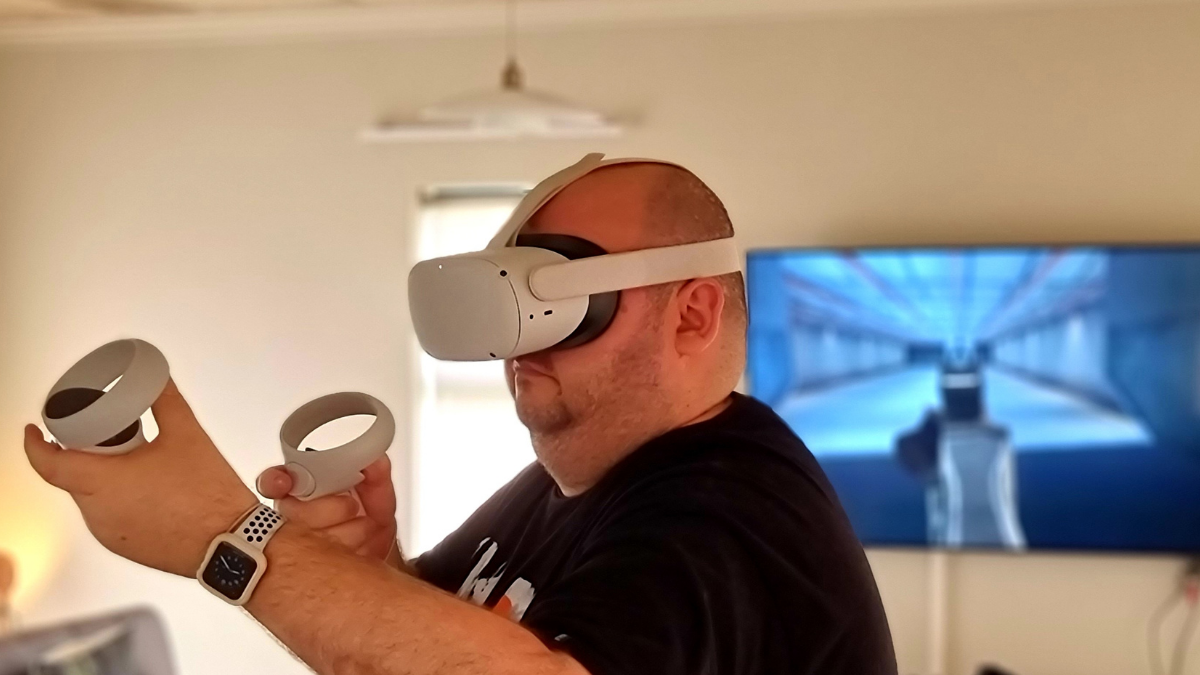
Важно: гарнитура и целевое устройство должны быть в одной Wi‑Fi сети. Если трансляция не находит устройство, сначала перезагрузите маршрутизатор и оба устройства.
Быстрые ссылки
- Quest 2 Требования для трансляции
- Как подключить Oculus Quest 2 к телевизору из гарнитуры
- Как подключить Oculus Quest 2 к телевизору через мобильное приложение
Quest 2 Требования для трансляции
Коротко — что нужно для успешной трансляции:
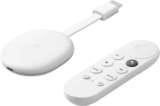
- Поддерживаемое устройство для приёма трансляции: Google Chromecast, смарт‑ТВ с Chromecast («Chromecast built‑in»), NVIDIA Shield или другие устройства, совместимые с Chromecast.
- Гарнитура Meta Quest 2 и приёмник трансляции должны быть подключены к одной и той же Wi‑Fi сети.
- Аккаунт и мобильное приложение Oculus (для метода через телефон).
Пояснение термина: трансляция — передача изображения/звука из гарнитуры на экран другого устройства в реальном времени.
Если у вас нет совместимого телевизора, вы всё равно можете:
- Транслировать на телефон через приложение Oculus и затем подключить телефон к ТВ через HDMI‑адаптер.
- Использовать медиаплеер с поддержкой Chromecast (например, Xiaomi Mi Box, Google Chromecast with Google TV).
Факты и краткие числа
- Требование сети: оба устройства в одной Wi‑Fi (2.4/5 ГГц — зависит от маршрутизатора).
- Совместимые приёмники: Chromecast (включая «Chromecast built‑in»), NVIDIA Shield.
- Альтернатива: прямое подключение через HDMI с мобильного устройства.
Как подключить Oculus Quest 2 к телевизору из гарнитуры
Шаги для трансляции непосредственно из гарнитуры:
- Включите телевизор и приемник трансляции (Chromecast/смарт‑ТВ) и убедитесь, что они подключены к Wi‑Fi.
- Включите Quest 2 и наденьте гарнитуру. Проверьте в настройках, что Quest 2 подключён к той же сети Wi‑Fi, что и приёмник.
- Запустите приложение или игру внутри VR.
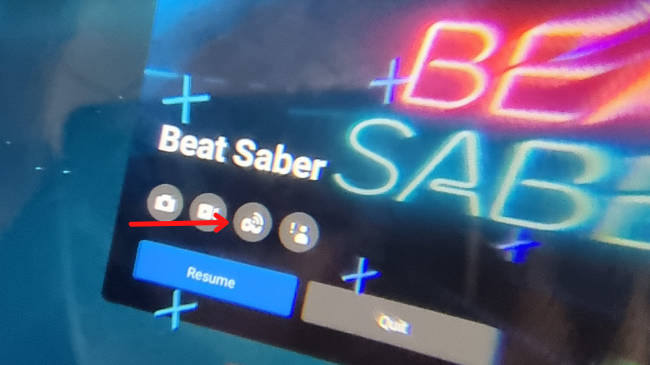
- Нажмите кнопку на правом контроллере, чтобы открыть системное быстрое меню.
- Внизу слева на карточке приложения нажмите кнопку «Поделиться».
- В меню выберите «Трансляция из этой гарнитуры» и затем нужный приёмник из списка.
- Нажмите «Далее» и подтвердите начало трансляции.
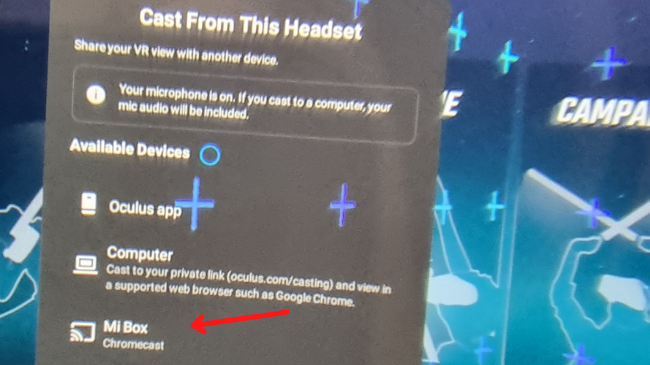
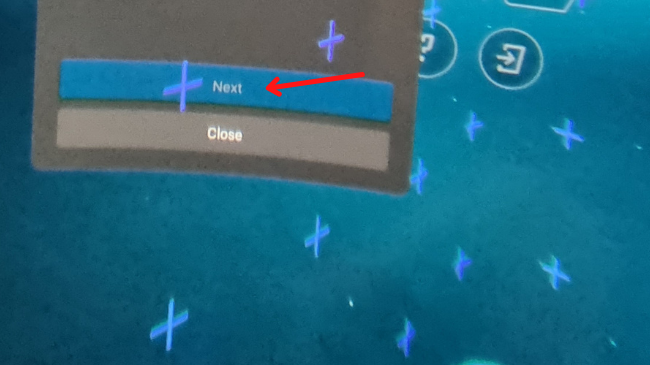
Совет: если телевизор не появляется в списке, подождите 10–20 секунд и откройте список устройств заново — иногда обнаружение занимает время.
Как подключить Oculus Quest 2 к телевизору через мобильное приложение
Если вы предпочитаете управлять трансляцией с телефона:
- Включите телевизор/приёмник и убедитесь, что он подключён к той же Wi‑Fi сети.
- Включите Quest 2.
- Откройте мобильное приложение Oculus на iPhone или Android и войдите в ваш аккаунт.
- В правом верхнем углу приложения нажмите на иконку «cast».

- Выберите гарнитуру, из которой хотите транслировать.
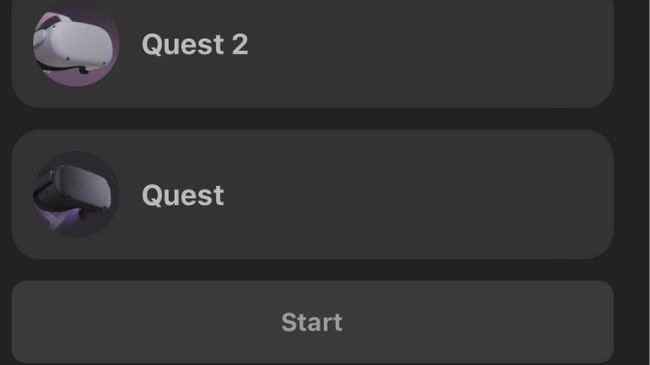
- По умолчанию в приложении телефон будет отображаться как цель. Откройте выпадающее меню и выберите «Другие устройства».
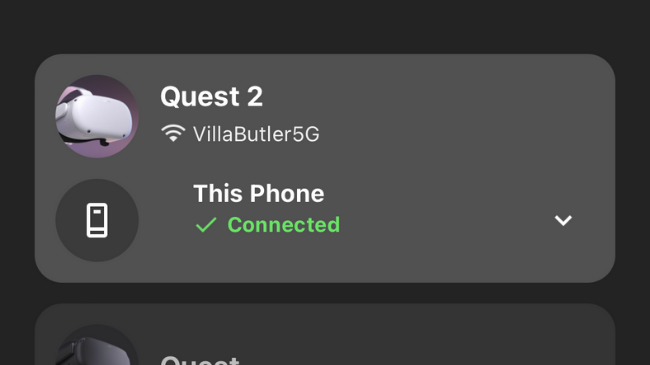
- Дождитесь, пока приложение найдёт доступные приёмники в сети.

- Выберите устройство и нажмите «Начать». Наденьте гарнитуру и подтвердите запуск трансляции.

Чек‑лист перед началом трансляции
- Quest 2 и приёмник подключены к одной Wi‑Fi сети.
- Приёмник включён и готов к приёму (например, Chromecast на домашнем экране).
- Мобильное приложение Oculus установлено и вы вошли в аккаунт (для метода через телефон).
- На телевизоре выбран правильный HDMI‑вход (если используете приставку).
- Обновления ПО для Quest 2 и приставки установлены (рекомендуется).
Устранение неполадок — когда трансляция не работает
Проверьте в порядке:
- Сеть
- Убедитесь, что оба устройства в одной подсети и не изолированы гостевым режимом Wi‑Fi.
- Попробуйте временно отключить VPN на телефоне или маршрутизаторе.
- Перезапуск
- Перезагрузите Quest 2, телевизор и маршрутизатор.
- Обновления ПО
- Проверьте обновления для Quest 2, приложения Oculus и прошивки Chromecast/тв.
- Совместимость
- Старые модели телевизоров могут иметь частичную поддержку — используйте внешнюю приставку с Chromecast.
- Альтернативный путь
- Если трансляция не обнаруживает приёмник, начните трансляцию на телефон, затем подключите телефон к ТВ через HDMI‑адаптер.
Если проблема сохраняется: попробуйте временно отключить другие потоковые устройства в сети — они могут мешать обнаружению.
Альтернативные подходы и когда они подходят
- Подключение через HDMI‑адаптер и телефон: полезно, когда в доме нет Chromecast‑совместимого устройства. Вы транслируете на телефон, затем отображаете экран телефона на ТВ по кабелю.
- Запись и загрузка: если прямая трансляция невозможна, запишите игровой сеанс в Quest 2 (функция записи) и покажите файл на ТВ позже.
- NVIDIA Shield: при слабой совместимости телевизора Shield обеспечивает стабильную приёмку и часто лучше справляется с задержкой.
Роль‑ориентированные чек‑листы
Хозяин вечеринки (тот, кто ведёт трансляцию):
- Проверьте сеть заранее.
- Подготовьте настройки гарнитуры и убедитесь в заряде батарей контроллеров.
- Попросите гостей настраиваться по удобной стороне комнаты (избегайте помех Wi‑Fi).
Гость (тот, кто следит за трансляцией):
- Проверьте звук на ТВ.
- Если есть задержки, не приближайтесь к маршрутизатору и не запускайте тяжёлые загрузки в сети.
Критерии приёмки
- Видео и звук с Quest 2 отображаются на телевизоре без постоянных разрывов.
- Задержка приемлема для просмотра (несколько сотен мс для обычного просмотра — критична для интерактивных игр).
- Сеанс трансляции можно корректно остановить и возобновить.
Короткий глоссарий
- Chromecast — протокол и устройства от Google для беспроводной передачи мультимедиа.
- Приёмник — устройство, принимающее трансляцию (Chromecast, смарт‑ТВ, Shield).
- Трансляция (cast) — отправка изображения/звука с одного устройства на другое в реальном времени.
Безопасность и конфиденциальность
Трансляция отправляет изображение и звук с вашей гарнитуры на открытое устройство в сети; не запускайте во время трансляции контент, который вы не хотите показывать другим. При трансляции через публичные сети избегайте использования гостевого Wi‑Fi.
Краткое резюме
Трансляция с Meta Quest 2 на телевизор — простой процесс при наличии совместимого приёмника и общей Wi‑Fi сети. Выберите метод: из гарнитуры для быстрого запуска или через приложение на телефоне для дополнительного контроля. Если трансляция не работает — проверьте сеть, перезагрузите устройства и используйте альтернативу через HDMI, если необходимо.
Краткие шаги для быстрого старта: проверьте сеть → включите приёмник и Quest 2 → в гарнитуре или приложении выберите «Трансляция» → выберите устройство → подтвердите.
Спасибо за чтение. Если нужна помощь с конкретной моделью телевизора или ошибкой, опишите модель и поведение — добавлю таргетированное решение.

Похожие материалы

Несколько аккаунтов Skype: Multi Skype Launcher

Журнал для работы: повысить продуктивность

Персональные звуки уведомлений на Android

Скачивание шоу Hulu для офлайн‑просмотра

Microsoft Start: персонализированная новостная лента
