
Как превратить iPhone в волшебную палочку с помощью Siri

Siri умеет понимать несколько «волшебных» команд в стиле Гарри Поттера. Если вы любите вселенную Поттера и используете iPhone, можно быстро превратить телефон в шуточную волшебную палочку — или в полезный инструмент для управления устройством голосом.
Что уже встроено в iPhone
Прежде чем создавать свои сценарии, убедитесь, что Siri включена: Откройте Настройки → Siri и Поиск, и активируйте «Слушать «Привет, Siri»» или используйте боковую кнопку.
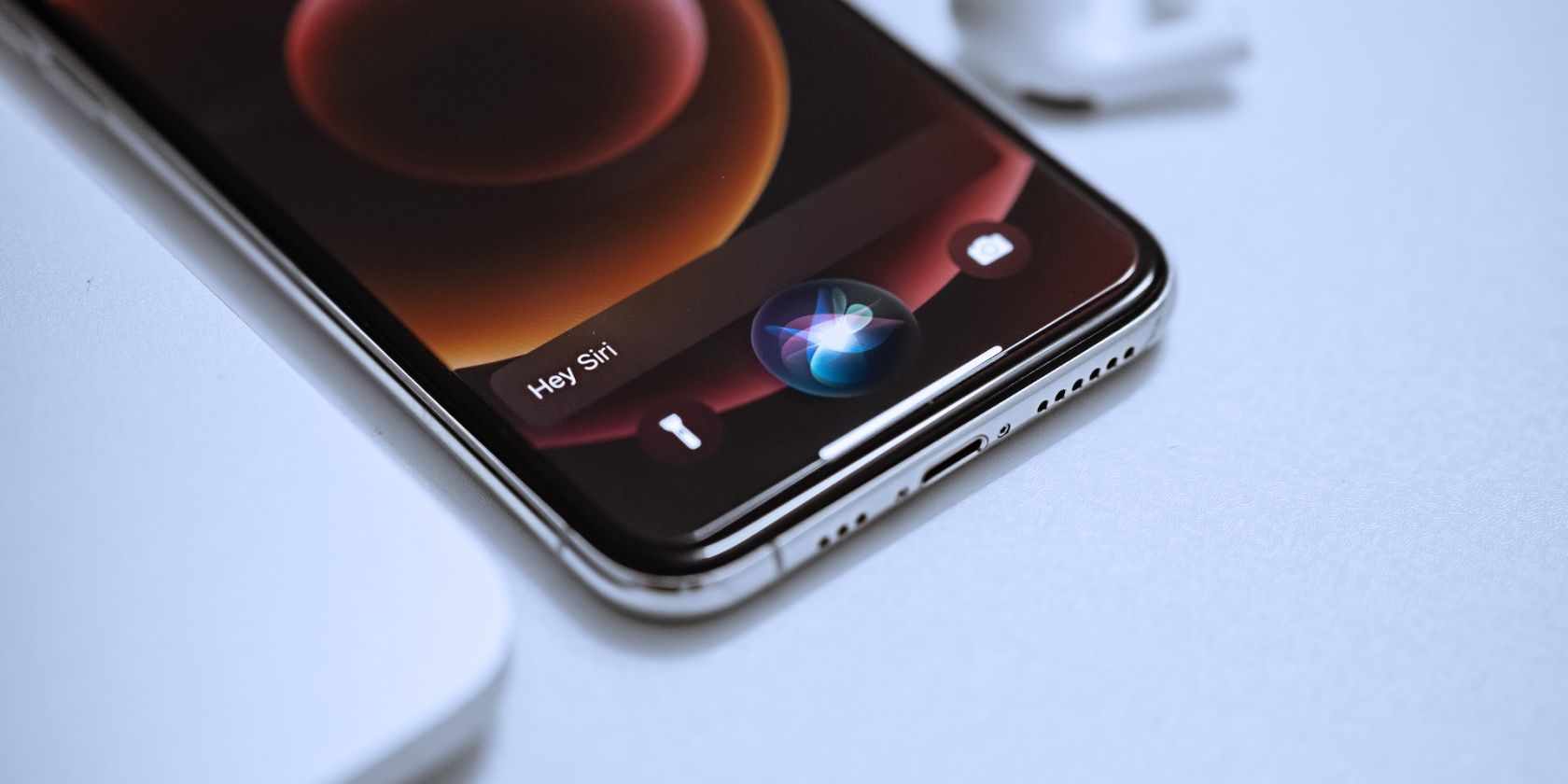
Apple заранее заложила в Siri три «заклинания» в стиле Гарри Поттера:
Lumos
Lumos — включает фонарик iPhone. Произносится как «лу-мос». Команда: «Привет, Siri, Lumos». Удобно в темноте вместо поиска кнопки фонарика.
Nox
Nox — обратное Lumos, выключает фонарик. Произносится как «нокс». Команда: «Привет, Siri, Nox».
Accio
Accio — заклинание призыва. Для iPhone команда открывает указанное приложение: «Привет, Siri, Accio Spotify» откроет Spotify (если он установлен). Произношение: «экки-о».
Important: Команды чувствительны к фразе «Привет, Siri» (или к удержанию боковой кнопки), и могут не сработать в режиме «Не беспокоить», если настройки ограничивают ответы голосом.
Как создать собственные заклинания через Shortcuts
Чтобы добавить больше «магии», используйте приложение Shortcuts (Ярлыки). Ниже — мини‑методология и пошаговый чеклист для создания Lumos Maxima (включить фонарик на максимуме):
Шаги:
- Откройте Shortcuts и перейдите в раздел «Мои ярлыки». Нажмите плюс (+) в правом верхнем углу.
- Нажмите «Новый ярлык», затем кликните по названию и введите имя заклинания: Lumos Maxima.
- Нажмите «Добавить действие».
- В поиске действий введите «Set Flashlight» или найдите действие «Установить фонарик».
- Выберите «On» и откройте дополнительные параметры: перетащите ползунок яркости вправо до 100%.
- Нажмите кнопку воспроизведения внизу, чтобы протестировать, затем «Готово».
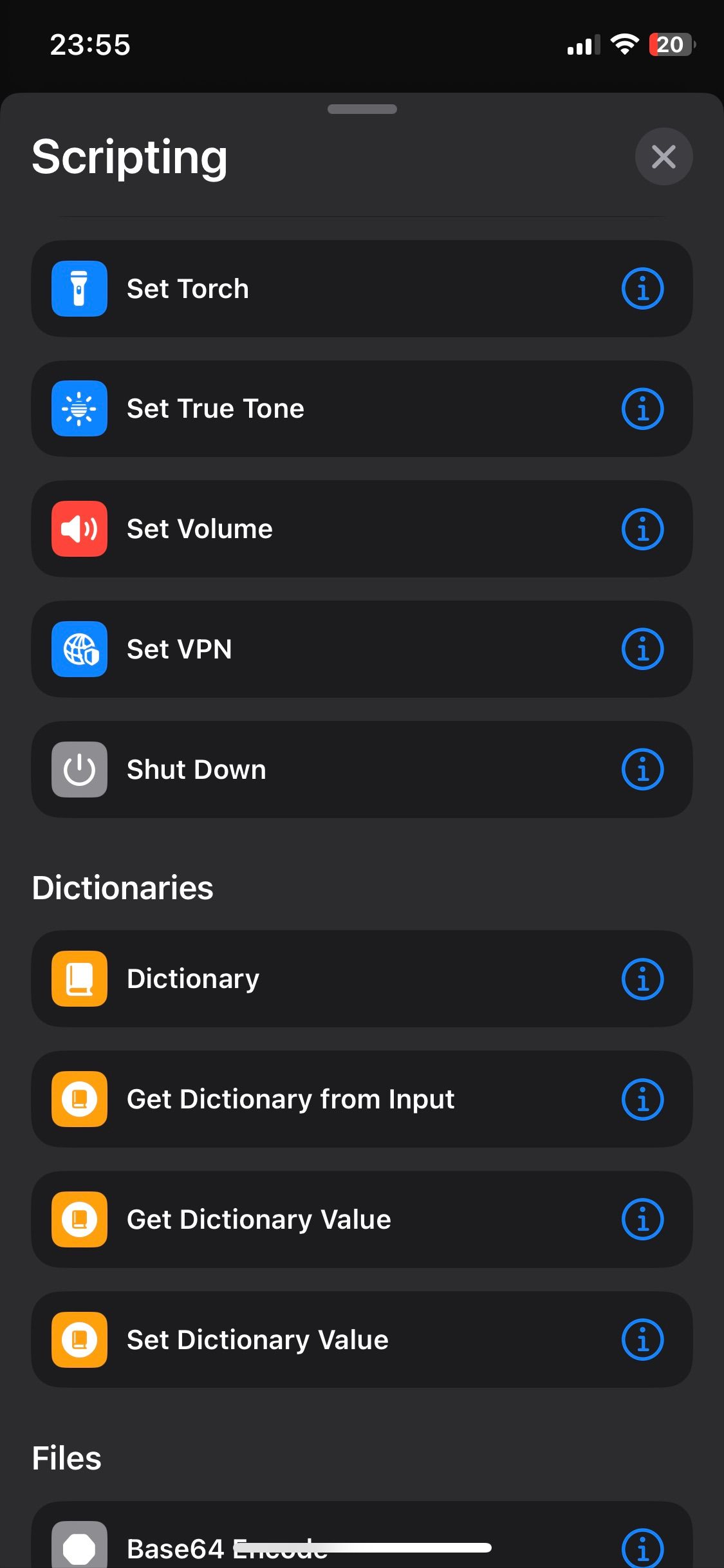
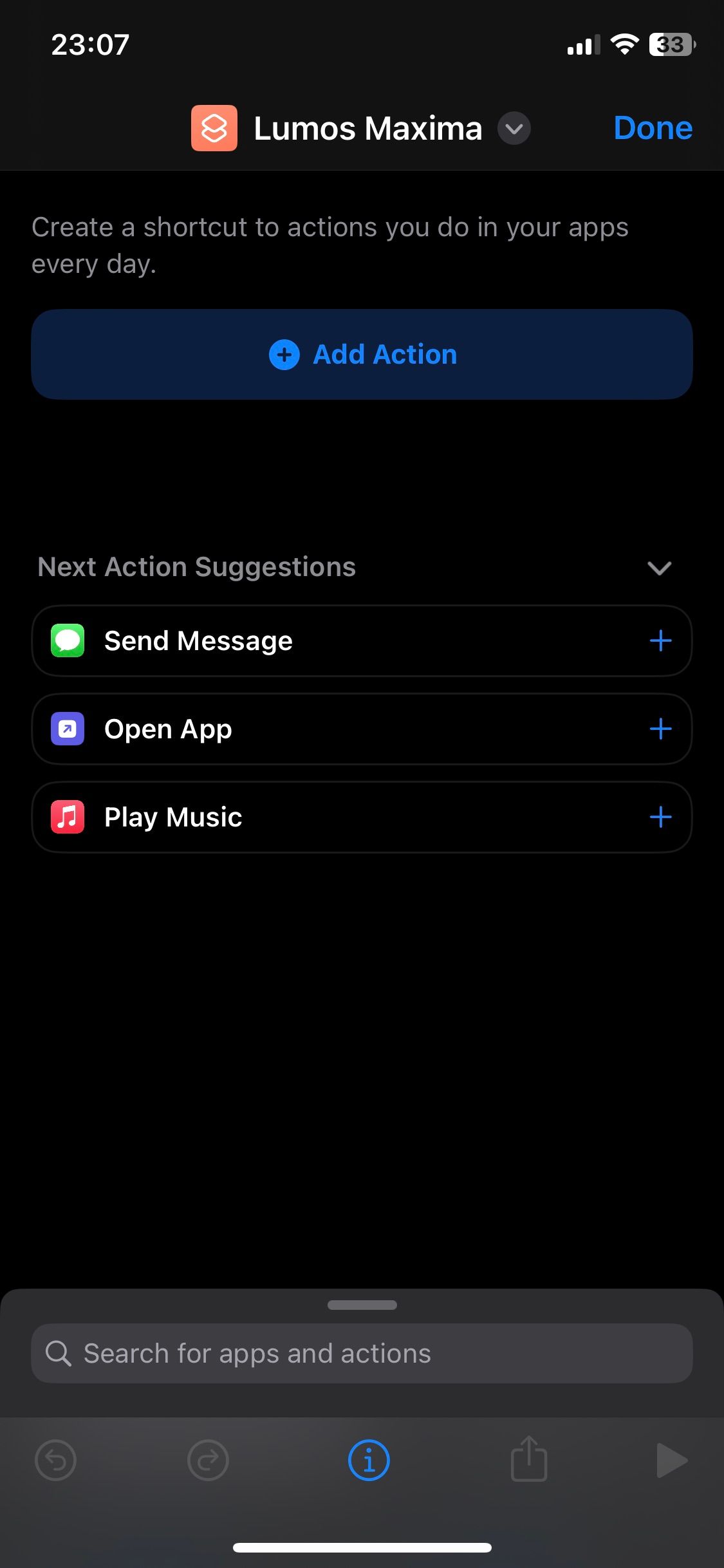
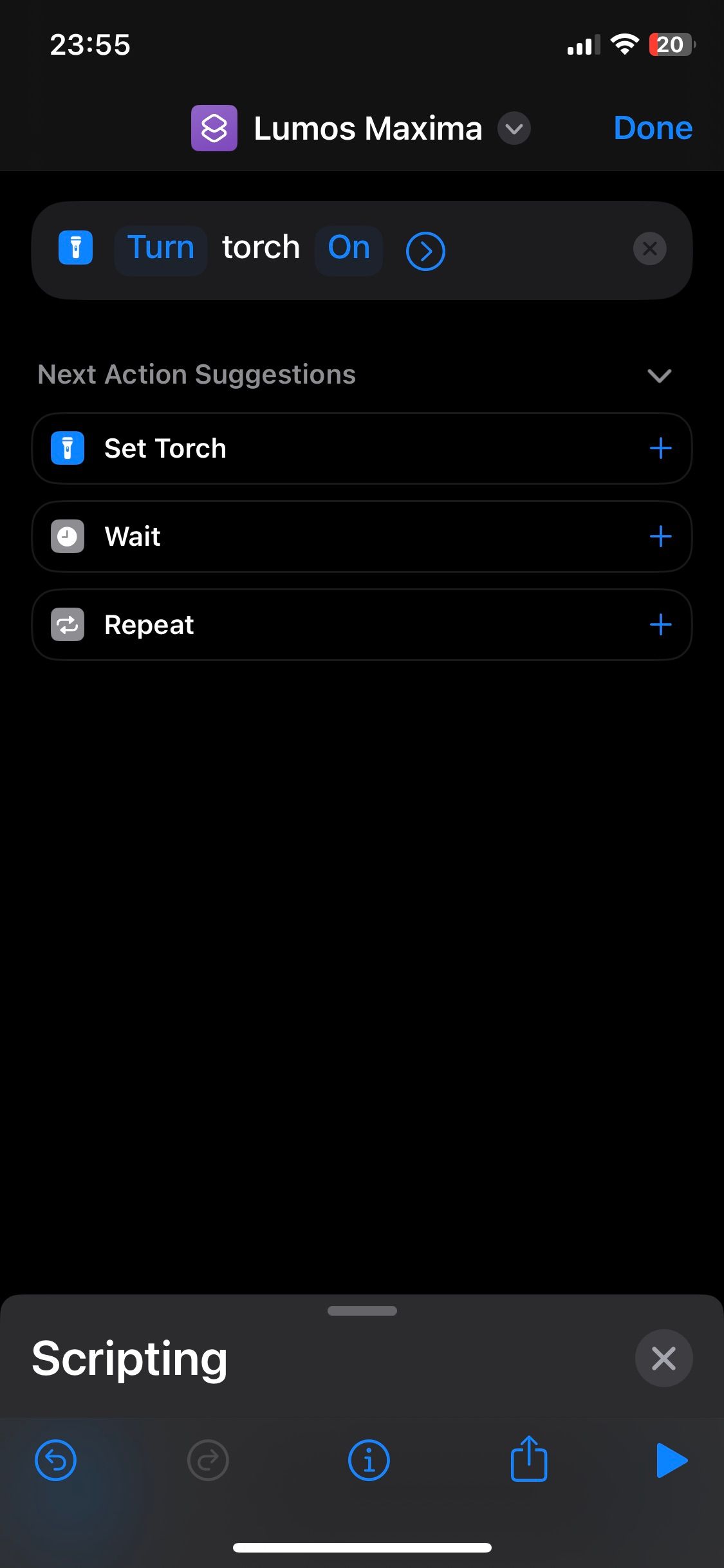
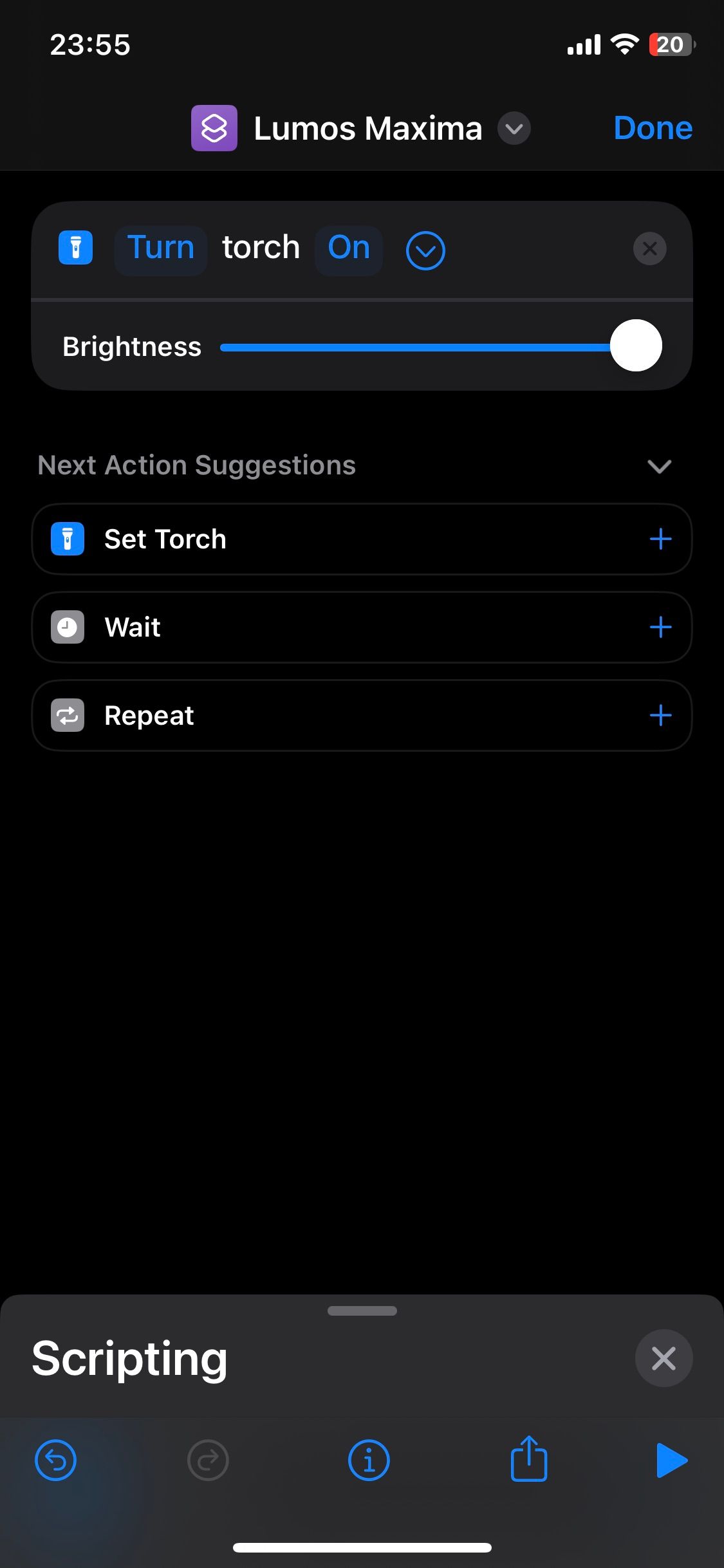
После создания скажите: «Привет, Siri, Lumos Maxima!» и проверьте, что фонарик включился с максимальной яркостью.
Короткая проверка работоспособности (Критерии приёмки):
- По команде «Привет, Siri, Lumos Maxima» фонарик включается и показывает 100% яркости.
- Ярлык доступен в списке «Мои ярлыки» и не вызывает ошибок при запуске.
- Команда срабатывает из заблокированного экрана, если в настройках разрешено использование Siri на заблокированном экране.
Примеры дополнительных заклинаний и альтернативные подходы
- Silencio — можно настроить ярлык, который включает режим «Не беспокоить». Команда: «Привет, Siri, Silencio».
- Sonorus — ярлык для увеличения громкости медиаплеера или звонка.
- Muffliato — ярлык, который быстро снижает громкость и включает вибрацию.
Альтернативы Shortcuts: если вы хотите более сложные сценарии (автоматизация по времени, контексту или геолокации), используйте встроенный раздел Автоматизация в приложении Shortcuts или сторонние приложения с поддержкой SiriKit, но для простых голосовых «заклинаний» достаточно Shortcuts.
Таблица совместимости
| Функция | Требуется iOS | Примечание |
|---|
| Lumos / Nox / Accio | iOS 12+ (Siri) | Команды работают на большинстве современных iPhone с Siri. | Shortcuts (Ярлыки) | iOS 13+ рекомендуется | В старых iOS приложение могло быть отдельным; в новых оно предустановлено. | Автоматизация по триггеру | iOS 13+ | Некоторые автоматизации требуют подтверждения пользователя.
Note: обновление iOS повышает стабильность Shortcuts и добавляет новые действия.
Устранение неполадок и тест-кейсы
Если ярлык не срабатывает:
- Проверьте, включена ли Siri и разрешён ли доступ с заблокированного экрана.
- Убедитесь, что Shortcuts имеет доступ к нужным функциям (Фонарик, Микрофон не нужен для этих действий, но доступ к приложениям и уведомлениям может потребоваться для других ярлыков).
- Тест: запустите ярлык вручную в приложении Shortcuts — если сработает вручную, проблема в распознавании голоса/Siri.
При тестировании примите во внимание фоновые режимы: «Не беспокоить», режим сбережения энергии и ограничения для детей/контента.
Приватность и безопасность
- Shortcuts выполняет локальные действия на устройстве; большинство простых ярлыков не отправляют данные в облако.
- Будьте осторожны с ярлыками, которые работают с сообщениями или внешними сервисами — они могут требовать доступа к данным.
- Для семейного использования настройте экранное время и ограничения, чтобы дети не могли запускать ярлыки, изменяющие системные настройки без разрешения.
Ролевые чек-листы (быстрый обзор)
Для родителей:
- Ограничьте доступ к установке/редактированию ярлыков через Настройки → Экранное время.
- Создайте безопасные ярлыки: фонарик, семейные контакты, вызов экстренных.
Для преподавателей:
- Используйте ярлыки для демонстрации голосовых команд на уроках.
- Подготовьте заранее несколько коротких команд и тест-кейсов.
Для энтузиастов:
- Экспериментируйте с Automations и интеграцией с HomeKit.
- Делитесь шаблонами ярлыков без личных данных.
Шаблон ярлыка: быстрый чек-лист перед публикацией
- Название ярлыка: понятное, короткое (например, Lumos Maxima).
- Описание: что делает ярлык.
- Тесты: ручный запуск, голосовая команда, поведение при блокировке экрана.
- Права доступа: перечислите требуемые доступы (контакты, фото и т. д.).
Краткий глоссарий
- Siri — голосовой ассистент Apple.
- Shortcuts (Ярлыки) — приложение для автоматизации задач на iPhone.
- Автоматизация — сценарий, запускаемый по триггеру (время, место, действие).
Итог
Siri и Shortcuts дают простую и безопасную возможность превратить iPhone в «волшебную палочку»: от готовых команд Lumos, Nox и Accio до кастомных ярлыков вроде Lumos Maxima. Экспериментируйте, тестируйте и не забывайте о настройках приватности.
Summary:
- Встроенные заклинания: Lumos, Nox, Accio.
- Для кастомных команд используйте Shortcuts и перечисленные шаги.
- Проверьте настройки Siri, права доступа и режимы устройства перед публикацией ярлыков.
Notes: попытки интеграции с внешними сервисами требуют дополнительной осторожности и проверки разрешений.

Похожие материалы

Несколько аккаунтов Skype: Multi Skype Launcher

Журнал для работы: повысить продуктивность

Персональные звуки уведомлений на Android

Скачивание шоу Hulu для офлайн‑просмотра

Microsoft Start: персонализированная новостная лента
