
Как транслировать или дублировать Mac на Roku

Современные медиаприставки Roku дают доступ к множеству каналов и сервисов. Но иногда нужного канала нет, или он ограничен в вашем регионе. В таких случаях удобнее отправлять контент прямо с Mac на телевизор: видео, музыку, фотографии или даже зеркало экрана браузера.
В этой статье подробно разберём четыре основных подхода: встроенный AirPlay и три популярных сторонних приложения. Каждому методу посвящён отдельный раздел с инструкциями, рекомендациями, ограничениями и советами по устранению ошибок.
Быстрый план действий
- Проверьте модель Roku на поддержку AirPlay (Roku OS 10 и выше обычно поддерживают).
- Убедитесь, что Mac и Roku подключены к одной сети Wi‑Fi.
- Выберите метод: AirPlay (рекомендуется), Mirror for Roku, Omni Player или JustStream.
- Следуйте пошаговым инструкциям в соответствующем разделе.
Важно: если вам нужно показывать контент с веб‑сайта (например, вещание с браузера), понадобится именно дублирование экрана, а не передача отдельного файла.
1. AirPlay — встроенный способ (лучший при поддержке)
AirPlay встроен в современные устройства Apple и позволяет передавать медиа или дублировать экран Mac на другой совместимый приёмник. Если у вас Roku с Roku OS 10 или новее, AirPlay, скорее всего, доступен.
Проверка и подготовка
- Убедитесь, что Roku и Mac подключены к одной и той же Wi‑Fi сети. На Roku: Настройки > Сеть, затем вкладка О программе и параметр Имя сети.
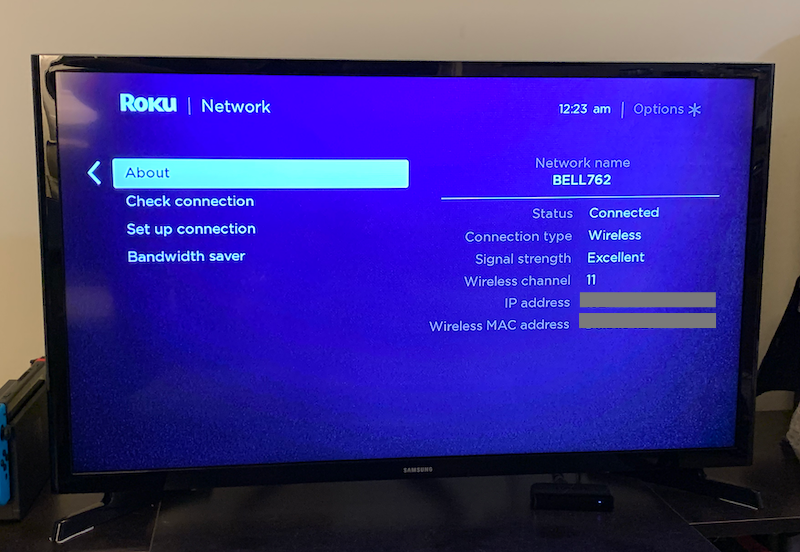
- На Mac обновите macOS до версии, где доступна функция AirPlay (желательно последняя стабильная версия).
- Включите AirPlay на Roku в меню «Службы и устройства» при необходимости.
Как отправить файл через AirPlay
- Откройте видео или фотографию на Mac (например, в QuickTime, Photos или Finder).
- В приложении нажмите иконку AirPlay (прямоугольник и треугольник внизу) и выберите ваш Roku по имени.
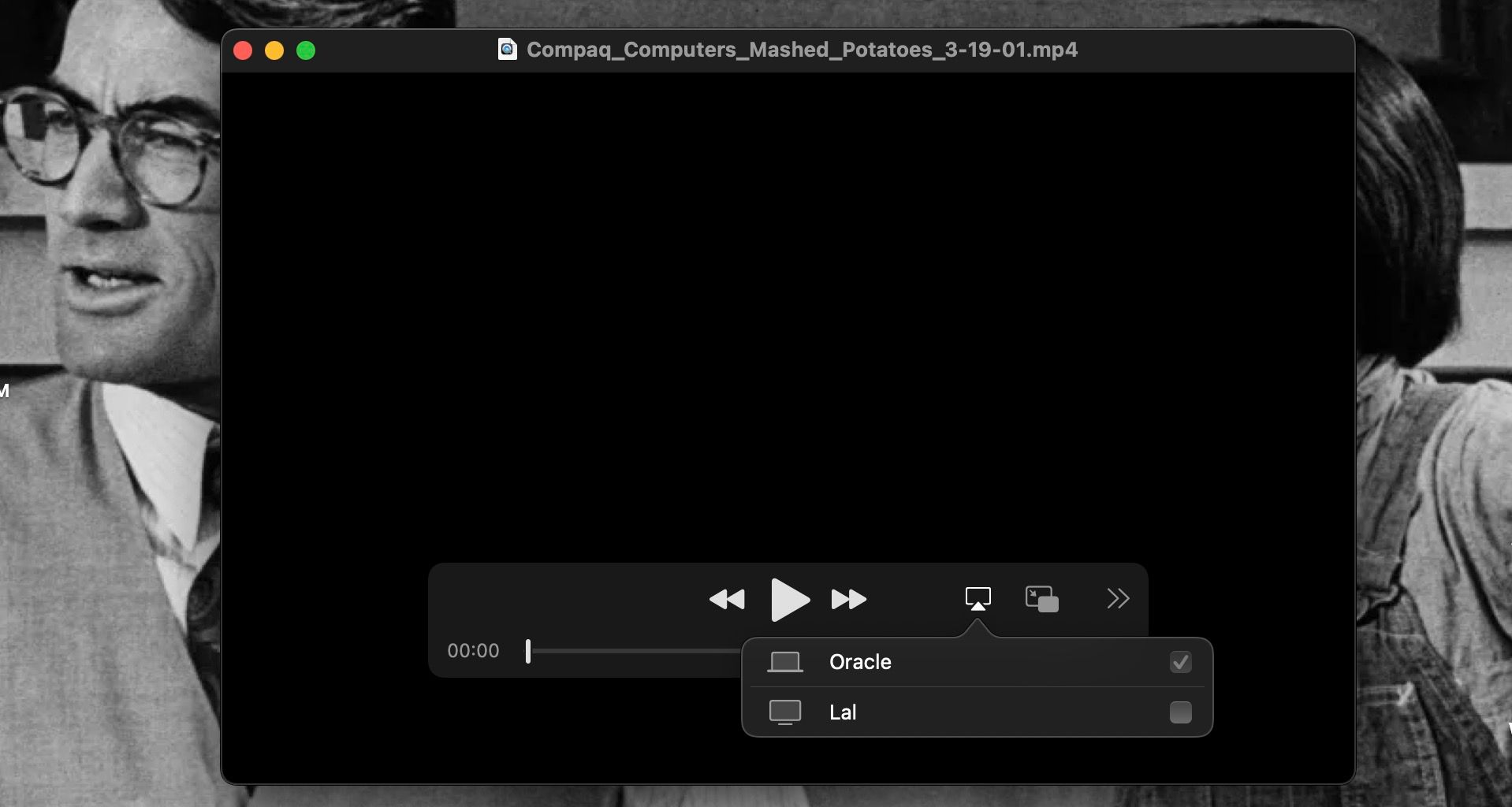
Если иконки AirPlay нет
- Нажмите иконку Центр управления в правом верхнем углу строки меню macOS.
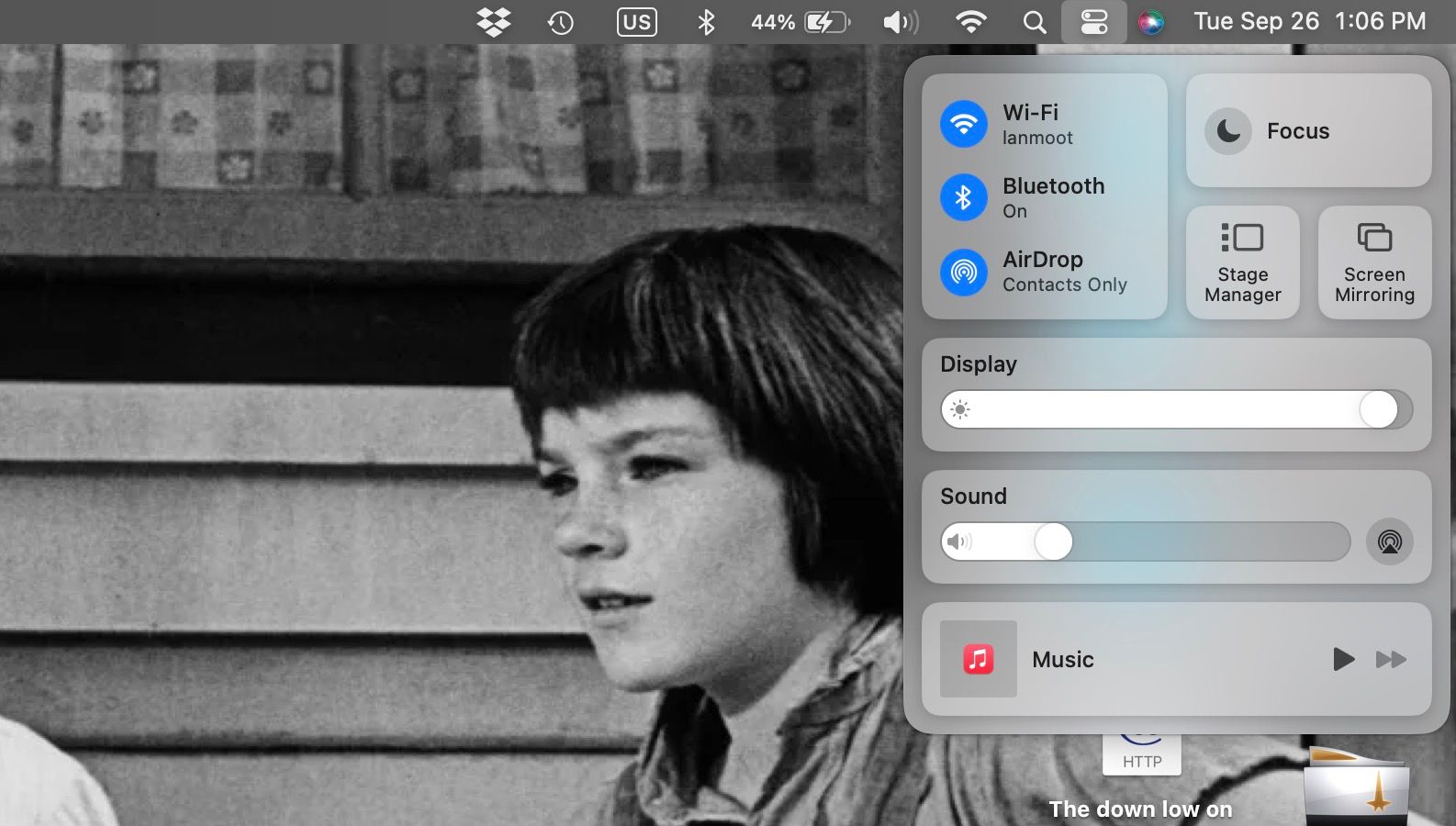
- Выберите Дублирование экрана и в списке устройств — ваш Roku.
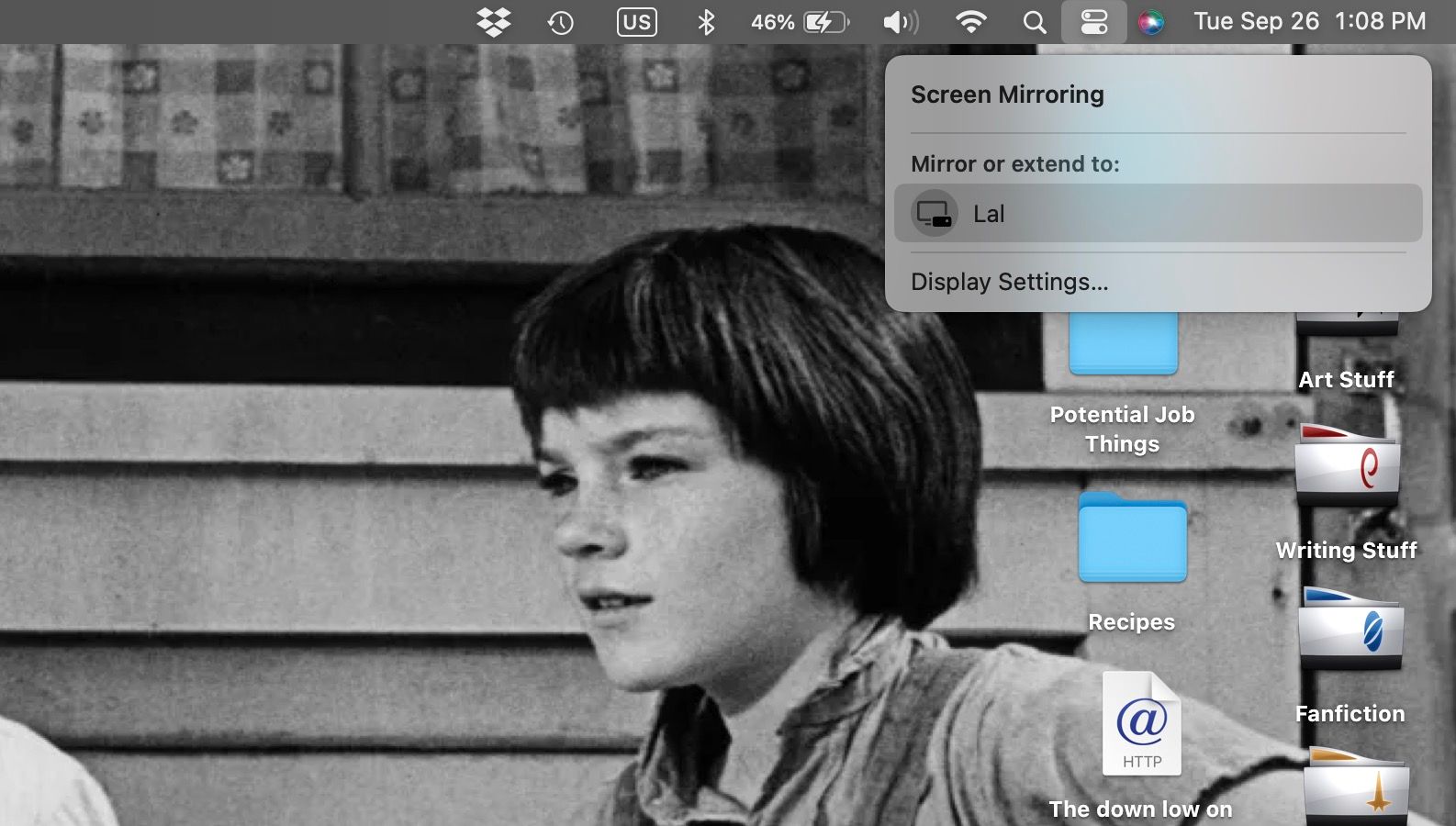
Преимущества AirPlay
- Низкая задержка и лучшее качество для поддерживаемых кодеков.
- Не требует дополнительных приложений на Mac и большинстве новых Roku.
- Поддерживает аудио, видеo и дублирование экрана.
Ограничения
- Требуется совместимый Roku и современная macOS.
- Иногда защищённый DRM‑контент не будет проигрываться через AirPlay.
Совет: если видео зависает или появляется рассинхрон аудио‑видео, попробуйте перезапустить Wi‑Fi на обоих устройствах и снизить нагрузку на сеть (переключить другие устройства с 2.4 ГГц на 5 ГГц или наоборот).
2. Mirror for Roku (Airbeam TV) — удобное стороннее решение
Когда AirPlay недоступен (старые модели Roku или macOS без поддержки), пригодится Mirror for Roku от Airbeam TV. Это платное приложение с одноразовой покупкой.
Основные моменты
- Стоимость: одноразовая покупка $14.99 (USD)
- На Roku нужно установить бесплатный канал Mirror Screen to Roku из магазина каналов.
Как настроить и пользоваться
- Установите Mirror for Roku на Mac и канал Mirror Screen to Roku на приставку.
- Запустите приложение на Mac. Оно откроется в строке меню.
- В выпадающем меню выберите ваше устройство в списке Target device и вкладку Mirror Mac Screen.
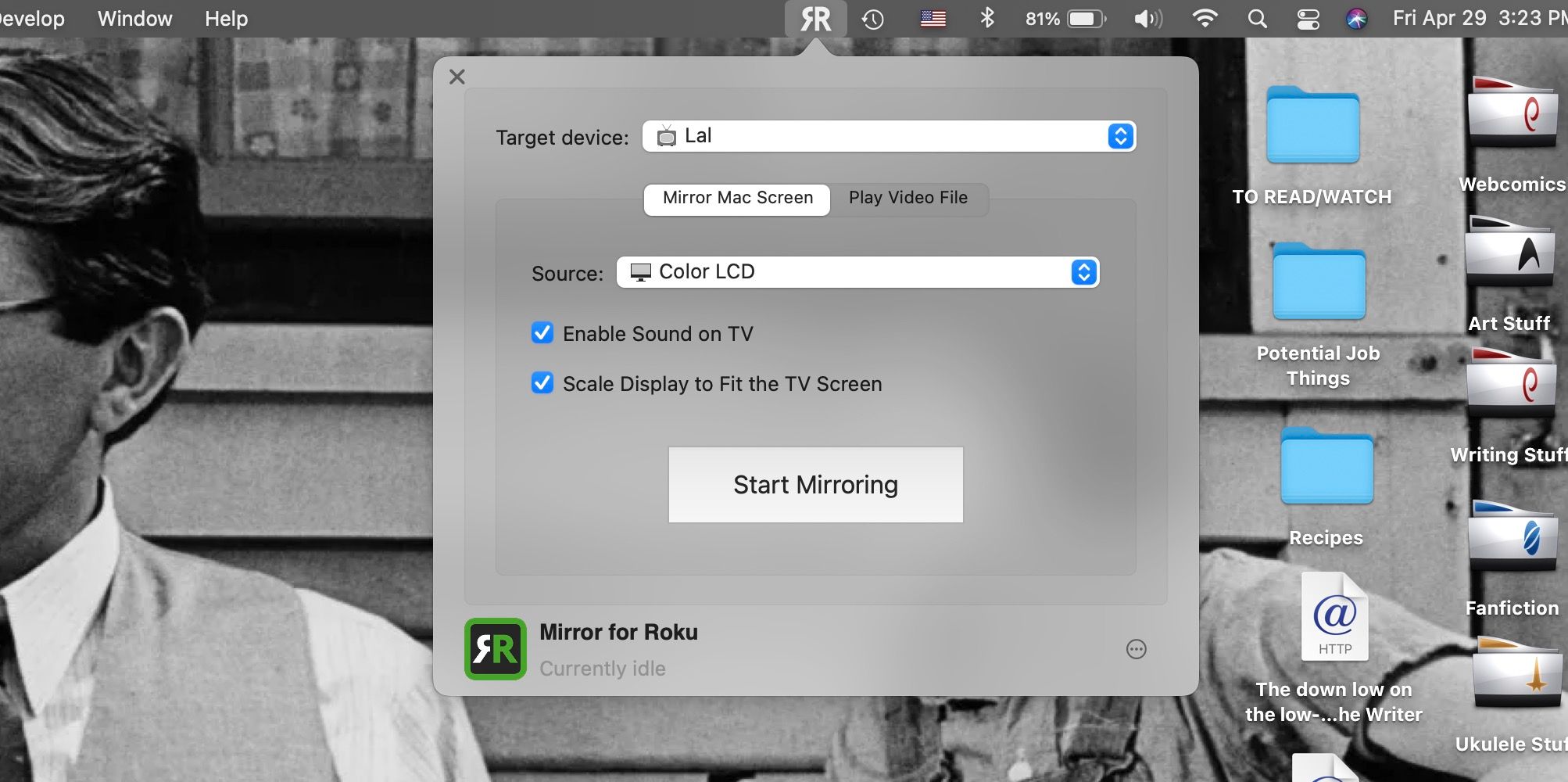
- По желанию отметьте Enable Sound on TV, чтобы звук шёл через телевизор, и Scale Display to Fit the TV Screen, чтобы избежать растяжения изображения.
- Нажмите Start Mirroring. Канал Mirror for Roku на телевизоре откроется автоматически, и трансляция начнётся.
Каст отдельно выбранного файла
- В приложении перейдите на вкладку Play Video File, перетащите файл в поле или нажмите Browse, чтобы выбрать файл вручную.
- После выбора файл начнёт воспроизводиться через канал на Roku. Управление доступно с пульта Roku или в приложении.
Плюсы и минусы
- Простая настройка и стабильная передача файлов
- Поддержка звука и масштабирования
- Небольшая задержка при зеркалировании рабочего стола
- Платная разовая покупка
Совет: если вы серьёзно используете каст для демонстраций с минимальной задержкой, протестируйте заранее и подключите Mac к 5 ГГц сети (если доступно).
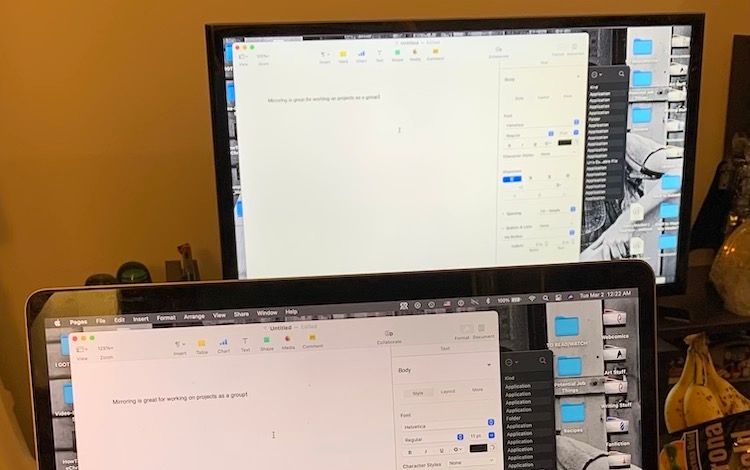
3. Omni Player — медиаплеер с функцией трансляции
Omni Player — бесплатный плеер с расширенными возможностями воспроизведения форматов и возможностью отправлять видео на Roku через канал Oka Mirror.
Что умеет
- Проигрывает множество форматов и потоковых ссылок (YouTube, Vimeo и другие).
- Конвертирует потоковые ссылки в локальные потоки для трансляции.
- Бесплатная версия ограничена по времени или функциям; доступна подписка.
Как использовать
- Установите Omni Player на Mac и канал Oka Mirror на Roku.
- Откройте видео в Omni Player. В правом нижнем углу окна найдите иконку трансляции (два прямоугольника с Wi‑Fi).
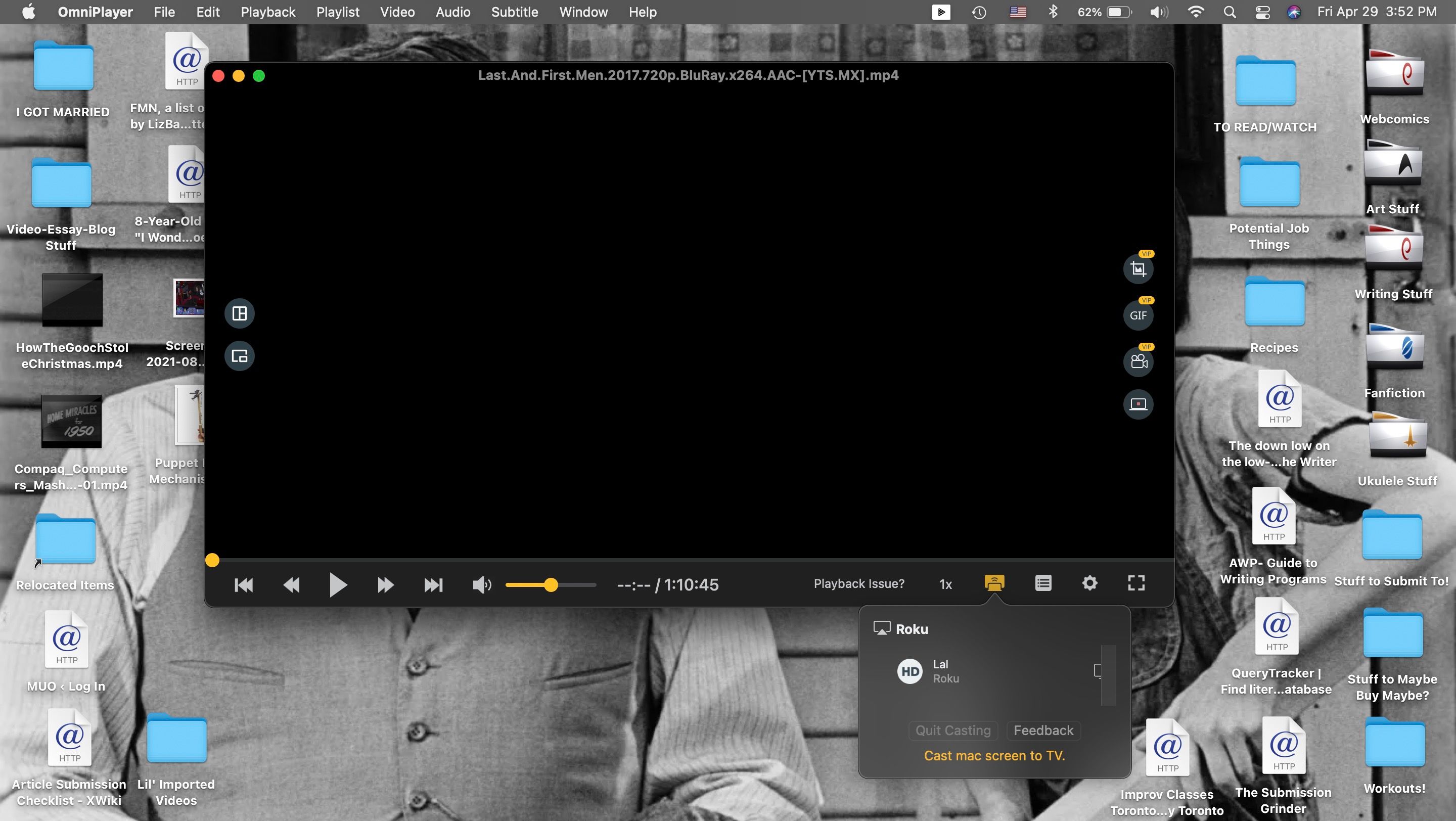
- Нажмите и в списке под заголовком Roku выберите ваше устройство.
Ограничения
- Omni Player не дублирует весь экран: он передаёт только воспроизводимый в плеере контент.
- Для трансляции веб‑контента (страницы в браузере) Omni не подойдёт.
Когда выбирать Omni Player
- Если вам нужно просто смотреть локальные видеофайлы или транслировать YouTube/Vimeo из плеера.
- Если важна поддержка большого числа форматов.
4. JustStream — простая трансляция и зеркалирование
JustStream предлагает как трансляцию файлов, так и дублирование экрана Mac на смарт‑телевизоры, включая старые Roku, которые не поддерживают AirPlay.
Как начать
- Установите JustStream на Mac. Приложение появится в строке меню с иконкой треугольника в прямоугольнике.
- Нажмите плюс (+) чтобы добавить файлы, которые хотите отправить.
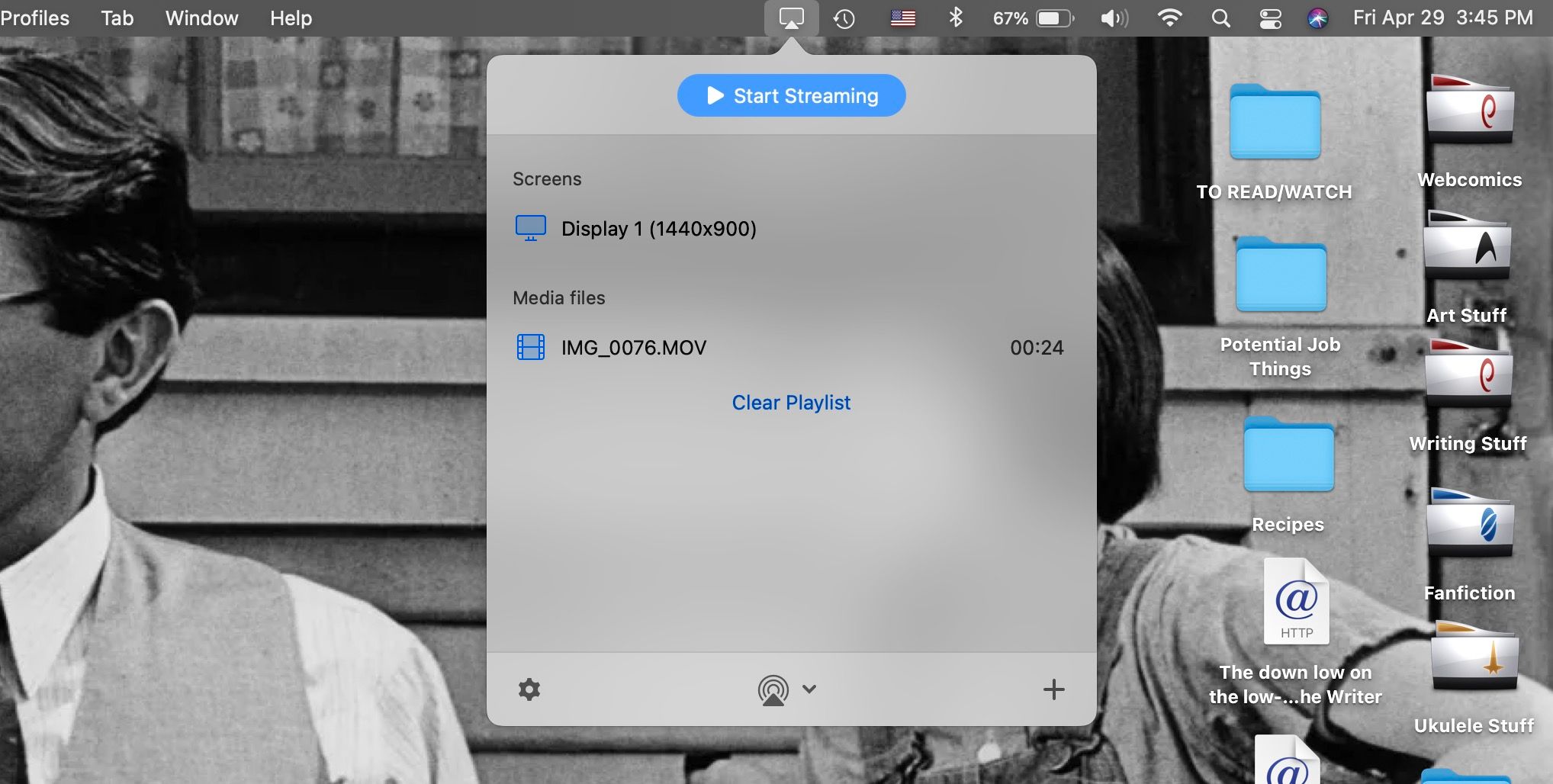
- В нижней части меню нажмите иконку устройства потока и выберите ваш Roku.
- Нажмите Start Streaming.
Дублирование экрана
- В меню приложения выберите экран Mac из списка Screens, затем устройство и Start Streaming.
Ограничения бесплатной версии
- Бесплатная версия позволяет 20 минут зеркалирования за один сеанс. После паузы придётся переподключаться.
- Платная годовая подписка PRO стоит $12.99 (USD) и снимает ограничение.
- Для воспроизведения звука на телевизоре требуется установить JustStream Audio Driver (бесплатно на сайте разработчика).
Когда использовать JustStream
- Если у вас несколько старых телевизоров Roku и нужно дублировать экран без AirPlay.
- Если вы готовы мириться с ограничением времени в бесплатной версии или оплатить подписку.
Как выбрать подходящий метод — практическая модель принятия решения
Используйте простую эвристику:
- Если Roku поддерживает AirPlay и macOS актуальна — выбирайте AirPlay.
- Если AirPlay недоступен, нужен полный экран — Mirror for Roku или JustStream.
- Если нужно только отправлять отдельные файлы и поддерживаются нужные форматы — Omni Player.
- Если важна минимальная задержка для презентации — предпочитайте проводное подключение или проверенные сторонние решения в локальной сети 5 ГГц.
Mermaid: простой путь выбора
flowchart TD
  A[Начало] --> B{Roku поддерживает AirPlay?}
  B -- Да --> C[Использовать AirPlay]
  B -- Нет --> D{Нужно ли дублировать весь экран?}
  D -- Да --> E[Mirror for Roku или JustStream]
  D -- Нет --> F{Только локальные файлы?}
  F -- Да --> G[Omni Player или Mirror for Roku]
  F -- Нет --> H[Использовать браузер/внешний адаптер]
  C --> I[Готово]
  E --> I
  G --> I
  H --> I
Чек‑лист перед началом трансляции
- Уточните модель Roku и версию Roku OS.
- Проверьте версию macOS и обновите при необходимости.
- Подключите Mac и Roku к одной Wi‑Fi сети.
- Отключите VPN на Mac при тестировании (VPN может мешать обнаружению устройств).
- Закройте лишние приложения, нагружающие сеть (торренты, облачные синхронизации).
- Если планируете демонстрацию с аудио, проверьте драйверы и настройки вывода звука.
Роли и ответственность
- Пользователь: проверяет сеть, запускает приложение и тестирует трансляцию до сеанса.
- Сетевой администратор (если в офисе): проверяет наличие multicast и разрешений между сегментами сети.
- Оператор презентации: обеспечивает резервный вариант (кабель HDMI или другой TV‑адаптер).
Устранение неполадок — типичные проблемы и решения
Проблема: Mac не видит Roku
- Убедитесь, что оба устройства в одной сети. Иногда гостьевая сеть изолирует устройства друг от друга.
- Перезапустите Wi‑Fi на Mac и Roku.
- Отключите VPN и брандмауэр или добавьте правило для приложения на Mac.
Проблема: трансляция прерывается или заикается
- Переключитесь на 5 ГГц, если есть поддержка на роутере.
- Ограничьте остальные сетевые нагрузки.
- Уменьшите разрешение трансляции в настройках приложения (если доступно).
Проблема: нет звука на телевизоре
- На Mac выберите устройство вывода звука: System Settings > Sound и укажите устройство, соответствующее приложению (иногда требуется выбрать виртуальный драйвер).
- Для JustStream установите JustStream Audio Driver.
- В приложениях Mirror for Roku и Omni проверьте опцию вывода звука на ТВ.
Проблема: DRM‑защищённый контент не воспроизводится
- DRM‑защищённый поток (например, некоторые сервисы VOD) может блокироваться; используйте официальные каналы сервиса на Roku.
Когда этот подход не сработает — контрпример
- Если вы хотите смотреть контент с платного стриминг‑сервиса, который использует жесткий DRM и не поддерживает AirPlay или стороннюю трансляцию — зеркалирование и сторонние приложения могут не помочь. В этом случае лучше установить официальный канал сервиса на Roku.
Критерии приёмки (как понять, что трансляция успешна)
- Видео воспроизводится на телевизоре без заметных артефактов или постоянных зависаний.
- Звук синхронизирован с изображением и идёт через ожидаемое устройство (ТВ или Mac).
- При дублировании экрана разрешение и соотношение сторон приемлемы, элементы интерфейса не обрезаны.
- Не требуется постоянное переподключение (за исключением известных лимитов бесплатных версий).
Безопасность и конфиденциальность
- При использовании сторонних приложений обращайте внимание на разрешения: приложение не должно отправлять личные данные на внешние серверы.
- Не включайте общий доступ к экрану и микрофону, если вы не уверены в источнике приложения.
- В публичных Wi‑Fi сетях зеркалирование часто не работает из‑за сегрегации трафика и настроек безопасности; выбирайте защищённую локальную сеть.
Альтернативы и дополнительные варианты
- Проводное подключение через HDMI (через адаптер USB‑C/Thunderbolt → HDMI): минимальная задержка и наилучшее качество, требует кабеля и, возможно, адаптера.
- Внешние стриминговые устройства с нативной поддержкой нужных сервисов (Chromecast, Apple TV) если Roku не удовлетворяет требованиям.
Частые вопросы
Нужно ли обновлять Roku для AirPlay?
Да, AirPlay доступен на устройствах с Roku OS 10 и выше. Если ваш Roku старый, обновление может быть недоступно и придётся использовать сторонние приложения или проводное подключение.
Можно ли транслировать звук отдельно?
Обычно нет — приложения передают аудио вместе с видео, но в настройках можно выбрать, где воспроизводится звук (на Mac или на телевизоре).
Сильно ли будет задержка при зеркалировании?
Задержка присутствует у всех беспроводных методов, но у AirPlay она обычно минимальна. У сторонних приложений задержка может быть чуть больше, но приемлемой для просмотра видео и презентаций.
Нужно ли платить за все упомянутые приложения?
- Mirror for Roku — одноразовая покупка $14.99 (USD).
- JustStream предлагает годовую подписку PRO $12.99 (USD) для снятия ограничения времени.
- Omni Player имеет бесплатную версию и платную подписку с расширенными функциями.
Резюме
- AirPlay — лучший вариант при поддержке Roku и современной macOS: простой, быстрый и с минимальной задержкой.
- Для старых устройств Roku и macOS без AirPlay подойдёт Mirror for Roku или JustStream; Omni Player удобен для воспроизведения широкого набора форматов.
- Перед сеансом совершите базовый чек‑лист: одна сеть Wi‑Fi, отключённый VPN, закрытые лишние приложения.
- Если ничего не помогает, запасной вариант — кабельное подключение через HDMI.
Важно: протестируйте выбранный метод перед важной презентацией или просмотром, чтобы избежать неожиданностей.
Сводка ключевых шагов:
- Проверьте совместимость Roku с AirPlay.
- Поддерживайте Mac и Roku в одной сети.
- Выберите метод в зависимости от задачи: AirPlay для общей простоты, Mirror/JustStream для старых устройств, Omni Player для локальных файлов.

Похожие материалы

Несколько аккаунтов Skype: Multi Skype Launcher

Журнал для работы: повысить продуктивность

Персональные звуки уведомлений на Android

Скачивание шоу Hulu для офлайн‑просмотра

Microsoft Start: персонализированная новостная лента
