
Как упорядочить окна в Windows 10 с помощью каскадирования
Быстрые ссылки
- Как каскадировать окна на рабочем столе
Краткое содержание
- В Windows 10 есть удобная функция «Каскад окон», которая группирует открытые окна в диагональную стопку с видимыми строками заголовков для быстрого выбора.
- Чтобы применить каскад, щёлкните правой кнопкой мыши по пустому месту на панели задач и выберите «Каскад окон» (в русскоязычном интерфейсе обычно отображается как «Каскад окон» или «Каскадировать окна»).
- Чтобы попытаться вернуть прежнее расположение, щёлкните правой кнопкой по панели задач и выберите «Отменить каскадирование всех окон». Это сработает только пока вы не перемещали окна вручную после каскада.
Как каскадировать окна на рабочем столе
Предположим, у вас беспорядочное расположение окон, и вы хотите навести порядок. Иногда столько окон открыто, что трудно понять, какое окно за каким.
Один из простых способов взять ситуацию под контроль — применить каскадирование. Выполните следующие шаги:
- Закройте или сверните только те окна, которые вам не нужны прямо сейчас, чтобы не создавать лишней путаницы.
- Щёлкните правой кнопкой мыши по пустому месту на панели задач.
- В контекстном меню выберите пункт «Каскад окон».
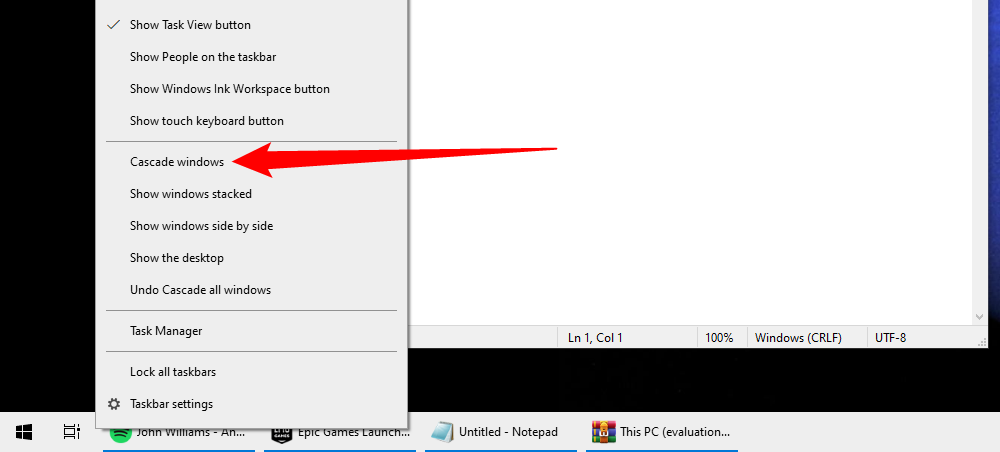
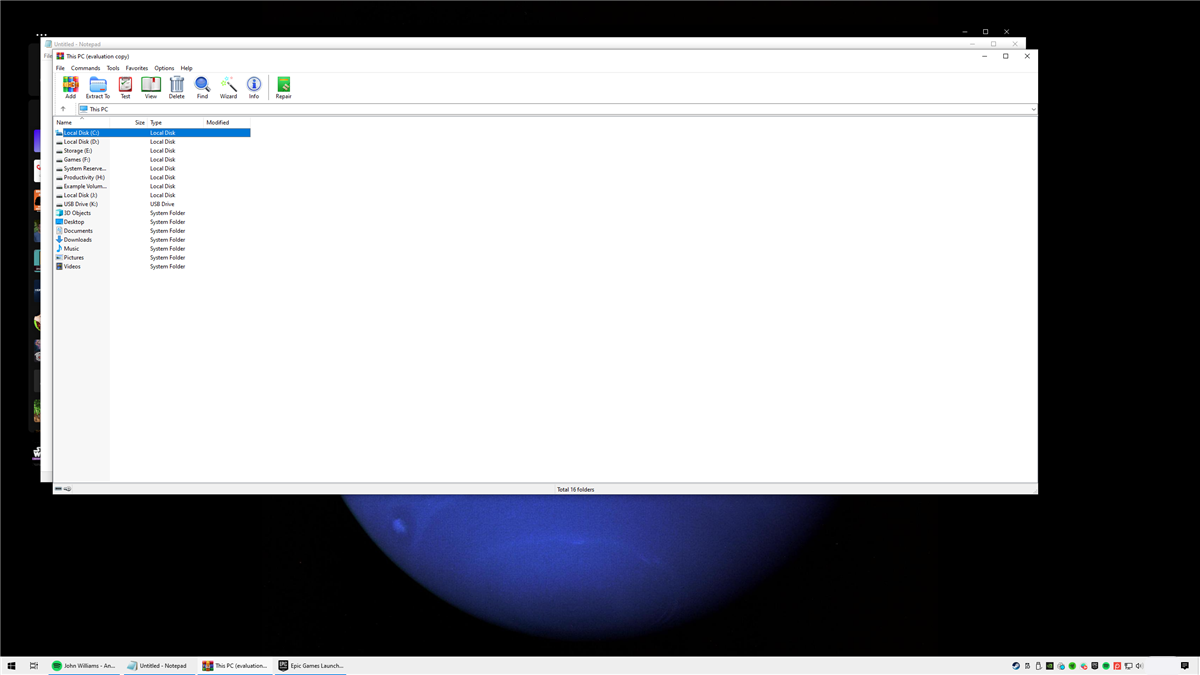
Все несвернутые окна мгновенно выстроятся в диагональную стопку, каждое в одинаковом размере и с видимой строкой заголовка. Это упрощает переключение мышью: щёлкните заголовок нужного окна, и оно окажется в фокусе.
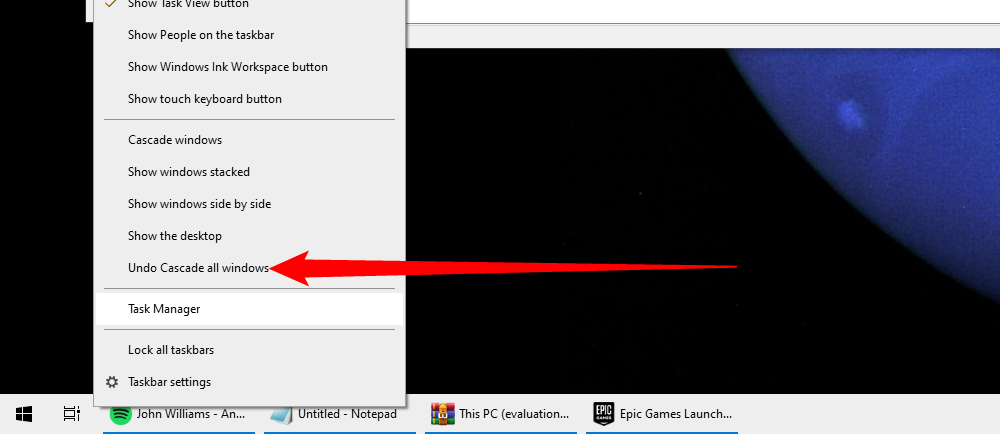
Если вы хотите отменить каскадирование и вернуть окна на прежние места, снова щёлкните правой кнопкой мыши по панели задач и выберите «Отменить каскадирование всех окон». Учтите важное ограничение:
Важно: отмена каскадирования сработает только если вы не перемещали окна вручную после применения каскада. Любые последующие ручные изменения положения окон делают отмену невозможной.
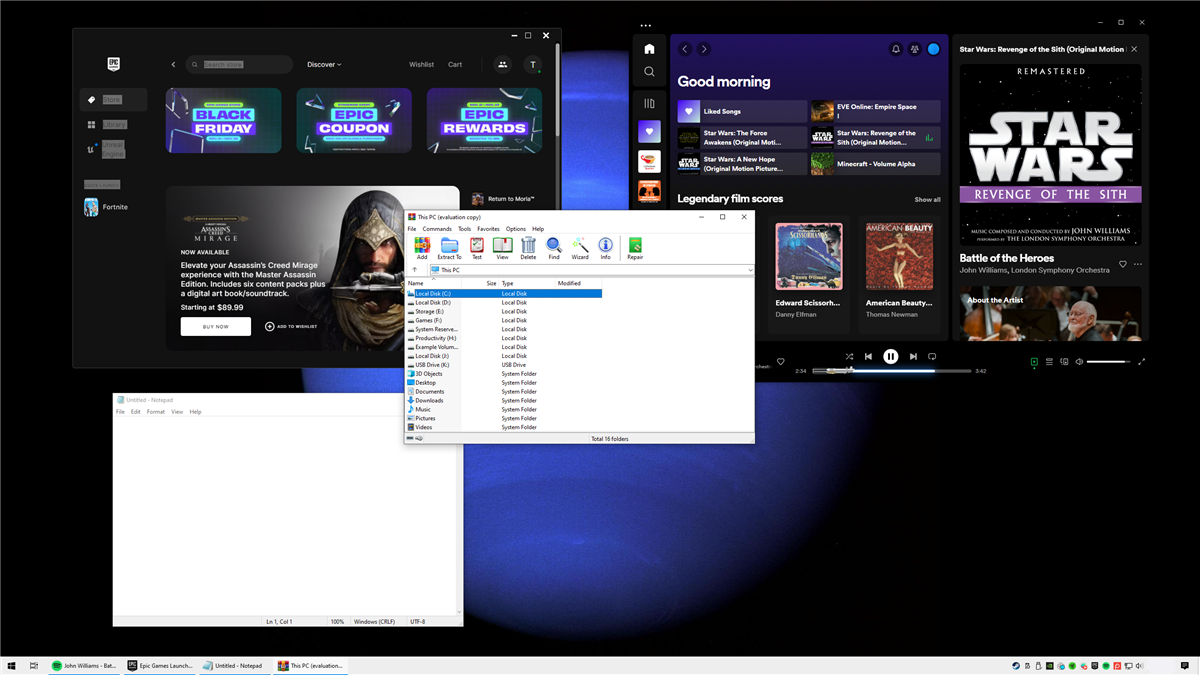
История и контекст
Функция каскадирования — довольно старая. Её прообраз появился ещё в Windows 3.0 в 1990 году, а в виде пункта контекстного меню панели задач она существует с Windows 95.
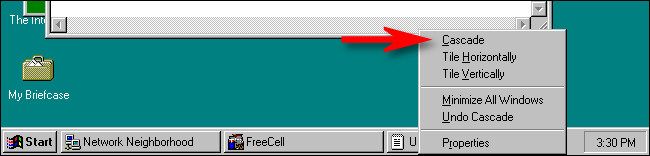
Каскадирование — это удобный ретро-инструмент для быстрого упорядочивания, но не всегда оптимальное решение для современных рабочих процессов и больших мониторов. Рассмотрите альтернативы ниже.
Альтернативные подходы к управлению окнами
- Task View (Просмотр задач): нажмите клавиши Win+Tab, чтобы увидеть миниатюры всех окон и виртуальных рабочих столов.
- Snap Assist: перетащите окно к краю экрана или используйте Win+Left/Right, чтобы закрепить окна по сетке.
- PowerToys FancyZones: расширенная настройка зон расположения окон для сложных раскладок.
- Alt+Tab: быстрый переключатель между последними окнами.
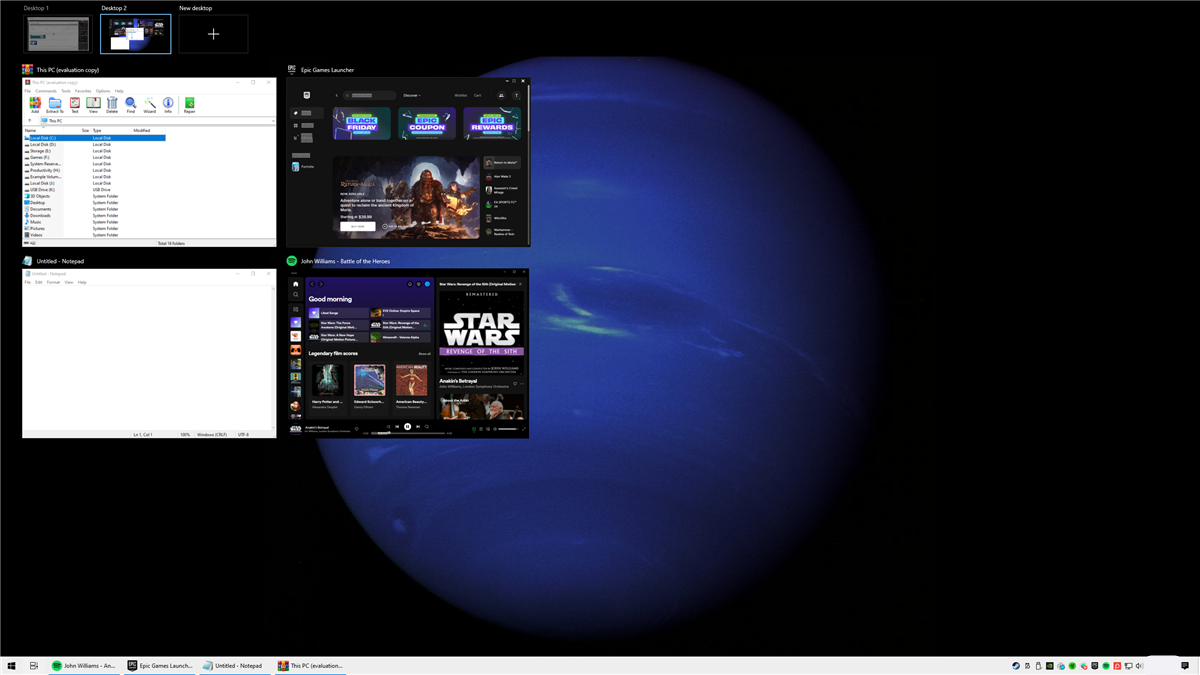
Когда каскадирование полезно и когда оно не подойдёт
- Подходит, если нужно быстро увидеть названия всех открытых окон и вы предпочитаете кликать по заголовкам.
- Не подходит, если вам нужна точная сетка окон на большом мониторе или вы используете несколько дисплеев с разными разрешениями.
- Не справится с восстановлением положения, если вы перемещали окна вручную после каскада.
Пошаговая проверка и критерии приёмки
Критерии приёмки:
- Применение: после выбора «Каскад окон» все несвернутые окна выстроились диагонально и видны их заголовки.
- Отмена: выбор «Отменить каскадирование всех окон» возвращает окна на исходные позиции при отсутствии ручных изменений.
- Ограничение: если было сделано ручное перемещение окон, отмена больше не восстанавливает исходные позиции.
Ментальные модели и эвристики
- Представляйте каскадирование как стопку карточек: каждая карточка частично видна, и заголовок служит зацепкой для выбора.
- Snap Assist — это сетка, удобная для рабочих столов и многозадачности. Каскад — быстрый способ «просмотреть» окна.
Быстрый чек-лист по ролям
- Для офисного пользователя: использовать каскад, если много документов и нужно быстро переключаться по названиям.
- Для дизайнера: предпочесть FancyZones или Snap для точного расположения на большом экране.
- Для администратора: знать ограничение по отмене и рекомендовать пользователям сохранять рабочие пространства виртуальными столами.
Решение: как выбрать метод — диаграмма
flowchart TD
  A[Нужно упорядочить окна?] --> B{Требуется точная сетка?}
  B -- Да --> C[Использовать Snap Assist или FancyZones]
  B -- Нет --> D{Нужно быстро увидеть заголовки?}
  D -- Да --> E[Применить Каскад окон]
  D -- Нет --> F[Открыть Task View 'Win+Tab']
  C --> G[Результат: уровни и сетки]
  E --> G[Результат: стопка с видноcтью заголовков]
  F --> G[Результат: миниатюры и виртуальные столы]
Краткий словарь — 1 строка каждый термин
- Каскадирование: выстраивание окон в диагональную стопку с видимыми заголовками.
- Task View: просмотр миниатюр всех окон и виртуальных рабочих столов (Win+Tab).
- Snap Assist: закрепление окна к краю экрана для создания сетки.
Советы и лучшие практики
- Перед каскадом быстро сверните лишние окна, чтобы получить понятную стопку.
- Если важны исходные позиции окон, не перемещайте окна после каскада до попытки отмены.
- Для постоянных раскладок используйте PowerToys FancyZones вместо каскада.
Резюме
Каскадирование — простой и быстрый инструмент для наведения порядка среди множества окон. Он особенно полезен, когда нужно просмотреть заголовки и быстро переключиться между задачами. Для более продвинутого управления окнами рассмотрите Task View, Snap Assist или сторонние утилиты.
Важное замечание: отмена каскада возможна только при отсутствии ручных изменений после применения каскада, поэтому действуйте осторожно, если нужно сохранить точное расположение окон.

Похожие материалы

Несколько аккаунтов Skype: Multi Skype Launcher

Журнал для работы: повысить продуктивность

Персональные звуки уведомлений на Android

Скачивание шоу Hulu для офлайн‑просмотра

Microsoft Start: персонализированная новостная лента
